
Nhóm
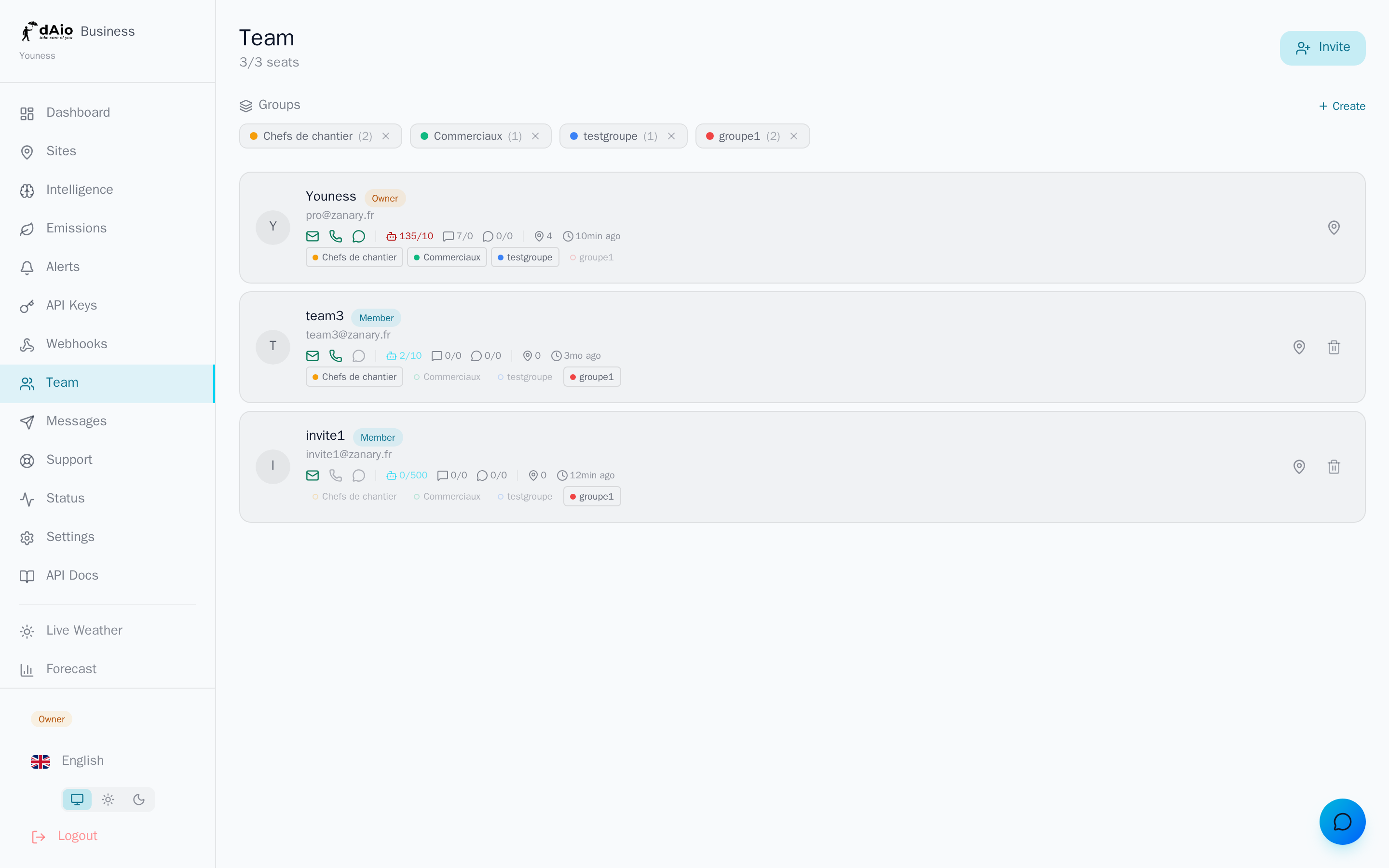
Nhóm tập hợp tất cả cộng sự cùng chia sẻ không gian dAio Business của tổ chức bạn. Đây là nơi bạn mời thành viên, gán vai trò cho họ, nhóm họ lại và quyết định những site mà mỗi người được truy cập. Một nhóm có cấu trúc tốt đảm bảo đúng người nhận được đúng cảnh báo, mà không khiến mọi người ngợp trong những thông báo ngoài phạm vi của họ.
Việc quản lý chi tiết chỗ ngồi và phần thanh toán liên quan được trình bày trong Chỗ ngồi của nhóm.
Mẹo: hãy suy nghĩ theo nguyên tắc « vai trò tối thiểu cần thiết ». Cấp cho mỗi người đúng mức truy cập mà họ thực sự cần cho công việc — bạn vừa bảo vệ dữ liệu vừa đơn giản hóa việc quản trị.
Vai trò và quyền hạn
dAio Business phân biệt bốn vai trò, từ rộng nhất đến hạn chế nhất. Chủ sở hữu (owner) được xác định tự động khi tạo tổ chức: vai trò này là duy nhất và không thể bị xóa hay hạ cấp. Ba vai trò còn lại được gán tự do.
| Quyền hạn | Chủ sở hữu | Admin | Thành viên | Người xem |
|---|---|---|---|---|
| Xem bảng điều khiển và intelligence | Có | Có | Có | Có |
| Tạo và quản lý site | Có | Có | Không | Không |
| Mời và gỡ thành viên | Có | Có | Không | Không |
| Gán site / số điện thoại cho thành viên | Có | Có | Không | Không |
| Tạo cảnh báo | Có | Có | Tùy cài đặt* | Không |
| Quản lý nhóm thành viên | Có | Có | Không | Không |
| Thay đổi vai trò của thành viên | Có | Không | Không | Không |
| Quản lý gói đăng ký và thanh toán | Có | Không | Không | Không |
| Xóa tổ chức | Có | Không | Không | Không |
* Việc thành viên tạo cảnh báo phụ thuộc vào một cài đặt của tổ chức (« Thành viên có thể tạo cảnh báo »), do chủ sở hữu hoặc quản trị viên điều chỉnh trong phần cài đặt. Người xem (viewer) luôn ở chế độ chỉ xem trong mọi trường hợp.
Mẹo: hãy dành vai trò Admin cho một số ít người đáng tin cậy. Vai trò Thành viên phù hợp với phần lớn cộng sự hiện trường; vai trò Người xem dành cho các bên liên quan bên ngoài (ban lãnh đạo, đối tác, kiểm toán viên) chỉ cần khả năng quan sát.
Mời một thành viên
Việc thêm cộng sự được thực hiện qua e-mail. Người đó sẽ nhận được lời mời tham gia tổ chức.
- Nhấp Mời ở góc trên bên phải trang Nhóm.
- Nhập địa chỉ e-mail công việc của cộng sự.
- Chọn vai trò cho họ: Admin, Thành viên hoặc Người xem. (Vai trò Chủ sở hữu không được gán qua lời mời.)
- Nhấp Gửi.
Người được mời nhận một e-mail bản địa hóa theo ngôn ngữ của họ, chứa liên kết đăng ký an toàn. Lời mời hết hạn sau 7 ngày; sau đó liên kết không còn hiệu lực và bạn phải gửi lại lời mời.
Khi chưa được chấp nhận, lời mời hiển thị trong mục Lời mời đang chờ, ở cuối trang. Bạn có thể gỡ nó bất cứ lúc nào bằng biểu tượng xóa.
Lưu ý: nếu mọi chỗ ngồi đều đã được sử dụng, việc mời thêm thành viên có thể dẫn đến việc tính phí cho một chỗ ngồi bổ sung. Một xác nhận sẽ được yêu cầu trước khi gửi. Trên gói Enterprise, việc thêm bị chặn và cần liên hệ bộ phận hỗ trợ. Xem Chỗ ngồi của nhóm để biết chi tiết.
Chấp nhận lời mời
Về phía người được mời, hành trình diễn ra tức thì:
- Họ nhấp vào nút trong e-mail mời.
- Họ tạo tài khoản công việc (hoặc đăng nhập bằng tài khoản công việc hiện có) với địa chỉ đã được mời.
- Quyền truy cập tổ chức được kích hoạt ngay lập tức, với vai trò đã được gán cho họ.
Lời mời chỉ dùng một lần: sau khi được chấp nhận, liên kết bị tiêu thụ và không thể tái sử dụng.
Bức tường B2B / B2C
dAio tách biệt nghiêm ngặt không gian công việc (B2B) và không gian cá nhân (B2C). Cùng một địa chỉ e-mail không thể tồn tại đồng thời ở cả hai thế giới.
Cụ thể: bạn không thể mời một địa chỉ e-mail đã được gắn với tài khoản dAio cá nhân. Nếu bạn thử, lời mời sẽ bị từ chối kèm một thông báo riêng:
« E-mail này tương ứng với một tài khoản dAio cá nhân. Không gian công việc (B2B) và không gian cá nhân (B2C) là tách biệt: người đó phải sử dụng một địa chỉ e-mail khác để tham gia tổ chức. »
Sự phân tách này bảo vệ quyền riêng tư của mỗi người: dữ liệu cá nhân của một người dùng không bao giờ trộn lẫn với dữ liệu của tổ chức, và ngược lại.
Mẹo: với một cộng sự đã dùng dAio cho mục đích cá nhân, hãy đề nghị họ tham gia nhóm bằng địa chỉ công việc của mình. Đó là cách làm được khuyến nghị, và cũng giúp làm rõ sự tách biệt giữa các mục đích sử dụng.
Quản lý một thành viên hiện có
Từ danh sách thành viên đang hoạt động, mỗi dòng cho phép truy cập các thao tác quản lý.
Thay đổi vai trò
Chỉ chủ sở hữu mới có thể thay đổi vai trò của một cộng sự. Bản thân vai trò Chủ sở hữu không thể thay đổi: nó luôn gắn với người tạo tổ chức.
Gỡ một thành viên
Cả chủ sở hữu lẫn quản trị viên đều có thể gỡ một thành viên. Một xác nhận sẽ được yêu cầu. Không thể gỡ chủ sở hữu. Nếu thành viên đó đang chiếm một chỗ ngồi bổ sung có tính phí, chỗ ngồi này được tự động hoàn lại.
Lưu ý: gỡ một thành viên sẽ cắt ngay lập tức quyền truy cập của họ vào tổ chức và mọi site đã được gán cho họ. Các gán site của họ bị xóa; còn dữ liệu cá nhân của họ thì không bị ảnh hưởng.
Nhập số điện thoại
Chủ sở hữu hoặc quản trị viên có thể đăng ký số điện thoại của một thành viên trực tiếp từ hồ sơ của họ (biểu tượng điện thoại). Số này khi đó được coi là đã xác minh, qua đó kích hoạt các kênh SMS và WhatsApp cho cộng sự đó. Mã quốc gia được phát hiện tự động từ tiền tố (+33, +1, +44…).
Các chỉ báo trên hồ sơ thành viên
Mỗi thành viên đang hoạt động hiển thị trạng thái vận hành của họ trong nháy mắt:
| Chỉ báo | Ý nghĩa |
|---|---|
| E-mail đã xác minh hay chưa. | |
| Điện thoại | Số đã nhập và đã xác minh (nhấp được để chỉnh sửa). |
| Kênh WhatsApp đã kết nối hay chưa. | |
| Hạn mức | Mức tiêu thụ IA, SMS và WhatsApp (đã dùng / giới hạn). |
| Site | Số site được gán. |
| Hoạt động gần nhất | Ngày đăng nhập gần nhất. |
Nhóm thành viên
Các nhóm tập hợp nhiều thành viên dưới cùng một nhãn có màu (« Nhóm Lyon », « Trưởng công trường », « Ban lãnh đạo »…). Chúng đơn giản hóa việc giao tiếp có mục tiêu.
- Trong mục Nhóm, nhấp Tạo nhóm.
- Đặt cho nhóm một tên và chọn một màu nhận diện.
- Thêm hoặc gỡ thành viên bằng cách nhấp vào huy hiệu nhóm ngay trên từng hồ sơ.
Một nhóm sau đó cho phép bạn gửi một tin nhắn hoặc một cảnh báo đến toàn bộ thành viên của nhóm chỉ bằng một thao tác. Việc xóa một nhóm không xóa các thành viên mà nó chứa.
Gán site
Bạn có thể giới hạn khả năng nhìn thấy một site cho một số thành viên và điều khiển thông báo của họ.
- Trên hồ sơ của một thành viên, mở bảng Site (biểu tượng định vị).
- Chọn một site trong danh sách Thêm site để gán cho họ.
- Bật hoặc tắt chuông để quản lý thông báo của site này, theo từng thành viên.
- Gỡ một gán bất cứ lúc nào bằng biểu tượng xóa.
- Thành viên và người xem chỉ thấy những site được gán rõ ràng cho họ.
- Chủ sở hữu và quản trị viên thấy toàn bộ site, không giới hạn.
- Cảnh báo của một site chỉ gửi tới các thành viên được gán có chuông đang bật.
Mẹo: một thành viên có thể tự tắt thông báo cho các site của chính mình, nhưng chỉ chủ sở hữu và quản trị viên mới có thể quản lý việc gán cho người khác.
Thông lệ quản trị tốt
- Áp dụng nguyên tắc đặc quyền tối thiểu: gán vai trò hạn chế nhất phù hợp với nhiệm vụ của mỗi người, và hạn chế số lượng quản trị viên.
- Sử dụng địa chỉ công việc cho mọi lời mời — điều này nhất quán với bức tường B2B/B2C và giúp việc rời tổ chức dễ dàng hơn.
- Phân tách theo site: chỉ gán mỗi cộng sự vào những site thuộc phạm vi của họ để cảnh báo phù hợp và thông tin được phân khúc rõ ràng.
- Tổ chức theo nhóm ngay khi đội ngũ lớn lên, để giao tiếp nhanh và đúng.
- Rà soát quyền truy cập thường xuyên: gỡ các tài khoản không hoạt động hoặc đã nghỉ, và kiểm tra rằng các vai trò vẫn phản ánh đúng trách nhiệm thực tế.
- Tập trung việc thanh toán vào chủ sở hữu và theo dõi chỗ ngồi của bạn để tránh bất ngờ khi mời.
Mẹo: sau khi nhóm của bạn đã sẵn sàng, hãy cấu hình các tin nhắn và cảnh báo theo nhóm và theo site để biến sơ đồ tổ chức của bạn thành một chuỗi thông tin vận hành đích thực.