
팀
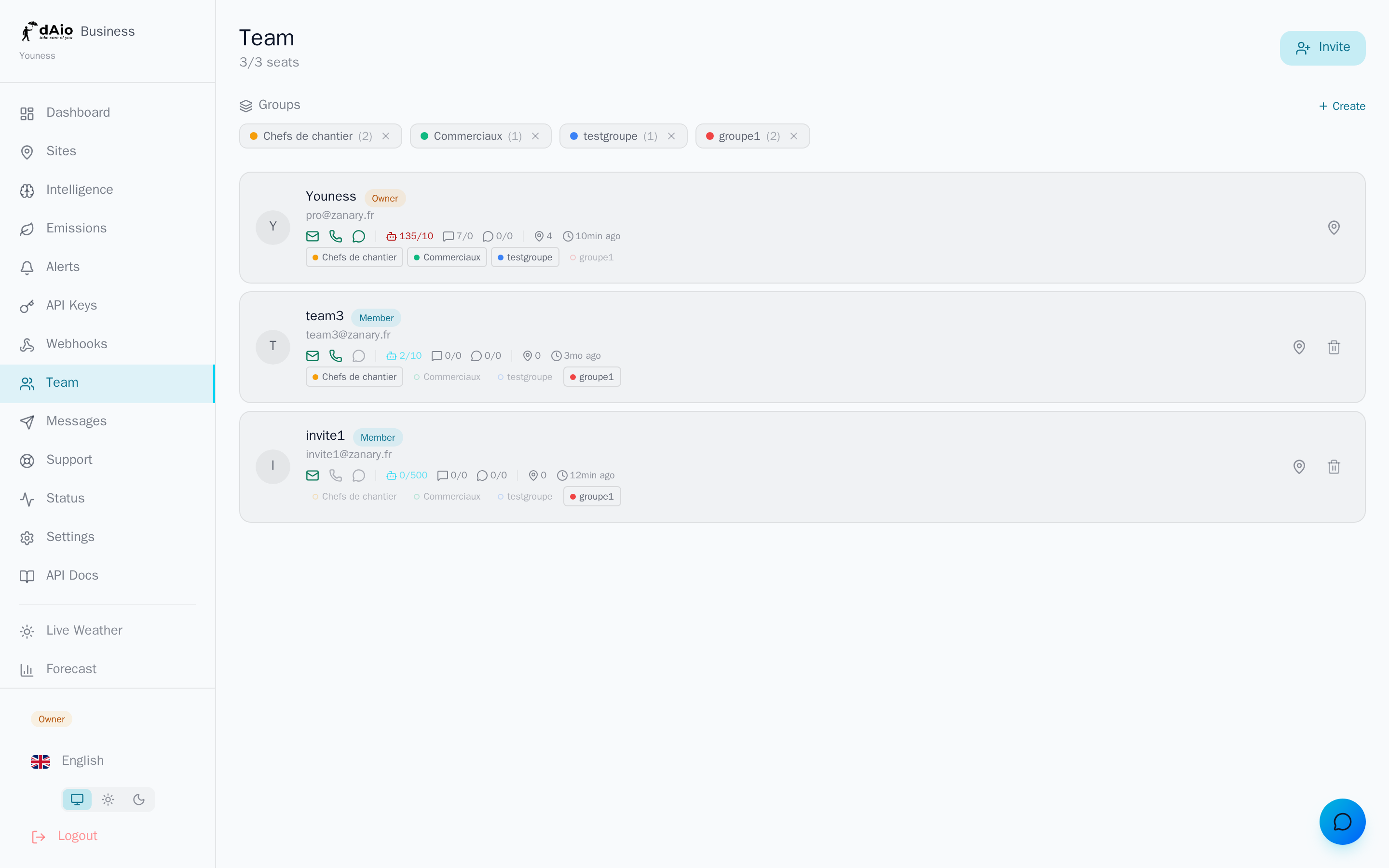
팀에는 조직의 dAio Business 공간을 공유하는 모든 협업 구성원이 모입니다. 여기서 구성원을 초대하고, 역할을 부여하며, 그룹으로 묶고, 각 구성원이 접근할 사이트를 결정합니다. 잘 구성된 팀은 적절한 사람에게 적절한 알림이 전달되도록 보장하며, 담당 범위를 벗어난 알림으로 모두가 파묻히는 일을 막아 줍니다.
좌석과 관련 청구의 세부 관리는 팀 좌석에서 다룹니다.
팁: 「필요한 최소 역할」을 염두에 두세요. 각 구성원에게는 업무에 실제로 필요한 접근 수준만 부여하세요. 데이터를 보호하고 거버넌스를 간소화할 수 있습니다.
역할과 권한
dAio Business는 권한 범위가 넓은 것부터 좁은 것까지 네 가지 역할을 구분합니다. 소유자 (owner) 는 조직 생성 시 자동으로 지정되며, 유일하고, 삭제하거나 강등할 수 없습니다. 나머지 세 가지 역할은 자유롭게 부여할 수 있습니다.
| 권한 | 소유자 | 관리자 | 구성원 | 열람자 |
|---|---|---|---|---|
| 대시보드 및 인텔리전스 조회 | 예 | 예 | 예 | 예 |
| 사이트 생성 및 관리 | 예 | 예 | 아니요 | 아니요 |
| 구성원 초대 및 제거 | 예 | 예 | 아니요 | 아니요 |
| 구성원에게 사이트/전화번호 배정 | 예 | 예 | 아니요 | 아니요 |
| 알림 생성 | 예 | 예 | 설정에 따름* | 아니요 |
| 팀 그룹 관리 | 예 | 예 | 아니요 | 아니요 |
| 구성원 역할 변경 | 예 | 아니요 | 아니요 | 아니요 |
| 구독 및 청구 관리 | 예 | 아니요 | 아니요 | 아니요 |
| 조직 삭제 | 예 | 아니요 | 아니요 | 아니요 |
* 구성원의 알림 생성은 조직 설정(「구성원이 알림을 생성할 수 있음」)에 따르며, 소유자 또는 관리자가 설정에서 변경할 수 있습니다. 열람자 (viewer) 는 어떠한 경우에도 조회만 가능합니다.
팁: 관리자 역할은 신뢰할 수 있는 소수에게만 부여하세요. 구성원 역할은 대다수의 현장 협업자에게 적합하며, 열람자는 가시성만 필요한 외부 이해관계자(경영진, 파트너, 감사인)에게 적합합니다.
구성원 초대하기
협업자 추가는 이메일로 진행합니다. 초대받은 사람은 조직 참여 초대를 받게 됩니다.
- 팀 페이지 오른쪽 상단의 초대를 클릭합니다.
- 협업자의 업무용 이메일 주소를 입력합니다.
- 역할을 선택합니다: 관리자, 구성원 또는 열람자. (소유자 역할은 초대로 부여되지 않습니다.)
- 보내기를 클릭합니다.
초대받은 사람은 자신의 언어로 현지화된 이메일을 받으며, 그 안에는 안전한 가입 링크가 포함되어 있습니다. 초대는 7일 후 만료되며, 그 이후 링크는 작동하지 않으므로 초대를 다시 보내야 합니다.
수락되기 전까지 초대는 페이지 하단의 대기 중인 초대 섹션에 표시됩니다. 삭제 아이콘을 통해 언제든지 취소할 수 있습니다.
주의: 모든 좌석이 채워진 경우, 추가 구성원 초대는 추가 좌석 청구로 이어질 수 있습니다. 보내기 전에 확인을 요청합니다. Enterprise 요금제에서는 추가가 차단되며 지원팀에 문의해야 합니다. 자세한 내용은 팀 좌석을 참조하세요.
초대 수락하기
초대받은 사람의 절차는 즉시 완료됩니다:
- 초대 이메일의 버튼을 클릭합니다.
- 초대받은 주소로 업무용 계정을 생성합니다(또는 기존 업무용 계정으로 로그인합니다).
- 부여된 역할과 함께 조직 접근 권한이 즉시 활성화됩니다.
초대는 일회용입니다: 한 번 수락되면 링크는 소진되어 다시 사용할 수 없습니다.
B2B / B2C 장벽
dAio는 업무 (B2B) 공간과 개인 (B2C) 공간을 엄격히 분리합니다. 동일한 이메일 주소가 두 세계에 동시에 존재할 수는 없습니다.
구체적으로: 이미 dAio 개인 계정에 연결된 이메일 주소는 초대할 수 없습니다. 시도하면 초대는 전용 메시지와 함께 거부됩니다:
「이 이메일은 dAio 개인 계정에 해당합니다. 업무 (B2B) 공간과 개인 (B2C) 공간은 분리되어 있습니다: 해당 사용자는 조직에 참여하려면 다른 이메일 주소를 사용해야 합니다.」
이러한 분리는 각자의 개인정보를 보호합니다: 사용자의 개인 데이터가 조직 데이터와 섞이는 일은 결코 없으며, 그 반대도 마찬가지입니다.
팁: 이미 dAio를 개인적으로 사용하는 동료에게는 업무용 주소로 팀에 참여하도록 요청하세요. 이것이 권장 방식이며, 사용 목적의 분리도 명확해집니다.
기존 구성원 관리하기
활성 구성원 목록에서 각 행마다 관리 작업에 접근할 수 있습니다.
역할 변경하기
협업자의 역할은 소유자만 변경할 수 있습니다. 소유자 역할 자체는 변경할 수 없으며, 조직 생성자에게 연결된 상태로 유지됩니다.
구성원 제거하기
소유자와 관리자 모두 구성원을 제거할 수 있습니다. 확인이 요청됩니다. 소유자는 제거할 수 없습니다. 제거된 구성원이 청구되는 추가 좌석을 차지하고 있었다면, 해당 좌석은 자동으로 크레딧 처리됩니다.
주의: 구성원을 제거하면 조직 및 배정되었던 모든 사이트에 대한 접근이 즉시 차단됩니다. 사이트 배정은 삭제되지만, 본인의 개인 데이터는 영향을 받지 않습니다.
전화번호 입력하기
소유자 또는 관리자는 구성원의 프로필에서 직접(전화 아이콘) 전화번호를 입력할 수 있습니다. 그러면 번호는 인증된 것으로 간주되어 해당 협업자의 SMS 및 WhatsApp 채널이 활성화됩니다. 국가 코드는 접두사(+33, +1, +44 등)에서 자동으로 감지됩니다.
구성원 프로필 지표
각 활성 구성원은 운영 상태를 한눈에 표시합니다:
| 지표 | 의미 |
|---|---|
| 이메일 | 이메일 인증 여부. |
| 전화 | 번호 입력 및 인증 여부(클릭하여 수정 가능). |
| WhatsApp 채널 연결 여부. | |
| 할당량 | AI, SMS, WhatsApp 소비량(사용량/한도). |
| 사이트 | 배정된 사이트 수. |
| 마지막 활동 | 마지막 로그인 날짜. |
팀 그룹
그룹은 여러 구성원을 동일한 색상 레이블(「리옹 팀」, 「현장 책임자」, 「경영진」 등) 아래 묶습니다. 이를 통해 타깃 커뮤니케이션이 간소화됩니다.
- 그룹 섹션에서 그룹 만들기를 클릭합니다.
- 이름을 지정하고 식별용 색상을 선택합니다.
- 각 프로필의 그룹 배지를 클릭하여 구성원을 추가하거나 제거합니다.
그런 다음 그룹을 사용하면 메시지나 알림을 모든 구성원에게 한 번에 보낼 수 있습니다. 그룹을 삭제해도 그 안에 포함된 구성원은 삭제되지 않습니다.
사이트 배정
사이트의 가시성을 특정 구성원에게 제한하고 그들의 알림을 제어할 수 있습니다.
- 구성원 프로필에서 사이트 패널(마커 아이콘)을 엽니다.
- 사이트 추가 목록에서 사이트를 선택하여 배정합니다.
- 종을 켜거나 꺼서 해당 사이트의 알림을 구성원별로 관리합니다.
- 삭제 아이콘을 통해 언제든지 배정을 해제할 수 있습니다.
- 구성원과 열람자는 명시적으로 배정된 사이트만 볼 수 있습니다.
- 소유자와 관리자는 제한 없이 모든 사이트를 볼 수 있습니다.
- 사이트의 알림은 종이 켜져 있는 배정된 구성원에게만 전송됩니다.
팁: 구성원은 자신의 사이트 알림을 직접 끌 수 있지만, 다른 사람의 배정을 관리할 수 있는 것은 소유자와 관리자뿐입니다.
거버넌스 모범 사례
- 최소 권한을 적용하세요: 각자의 임무에 부합하는 가장 제한적인 역할을 부여하고, 관리자 수를 제한하세요.
- 모든 초대에 업무용 주소를 사용하세요 — B2B/B2C 장벽과 일관되며 오프보딩도 용이해집니다.
- 사이트별로 구분하세요: 각 협업자를 담당 범위의 사이트에만 배정하여 관련성 높은 알림과 잘 분리된 정보를 실현하세요.
- 팀이 커지면 그룹으로 구조화하세요: 빠르고 정확하게 소통할 수 있습니다.
- 정기적으로 접근 검토를 실시하세요: 비활성 계정이나 퇴사자를 제거하고, 역할이 여전히 실제 책임을 반영하는지 확인하세요.
- 청구를 소유자에게 집중하세요, 그리고 좌석을 추적하여 초대 시 예상치 못한 상황을 방지하세요.
팁: 팀이 구성되면 그룹별·사이트별로 메시지와 알림을 설정하여 조직도를 진정한 운영 정보 체계로 전환하세요.