
Team
Het team verenigt alle medewerkers die de dAio Business-omgeving van uw organisatie delen. Hier nodigt u leden uit, kent u hun een rol toe, groepeert u ze en bepaalt u tot welke sites iedereen toegang heeft. Een goed gestructureerd team zorgt ervoor dat de juiste persoon de juiste waarschuwing ontvangt, zonder iedereen te overspoelen met meldingen buiten zijn werkgebied.
Het gedetailleerde beheer van de zetels en de bijbehorende facturatie wordt behandeld in Teamzetels.
Tip: redeneer vanuit «de minimaal noodzakelijke rol». Geef elke persoon enkel het toegangsniveau dat hij werkelijk nodig heeft voor zijn werk — u beschermt uw gegevens en vereenvoudigt het beheer.
Rollen en rechten
dAio Business onderscheidt vier rollen, van de meest uitgebreide tot de meest beperkte. De eigenaar (owner) wordt automatisch bepaald bij het aanmaken van de organisatie: deze is uniek en kan niet worden verwijderd of gedegradeerd. De andere drie rollen kunt u vrij toekennen.
| Recht | Eigenaar | Admin | Lid | Lezer |
|---|---|---|---|---|
| Het dashboard en de intelligentie raadplegen | Ja | Ja | Ja | Ja |
| Sites aanmaken en beheren | Ja | Ja | Nee | Nee |
| Leden uitnodigen en verwijderen | Ja | Ja | Nee | Nee |
| Sites / een telefoonnummer toewijzen aan leden | Ja | Ja | Nee | Nee |
| Waarschuwingen aanmaken | Ja | Ja | Volgens instelling* | Nee |
| Teamgroepen beheren | Ja | Ja | Nee | Nee |
| De rol van een lid wijzigen | Ja | Nee | Nee | Nee |
| Het abonnement en de facturatie beheren | Ja | Nee | Nee | Nee |
| De organisatie verwijderen | Ja | Nee | Nee | Nee |
* Het aanmaken van waarschuwingen door leden hangt af van een organisatie-instelling («Leden mogen waarschuwingen aanmaken»), die door de eigenaar of een beheerder kan worden gewijzigd in de instellingen. De lezer (viewer) blijft in alle omstandigheden in alleen-lezenmodus.
Tip: behoud de rol Admin voor enkele vertrouwde personen. De rol Lid is geschikt voor de meeste medewerkers in het veld; de Lezer voor externe belanghebbenden (directie, partner, auditor) die enkel zicht nodig hebben.
Een lid uitnodigen
Het toevoegen van een medewerker gebeurt per e-mail. Deze ontvangt vervolgens een uitnodiging om zich bij de organisatie aan te sluiten.
- Klik op Uitnodigen rechtsboven op de pagina Team.
- Voer het professionele e-mailadres van de medewerker in.
- Kies zijn rol: Admin, Lid of Lezer. (De rol Eigenaar wordt niet via uitnodiging toegekend.)
- Klik op Verzenden.
De genodigde ontvangt een e-mail in zijn taal, met een beveiligde registratielink. De uitnodiging verloopt na 7 dagen; daarna werkt de link niet meer en moet u een nieuwe uitnodiging versturen.
Zolang ze niet is aanvaard, verschijnt de uitnodiging in de sectie Openstaande uitnodigingen, onderaan de pagina. U kunt ze op elk moment verwijderen via het verwijderpictogram.
Let op: als al uw zetels bezet zijn, kan het uitnodigen van een extra lid de facturatie van een extra zetel met zich meebrengen. Er wordt om bevestiging gevraagd vóór het verzenden. Bij het Enterprise-plan is toevoegen geblokkeerd en moet u contact opnemen met de ondersteuning. Zie Teamzetels voor de details.
Een uitnodiging aanvaarden
Voor de genodigde verloopt het traject onmiddellijk:
- Hij klikt op de knop in de uitnodigingsmail.
- Hij maakt zijn professionele account aan (of meldt zich aan met een bestaande professionele account) met het uitgenodigde adres.
- De toegang tot de organisatie wordt onmiddellijk geactiveerd, met de hem toegekende rol.
De uitnodiging is voor eenmalig gebruik: zodra ze is aanvaard, is de link verbruikt en kan deze niet opnieuw worden gebruikt.
De B2B/B2C-scheiding
dAio scheidt strikt de professionele (B2B) omgeving en de persoonlijke (B2C) omgeving. Eenzelfde e-mailadres kan niet tegelijk in beide werelden bestaan.
Concreet: u kunt geen e-mailadres uitnodigen dat al gekoppeld is aan een persoonlijke dAio-account. Probeert u dit toch, dan wordt de uitnodiging geweigerd met een specifiek bericht:
«Dit e-mailadres komt overeen met een persoonlijke dAio-account. De professionele (B2B) en persoonlijke (B2C) omgevingen zijn gescheiden: de persoon moet een ander e-mailadres gebruiken om zich bij de organisatie aan te sluiten.»
Deze scheiding beschermt ieders vertrouwelijkheid: de privégegevens van een gebruiker worden nooit vermengd met die van de organisatie, en omgekeerd.
Tip: vraag een medewerker die dAio al privé gebruikt om zich bij het team aan te sluiten met zijn professionele adres. Dat is de aanbevolen werkwijze en verduidelijkt meteen ook de scheiding van het gebruik.
Een bestaand lid beheren
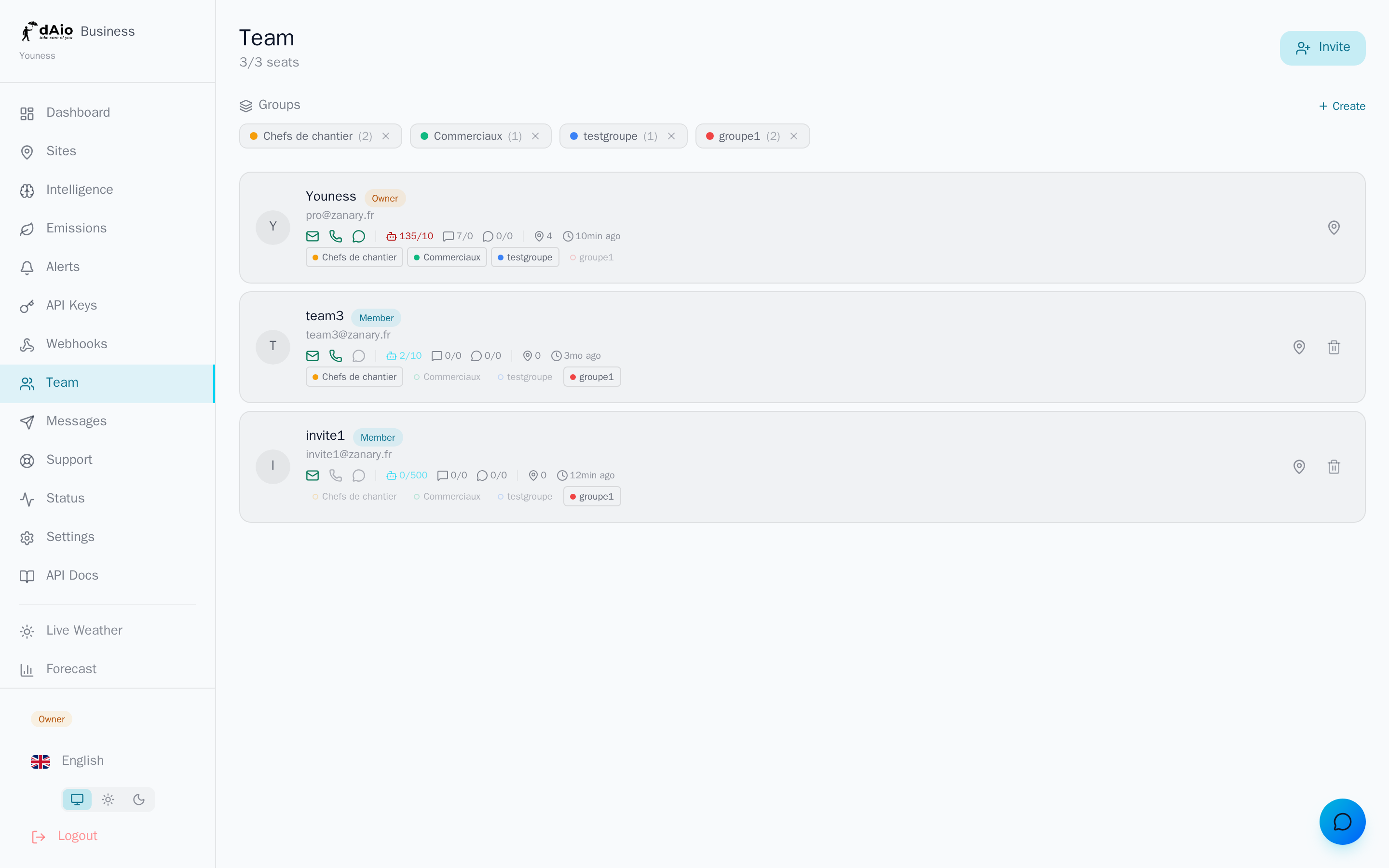
Vanuit de lijst met actieve leden geeft elke regel toegang tot de beheeracties.
De rol wijzigen
Alleen de eigenaar kan de rol van een medewerker wijzigen. De rol Eigenaar zelf is niet wijzigbaar: deze blijft gekoppeld aan de maker van de organisatie.
Een lid verwijderen
Zowel de eigenaar als een beheerder kan een lid verwijderen. Er wordt om bevestiging gevraagd. De eigenaar kan niet worden verwijderd. Als het lid een gefactureerde extra zetel bezette, wordt deze zetel automatisch gecrediteerd.
Let op: een lid verwijderen ontneemt hem onmiddellijk de toegang tot de organisatie en tot alle aan hem toegewezen sites. Zijn sitetoewijzingen worden verwijderd; zijn persoonlijke gegevens worden echter niet aangetast.
Een telefoonnummer invoeren
De eigenaar of een beheerder kan het telefoonnummer van een lid rechtstreeks vanuit zijn fiche registreren (telefoonpictogram). Het nummer wordt dan als geverifieerd beschouwd, waardoor de SMS- en WhatsApp-kanalen voor die medewerker worden geactiveerd. De landcode wordt automatisch gedetecteerd op basis van het voorvoegsel (+33, +1, +44…).
Indicatoren van de ledenfiche
Elk actief lid toont in één oogopslag zijn operationele status:
| Indicator | Betekenis |
|---|---|
| E-mail geverifieerd of niet. | |
| Telefoon | Nummer ingevoerd en geverifieerd (klikbaar om te wijzigen). |
| WhatsApp-kanaal verbonden of niet. | |
| Quota's | Verbruik van AI, SMS en WhatsApp (gebruikt / limiet). |
| Sites | Aantal toegewezen sites. |
| Laatste activiteit | Datum van de laatste aanmelding. |
Teamgroepen
Groepen brengen meerdere leden samen onder eenzelfde gekleurd label («Team Antwerpen», «Werfleiders», «Directie»…). Ze vereenvoudigen de gerichte communicatie.
- Klik in de sectie Groepen op Een groep aanmaken.
- Geef de groep een naam en kies een kleur ter identificatie.
- Voeg leden toe of verwijder ze door op de groepsbadge te klikken, rechtstreeks op elke fiche.
Met een groep kunt u vervolgens met één enkele actie een bericht of een waarschuwing aan al haar leden richten. Het verwijderen van een groep verwijdert niet de leden die ze bevatte.
Sitetoewijzing
U kunt de zichtbaarheid van een site beperken tot bepaalde leden en hun meldingen sturen.
- Open op de fiche van een lid het paneel Sites (markerpictogram).
- Selecteer een site in de lijst Een site toevoegen om deze aan het lid toe te wijzen.
- Activeer of dempt de bel om de meldingen van die site per lid te beheren.
- Verwijder een toewijzing op elk moment via het verwijderpictogram.
- Leden en lezers zien alleen de sites die hun expliciet zijn toegewezen.
- De eigenaar en de beheerders zien alle sites, zonder beperking.
- De waarschuwingen van een site gaan enkel naar de toegewezen leden van wie de bel actief is.
Tip: een lid kan zelf de meldingen van zijn eigen sites dempen, maar alleen de eigenaar en de beheerders kunnen de toewijzingen van anderen beheren.
Goede praktijken voor governance
- Pas het minste privilege toe: ken de meest beperkte rol toe die verenigbaar is met ieders opdracht, en beperk het aantal beheerders.
- Gebruik professionele adressen voor alle uitnodigingen — dat strookt met de B2B/B2C-scheiding en vergemakkelijkt de offboarding.
- Compartimenteer per site: wijs elke medewerker enkel de sites binnen zijn werkgebied toe, voor relevante waarschuwingen en goed gesegmenteerde informatie.
- Structureer in groepen zodra het team groeit, om snel en gericht te communiceren.
- Voer regelmatig toegangsbeoordelingen uit: verwijder inactieve accounts of vertrekkers en controleer of de rollen nog de werkelijke verantwoordelijkheden weerspiegelen.
- Centraliseer de facturatie bij de eigenaar en volg uw zetels op om verrassingen bij het uitnodigen te vermijden.
Tip: zodra uw team is opgezet, configureer dan de berichten en de waarschuwingen per groep en per site om uw organigram om te vormen tot een echte operationele informatieketen.