
टीम
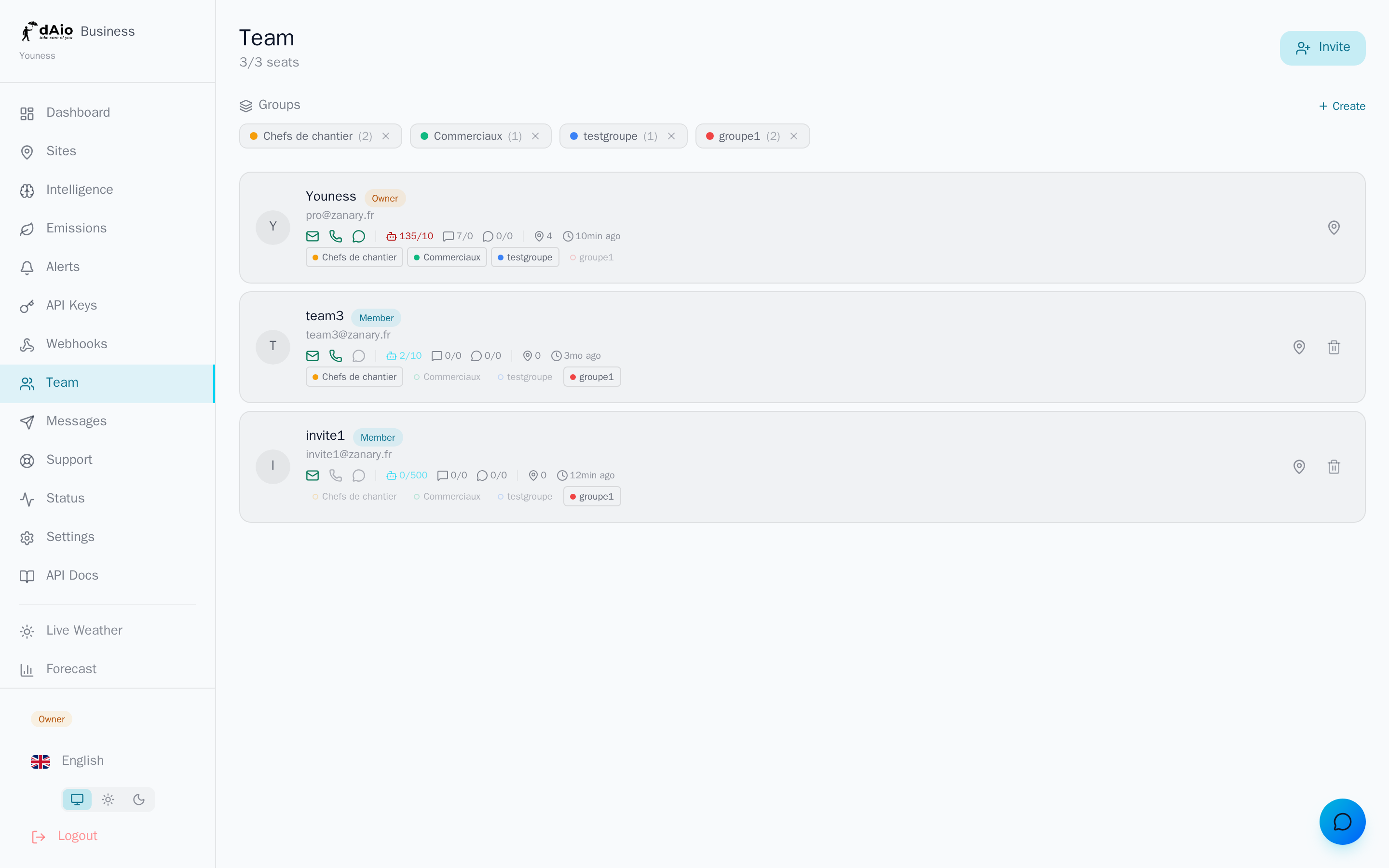
टीम उन सभी सहयोगियों को एक साथ लाती है जो आपके संगठन के dAio Business स्थान को साझा करते हैं। यहीं आप सदस्यों को आमंत्रित करते हैं, उन्हें एक भूमिका सौंपते हैं, उन्हें समूहों में बाँटते हैं और तय करते हैं कि किसकी पहुँच किन साइटों तक होगी। एक सुव्यवस्थित टीम यह सुनिश्चित करती है कि सही व्यक्ति को सही अलर्ट मिले, और कोई भी अपने दायरे से बाहर की सूचनाओं में न डूबे।
सीटों और उनसे जुड़ी बिलिंग का विस्तृत प्रबंधन टीम सीटें में बताया गया है।
सुझाव: « न्यूनतम आवश्यक भूमिका » के सिद्धांत पर सोचें। हर व्यक्ति को उतनी ही पहुँच दें जितनी उसके काम के लिए वास्तव में ज़रूरी है — इससे आप अपने डेटा की रक्षा करते हैं और प्रशासन को सरल बनाते हैं।
भूमिकाएँ और अनुमतियाँ
dAio Business चार भूमिकाओं में अंतर करता है, सबसे व्यापक से सबसे सीमित तक। मालिक (owner) संगठन बनने के समय स्वतः निर्धारित होता है: यह अद्वितीय होता है और इसे न तो हटाया जा सकता है और न ही पदावनत किया जा सकता है। बाकी तीन भूमिकाएँ स्वतंत्र रूप से सौंपी जाती हैं।
| अनुमति | मालिक | Admin | सदस्य | पाठक |
|---|---|---|---|---|
| डैशबोर्ड और intelligence देखना | हाँ | हाँ | हाँ | हाँ |
| साइटें बनाना और प्रबंधित करना | हाँ | हाँ | नहीं | नहीं |
| सदस्यों को आमंत्रित करना और हटाना | हाँ | हाँ | नहीं | नहीं |
| सदस्यों को साइट / फ़ोन सौंपना | हाँ | हाँ | नहीं | नहीं |
| अलर्ट बनाना | हाँ | हाँ | सेटिंग के अनुसार* | नहीं |
| टीम समूह प्रबंधित करना | हाँ | हाँ | नहीं | नहीं |
| किसी सदस्य की भूमिका बदलना | हाँ | नहीं | नहीं | नहीं |
| सदस्यता और बिलिंग प्रबंधित करना | हाँ | नहीं | नहीं | नहीं |
| संगठन हटाना | हाँ | नहीं | नहीं | नहीं |
* सदस्यों द्वारा अलर्ट बनाना संगठन की एक सेटिंग पर निर्भर करता है (« सदस्य अलर्ट बना सकते हैं »), जिसे मालिक या कोई प्रशासक सेटिंग्स में बदल सकता है। पाठक (viewer) हर परिस्थिति में केवल-देखने की स्थिति में रहता है।
सुझाव: Admin भूमिका कुछ भरोसेमंद लोगों के लिए ही रखें। सदस्य भूमिका अधिकांश फ़ील्ड सहयोगियों के लिए उपयुक्त है; पाठक उन बाहरी हितधारकों (प्रबंधन, साझेदार, ऑडिटर) के लिए है जिन्हें केवल दृश्यता चाहिए।
किसी सदस्य को आमंत्रित करना
किसी सहयोगी को जोड़ना ई-मेल के माध्यम से होता है। वह व्यक्ति संगठन में शामिल होने का निमंत्रण प्राप्त करता है।
- टीम पृष्ठ के ऊपर दाईं ओर आमंत्रित करें पर क्लिक करें।
- सहयोगी का कार्यालयीन ई-मेल पता दर्ज करें।
- उसकी भूमिका चुनें: Admin, सदस्य या पाठक। (मालिक भूमिका निमंत्रण द्वारा नहीं सौंपी जाती।)
- भेजें पर क्लिक करें।
आमंत्रित व्यक्ति को उसकी भाषा में स्थानीयकृत एक ई-मेल मिलता है, जिसमें एक सुरक्षित पंजीकरण लिंक होता है। निमंत्रण 7 दिनों बाद समाप्त हो जाता है; इसके बाद लिंक निष्क्रिय हो जाता है और आपको दोबारा निमंत्रण भेजना होता है।
जब तक इसे स्वीकार नहीं किया जाता, निमंत्रण पृष्ठ के नीचे लंबित निमंत्रण अनुभाग में दिखाई देता है। आप इसे हटाने के आइकन से कभी भी वापस ले सकते हैं।
ध्यान दें: यदि आपकी सभी सीटें भरी हुई हैं, तो किसी अतिरिक्त सदस्य को आमंत्रित करने पर एक अतिरिक्त सीट के लिए बिलिंग हो सकती है। भेजने से पहले आपसे पुष्टि माँगी जाती है। Enterprise योजना पर जोड़ना अवरुद्ध है और इसके लिए सहायता से संपर्क करना आवश्यक है। विवरण के लिए टीम सीटें देखें।
किसी निमंत्रण को स्वीकार करना
आमंत्रित व्यक्ति की ओर से प्रक्रिया तत्काल होती है:
- वह निमंत्रण ई-मेल के बटन पर क्लिक करता है।
- वह आमंत्रित पते से अपना कार्यालयीन खाता बनाता है (या किसी मौजूदा कार्यालयीन खाते से लॉगिन करता है)।
- संगठन तक पहुँच तुरंत सक्रिय हो जाती है, उसे सौंपी गई भूमिका के साथ।
निमंत्रण एक ही बार उपयोग के लिए होता है: स्वीकार किए जाने के बाद लिंक उपभोग हो जाता है और दोबारा उपयोग नहीं किया जा सकता।
B2B / B2C दीवार
dAio कार्यालयीन (B2B) स्थान और व्यक्तिगत (B2C) स्थान को सख़्ती से अलग रखता है। एक ही ई-मेल पता दोनों दुनियाओं में एक साथ मौजूद नहीं रह सकता।
ठोस रूप में: आप ऐसे ई-मेल पते को आमंत्रित नहीं कर सकते जो पहले से किसी व्यक्तिगत dAio खाते से जुड़ा हो। यदि आप ऐसा करने की कोशिश करते हैं, तो निमंत्रण एक विशेष संदेश के साथ अस्वीकार कर दिया जाता है:
« यह ई-मेल एक व्यक्तिगत dAio खाते से मेल खाता है। कार्यालयीन (B2B) और व्यक्तिगत (B2C) स्थान अलग-अलग हैं: संगठन में शामिल होने के लिए उस व्यक्ति को किसी अन्य ई-मेल पते का उपयोग करना होगा। »
यह विभाजन हर किसी की गोपनीयता की रक्षा करता है: किसी उपयोगकर्ता का निजी डेटा कभी संगठन के डेटा के साथ नहीं मिलता, और इसके विपरीत भी।
सुझाव: जो सहयोगी dAio का व्यक्तिगत रूप से पहले से उपयोग करता है, उससे टीम में अपने कार्यालयीन पते से शामिल होने को कहें। यही अनुशंसित तरीका है, और यह उपयोग के अलगाव को भी स्पष्ट करता है।
किसी मौजूदा सदस्य का प्रबंधन
सक्रिय सदस्यों की सूची में, हर पंक्ति प्रबंधन क्रियाओं तक पहुँच देती है।
भूमिका बदलना
किसी सहयोगी की भूमिका केवल मालिक ही बदल सकता है। मालिक भूमिका स्वयं बदली नहीं जा सकती: यह संगठन के निर्माता से जुड़ी रहती है।
किसी सदस्य को हटाना
किसी सदस्य को मालिक और प्रशासक दोनों हटा सकते हैं। पुष्टि माँगी जाती है। मालिक को नहीं हटाया जा सकता। यदि सदस्य कोई बिल की गई अतिरिक्त सीट घेरे हुए था, तो वह सीट स्वतः वापस क्रेडिट कर दी जाती है।
ध्यान दें: किसी सदस्य को हटाने से उसकी संगठन तक और उसे सौंपी गई सभी साइटों तक पहुँच तुरंत बंद हो जाती है। उसकी साइट असाइनमेंट हटा दी जाती हैं; परंतु उसका निजी डेटा प्रभावित नहीं होता।
फ़ोन दर्ज करना
मालिक या कोई प्रशासक किसी सदस्य का फ़ोन नंबर सीधे उसकी प्रोफ़ाइल से (फ़ोन आइकन) दर्ज कर सकता है। तब यह नंबर सत्यापित माना जाता है, जिससे उस सहयोगी के लिए SMS और WhatsApp चैनल सक्रिय हो जाते हैं। देश कोड उपसर्ग (+33, +1, +44…) से स्वतः पहचान लिया जाता है।
सदस्य प्रोफ़ाइल के संकेतक
हर सक्रिय सदस्य एक नज़र में अपनी परिचालन स्थिति दिखाता है:
| संकेतक | अर्थ |
|---|---|
| ई-मेल | ई-मेल सत्यापित है या नहीं। |
| फ़ोन | नंबर दर्ज और सत्यापित (संपादित करने के लिए क्लिक करने योग्य)। |
| WhatsApp चैनल जुड़ा है या नहीं। | |
| कोटा | IA, SMS और WhatsApp की खपत (उपयोग किया गया / सीमा)। |
| साइटें | सौंपी गई साइटों की संख्या। |
| अंतिम गतिविधि | अंतिम लॉगिन की तारीख़। |
टीम समूह
समूह कई सदस्यों को एक ही रंगीन लेबल के अंतर्गत एकत्र करते हैं (« लियों टीम », « साइट प्रमुख », « प्रबंधन »…)। ये लक्षित संवाद को सरल बनाते हैं।
- समूह अनुभाग में समूह बनाएँ पर क्लिक करें।
- इसे एक नाम दें और एक पहचान रंग चुनें।
- हर प्रोफ़ाइल पर सीधे समूह बैज पर क्लिक करके सदस्यों को जोड़ें या हटाएँ।
इसके बाद कोई समूह आपको एक ही क्रिया में उसके सभी सदस्यों को एक संदेश या एक अलर्ट भेजने देता है। किसी समूह को हटाने से उसमें शामिल सदस्य नहीं हटते।
साइट असाइनमेंट
आप किसी साइट की दृश्यता को कुछ सदस्यों तक सीमित कर सकते हैं और उनकी सूचनाओं को नियंत्रित कर सकते हैं।
- किसी सदस्य की प्रोफ़ाइल पर साइटें पैनल (पिन आइकन) खोलें।
- सदस्य को साइट सौंपने के लिए साइट जोड़ें सूची से कोई साइट चुनें।
- इस साइट की सूचनाओं को सदस्य-दर-सदस्य प्रबंधित करने के लिए घंटी चालू या बंद करें।
- किसी असाइनमेंट को हटाने के आइकन से कभी भी हटाएँ।
- सदस्य और पाठक केवल उन्हीं साइटों को देखते हैं जो उन्हें स्पष्ट रूप से सौंपी गई हों।
- मालिक और प्रशासक सभी साइटें बिना किसी प्रतिबंध के देखते हैं।
- किसी साइट के अलर्ट केवल उन सौंपे गए सदस्यों को जाते हैं जिनकी घंटी सक्रिय है।
सुझाव: कोई सदस्य अपनी ही साइटों की सूचनाएँ स्वयं बंद कर सकता है, परंतु दूसरों के असाइनमेंट केवल मालिक और प्रशासक ही प्रबंधित कर सकते हैं।
अभिशासन की सर्वोत्तम पद्धतियाँ
- न्यूनतम विशेषाधिकार लागू करें: हर व्यक्ति के कार्य के अनुरूप सबसे सीमित भूमिका सौंपें, और प्रशासकों की संख्या सीमित रखें।
- सभी निमंत्रणों के लिए कार्यालयीन पतों का उपयोग करें — यह B2B/B2C दीवार के अनुरूप है और ऑफ़बोर्डिंग को आसान बनाता है।
- साइट के अनुसार विभाजित करें: प्रासंगिक अलर्ट और सुव्यवस्थित जानकारी के लिए हर सहयोगी को केवल उसके दायरे की साइटों पर ही सौंपें।
- टीम बढ़ते ही समूहों में संरचित करें, ताकि तेज़ और सटीक संवाद हो सके।
- नियमित रूप से पहुँच की समीक्षा करें: निष्क्रिय खातों या जा चुके लोगों को हटाएँ, और जाँचें कि भूमिकाएँ अब भी वास्तविक ज़िम्मेदारियों को दर्शाती हैं।
- बिलिंग को मालिक पर केंद्रित करें और निमंत्रणों के समय आश्चर्य से बचने के लिए अपनी सीटों पर नज़र रखें।
सुझाव: टीम तैयार होने के बाद, अपने संगठन-चार्ट को एक वास्तविक परिचालन सूचना-शृंखला में बदलने के लिए संदेशों और अलर्ट को समूह और साइट के अनुसार कॉन्फ़िगर करें।