
Equipa
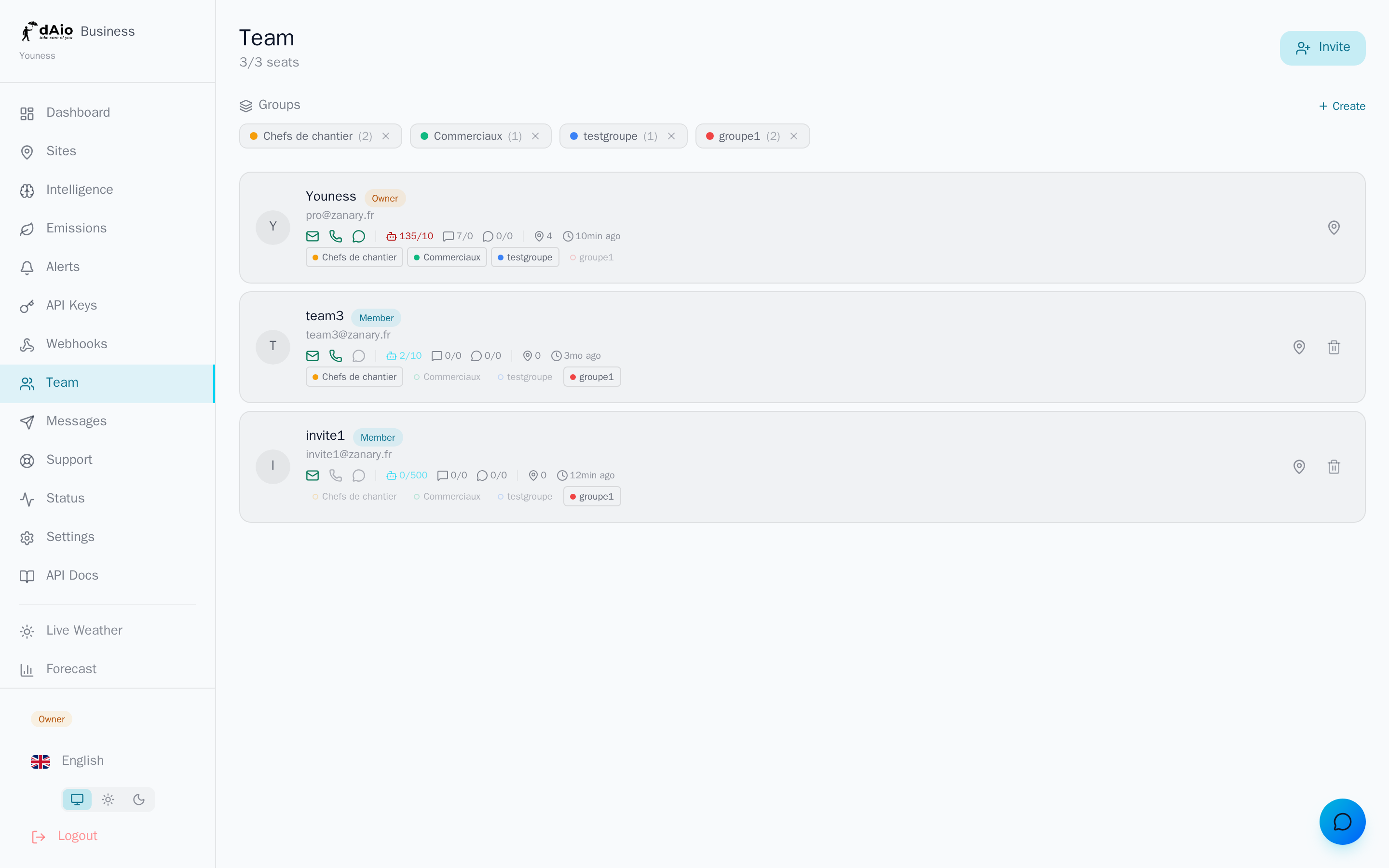
A equipa reúne todos os colaboradores que partilham o espaço dAio Business da sua organização. É aqui que convida membros, lhes atribui uma função, os agrupa e decide a que sites cada um acede. Uma equipa bem estruturada garante que a pessoa certa recebe o alerta certo, sem afogar toda a gente em notificações fora do seu âmbito.
A gestão detalhada dos lugares e da faturação associada é tratada em Lugares de equipa.
Dica: raciocine em termos de «função mínima necessária». Atribua a cada pessoa apenas o nível de acesso de que realmente precisa para o seu trabalho — protege os seus dados e simplifica a governação.
Funções e permissões
O dAio Business distingue quatro funções, da mais ampla à mais restrita. O proprietário (owner) é definido automaticamente na criação da organização: é único e não pode ser eliminado nem despromovido. As outras três funções atribuem-se livremente.
| Permissão | Proprietário | Admin | Membro | Leitor |
|---|---|---|---|---|
| Consultar o painel e a inteligência | Sim | Sim | Sim | Sim |
| Criar e gerir sites | Sim | Sim | Não | Não |
| Convidar e remover membros | Sim | Sim | Não | Não |
| Atribuir sites / um telefone aos membros | Sim | Sim | Não | Não |
| Criar alertas | Sim | Sim | Conforme definição* | Não |
| Gerir os grupos de equipa | Sim | Sim | Não | Não |
| Alterar a função de um membro | Sim | Não | Não | Não |
| Gerir a subscrição e a faturação | Sim | Não | Não | Não |
| Eliminar a organização | Sim | Não | Não | Não |
* A criação de alertas pelos membros depende de uma definição da organização («Os membros podem criar alertas»), modificável pelo proprietário ou por um administrador nas definições. O leitor (viewer) permanece em modo de consulta em todas as circunstâncias.
Dica: reserve a função Admin a algumas pessoas de confiança. A função Membro adequa-se à maioria dos colaboradores de terreno; o Leitor às partes interessadas externas (direção, parceiro, auditor) que apenas precisam de visibilidade.
Convidar um membro
A adição de um colaborador faz-se por e-mail. Este recebe então um convite para se juntar à organização.
- Clique em Convidar no canto superior direito da página Equipa.
- Introduza o endereço de e-mail profissional do colaborador.
- Escolha a sua função: Admin, Membro ou Leitor. (A função Proprietário não se atribui por convite.)
- Clique em Enviar.
O convidado recebe um e-mail localizado no seu idioma, contendo uma ligação de inscrição segura. O convite expira após 7 dias; depois disso, a ligação deixa de funcionar e terá de reenviar um convite.
Enquanto não for aceite, o convite aparece na secção Convites pendentes, no fundo da página. Pode removê-lo a qualquer momento através do ícone de eliminação.
Atenção: se todos os seus lugares estiverem ocupados, convidar um membro adicional pode implicar a faturação de um lugar adicional. É-lhe pedida uma confirmação antes do envio. No plano Enterprise, a adição é bloqueada e exige o contacto com o suporte. Consulte Lugares de equipa para mais detalhes.
Aceitar um convite
Do lado do convidado, o percurso é imediato:
- Clica no botão do e-mail de convite.
- Cria a sua conta profissional (ou inicia sessão com uma conta profissional existente) com o endereço convidado.
- O acesso à organização é ativado instantaneamente, com a função que lhe foi atribuída.
O convite é de utilização única: uma vez aceite, a ligação é consumida e não pode ser reutilizada.
A barreira B2B / B2C
O dAio separa estritamente o espaço profissional (B2B) e o espaço pessoal (B2C). Um mesmo endereço de e-mail não pode viver nos dois mundos ao mesmo tempo.
Concretamente: não pode convidar um endereço de e-mail já associado a uma conta pessoal dAio. Se o tentar, o convite é recusado com uma mensagem dedicada:
«Este e-mail corresponde a uma conta pessoal dAio. Os espaços profissional (B2B) e pessoal (B2C) são separados: a pessoa deve utilizar outro endereço de e-mail para se juntar à organização.»
Esta separação protege a confidencialidade de cada um: os dados privados de um utilizador nunca se misturam com os da organização, e vice-versa.
Dica: para um colaborador que já utiliza o dAio a título pessoal, peça-lhe que se junte à equipa com o seu endereço profissional. É a prática recomendada e clarifica também a separação dos usos.
Gerir um membro existente
A partir da lista de membros ativos, cada linha dá acesso às ações de gestão.
Alterar a função
Apenas o proprietário pode modificar a função de um colaborador. A própria função Proprietário não é modificável: permanece associada ao criador da organização.
Remover um membro
Tanto o proprietário como um administrador podem remover um membro. É pedida uma confirmação. O proprietário não pode ser removido. Se o membro ocupava um lugar adicional faturado, esse lugar é automaticamente creditado.
Atenção: remover um membro corta-lhe imediatamente o acesso à organização e a todos os sites que lhe estavam atribuídos. As suas atribuições de sites são eliminadas; os seus dados pessoais, esses, não são afetados.
Indicar um telefone
O proprietário ou um administrador pode registar o número de telefone de um membro diretamente na sua ficha (ícone de telefone). O número é então considerado verificado, o que ativa os canais SMS e WhatsApp para esse colaborador. O indicativo do país é detetado automaticamente a partir do prefixo (+33, +1, +44…).
Indicadores da ficha de membro
Cada membro ativo apresenta de relance o seu estado operacional:
| Indicador | Significado |
|---|---|
| E-mail verificado ou não. | |
| Telefone | Número indicado e verificado (clicável para o modificar). |
| Canal WhatsApp ligado ou não. | |
| Quotas | Consumo de IA, SMS e WhatsApp (utilizado / limite). |
| Sites | Número de sites atribuídos. |
| Última atividade | Data da última sessão. |
Grupos de equipa
Os grupos reúnem vários membros sob um mesmo rótulo colorido («Equipa Lisboa», «Chefes de obra», «Direção»…). Simplificam a comunicação direcionada.
- Na secção Grupos, clique em Criar um grupo.
- Dê-lhe um nome e escolha uma cor de identificação.
- Adicione ou remova membros clicando no crachá do grupo diretamente em cada ficha.
Um grupo permite-lhe em seguida dirigir uma mensagem ou um alerta ao conjunto dos seus membros numa única ação. A eliminação de um grupo não elimina os membros que continha.
Atribuição de sites
Pode restringir a visibilidade de um site a determinados membros e gerir as suas notificações.
- Na ficha de um membro, abra o painel Sites (ícone de marcador).
- Selecione um site na lista Adicionar um site para lho atribuir.
- Ative ou silencie a campainha para gerir as notificações desse site, membro a membro.
- Remova uma atribuição a qualquer momento através do ícone de eliminação.
- Os membros e leitores veem apenas os sites que lhes são explicitamente atribuídos.
- O proprietário e os administradores veem o conjunto dos sites, sem restrição.
- Os alertas de um site só são enviados aos membros atribuídos cuja campainha esteja ativa.
Dica: um membro pode silenciar ele próprio as notificações dos seus próprios sites, mas apenas o proprietário e os administradores podem gerir as atribuições de terceiros.
Boas práticas de governação
- Aplique o menor privilégio: atribua a função mais restrita compatível com a missão de cada um e limite o número de administradores.
- Utilize os endereços profissionais em todos os convites — é coerente com a barreira B2B/B2C e facilita o offboarding.
- Compartimente por site: atribua cada colaborador unicamente aos sites do seu âmbito, para alertas pertinentes e informação bem segmentada.
- Estruture em grupos assim que a equipa cresce, para comunicar de forma rápida e certeira.
- Faça revisões de acesso regularmente: remova as contas inativas ou as saídas e verifique se as funções ainda refletem as responsabilidades reais.
- Centralize a faturação no proprietário e acompanhe os seus lugares para evitar surpresas ao convidar.
Dica: depois de a sua equipa estar montada, configure as mensagens e os alertas por grupo e por site para transformar o seu organigrama numa verdadeira cadeia de informação operacional.