
Team
Il team riunisce tutti i collaboratori che condividono lo spazio dAio Business della tua organizzazione. È qui che inviti i membri, assegni loro un ruolo, li raggruppi e decidi a quali siti ciascuno può accedere. Un team ben strutturato garantisce che la persona giusta riceva l'avviso giusto, senza sommergere tutti di notifiche al di fuori del proprio ambito.
La gestione dettagliata delle postazioni e la relativa fatturazione sono trattate in Postazioni del team.
Suggerimento: ragiona in termini di "privilegio minimo necessario". Concedi a ciascuno solo il livello di accesso di cui ha davvero bisogno per il proprio lavoro: proteggi i tuoi dati e semplifichi la governance.
Ruoli e autorizzazioni
dAio Business distingue quattro ruoli, dal più ampio al più ristretto. Il proprietario (owner) viene definito automaticamente alla creazione dell'organizzazione: è unico e non può essere né rimosso né retrocesso. Gli altri tre ruoli si assegnano liberamente.
| Autorizzazione | Proprietario | Admin | Membro | Visualizzatore |
|---|---|---|---|---|
| Consultare la dashboard e l'intelligence | Sì | Sì | Sì | Sì |
| Creare e gestire i siti | Sì | Sì | No | No |
| Invitare e rimuovere membri | Sì | Sì | No | No |
| Assegnare siti / un telefono ai membri | Sì | Sì | No | No |
| Creare avvisi | Sì | Sì | In base all'impostazione* | No |
| Gestire i gruppi del team | Sì | Sì | No | No |
| Modificare il ruolo di un membro | Sì | No | No | No |
| Gestire l'abbonamento e la fatturazione | Sì | No | No | No |
| Eliminare l'organizzazione | Sì | No | No | No |
* La possibilità per i membri di creare avvisi dipende da un'impostazione dell'organizzazione («I membri possono creare avvisi»), modificabile dal proprietario o da un amministratore nelle impostazioni. Il visualizzatore (viewer) resta in sola lettura in ogni circostanza.
Suggerimento: riserva il ruolo di Admin a poche persone di fiducia. Il ruolo di Membro è adatto alla maggior parte del personale sul campo; quello di Visualizzatore alle parti interessate esterne (direzione, partner, revisore) che hanno bisogno solo di visibilità.
Invitare un membro
Aggiungi un collaboratore tramite e-mail. Questi riceve quindi un invito a unirsi all'organizzazione.
- Fai clic su Invita in alto a destra nella pagina Team.
- Inserisci l'indirizzo e-mail professionale del collaboratore.
- Scegli il suo ruolo: Admin, Membro o Visualizzatore. (Il ruolo di Proprietario non si assegna tramite invito.)
- Fai clic su Invia.
L'invitato riceve un'e-mail localizzata nella sua lingua, contenente un link di registrazione sicuro. L'invito scade dopo 7 giorni; oltre tale termine, il link smette di funzionare e devi inviare un nuovo invito.
Finché non viene accettato, l'invito compare nella sezione Inviti in sospeso, in fondo alla pagina. Puoi ritirarlo in qualsiasi momento tramite l'icona di eliminazione.
Attenzione: se tutte le postazioni sono occupate, invitare un membro aggiuntivo può comportare la fatturazione di una postazione aggiuntiva. Prima dell'invio viene richiesta una conferma. Nel piano Enterprise, l'aggiunta è bloccata e richiede di contattare l'assistenza. Consulta Postazioni del team per i dettagli.
Accettare un invito
Per l'invitato, il percorso è immediato:
- Fa clic sul pulsante nell'e-mail di invito.
- Crea il proprio account professionale (o accede con un account professionale esistente) con l'indirizzo invitato.
- L'accesso all'organizzazione viene attivato istantaneamente, con il ruolo che gli è stato assegnato.
L'invito è monouso: una volta accettato, il link viene consumato e non può più essere riutilizzato.
Il muro B2B / B2C
dAio separa rigorosamente lo spazio professionale (B2B) dallo spazio personale (B2C). Uno stesso indirizzo e-mail non può vivere in entrambi i mondi contemporaneamente.
In concreto: non puoi invitare un indirizzo e-mail già collegato a un account personale dAio. Se ci provi, l'invito viene rifiutato con un messaggio dedicato:
«Questa e-mail corrisponde a un account personale dAio. Gli spazi professionale (B2B) e personale (B2C) sono separati: la persona deve usare un altro indirizzo e-mail per unirsi all'organizzazione.»
Questa separazione protegge la riservatezza di ciascuno: i dati privati di un utente non si mescolano mai con quelli dell'organizzazione, e viceversa.
Suggerimento: per un collaboratore che usa già dAio a titolo personale, chiedigli di unirsi al team con il suo indirizzo professionale. È la pratica consigliata e chiarisce anche la separazione degli usi.
Gestire un membro esistente
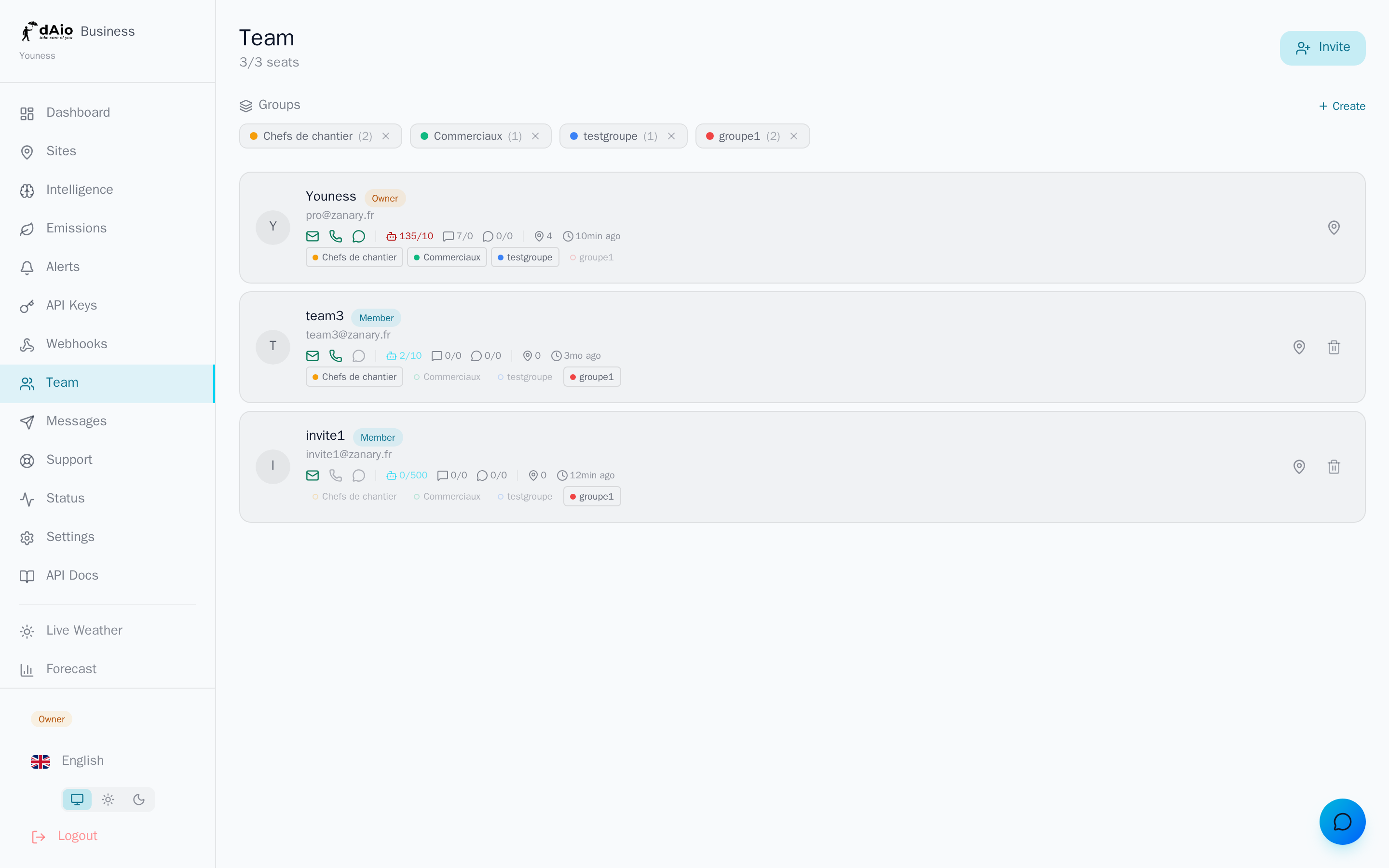
Dall'elenco dei membri attivi, ogni riga dà accesso alle azioni di gestione.
Modificare il ruolo
Solo il proprietario può modificare il ruolo di un collaboratore. Il ruolo di Proprietario stesso non è modificabile: resta associato al creatore dell'organizzazione.
Rimuovere un membro
Sia il proprietario sia un amministratore possono rimuovere un membro. Viene richiesta una conferma. Il proprietario non può essere rimosso. Se il membro occupava una postazione aggiuntiva fatturata, tale postazione viene automaticamente accreditata.
Attenzione: rimuovere un membro gli interrompe immediatamente l'accesso all'organizzazione e a tutti i siti che gli erano stati assegnati. Le sue assegnazioni di siti vengono eliminate; i suoi dati personali, invece, non vengono toccati.
Inserire un telefono
Il proprietario o un amministratore può registrare il numero di telefono di un membro direttamente dalla sua scheda (icona del telefono). Il numero viene quindi considerato verificato, il che attiva i canali SMS e WhatsApp per quel collaboratore. Il prefisso del paese viene rilevato automaticamente a partire dal prefisso (+33, +1, +44…).
Indicatori della scheda del membro
Ogni membro attivo mostra a colpo d'occhio il proprio stato operativo:
| Indicatore | Significato |
|---|---|
| E-mail verificata o no. | |
| Telefono | Numero inserito e verificato (cliccabile per modificarlo). |
| Canale WhatsApp collegato o no. | |
| Quote | Consumo di IA, SMS e WhatsApp (utilizzato / limite). |
| Siti | Numero di siti assegnati. |
| Ultima attività | Data dell'ultimo accesso. |
Gruppi del team
I gruppi riuniscono più membri sotto un'unica etichetta colorata («Team Lyon», «Capi cantiere», «Direzione»…). Semplificano la comunicazione mirata.
- Nella sezione Gruppi, fai clic su Crea un gruppo.
- Assegnagli un nome e scegli un colore di identificazione.
- Aggiungi o rimuovi membri facendo clic sul badge del gruppo direttamente su ogni scheda.
Un gruppo ti permette poi di inviare un messaggio o un avviso a tutti i suoi membri in un'unica azione. L'eliminazione di un gruppo non elimina i membri che conteneva.
Assegnazione dei siti
Puoi limitare la visibilità di un sito a determinati membri e controllarne le notifiche.
- Sulla scheda di un membro, apri il pannello Siti (icona del segnaposto).
- Seleziona un sito nell'elenco Aggiungi un sito per assegnarglielo.
- Attiva o disattiva la campanella per gestire le notifiche di quel sito, membro per membro.
- Rimuovi un'assegnazione in qualsiasi momento tramite l'icona di eliminazione.
- I membri e i visualizzatori vedono solo i siti loro esplicitamente assegnati.
- Il proprietario e gli amministratori vedono tutti i siti, senza restrizioni.
- Gli avvisi di un sito vengono inviati solo ai membri assegnati la cui campanella è attiva.
Suggerimento: un membro può silenziare da sé le notifiche dei propri siti, ma solo il proprietario e gli amministratori possono gestire le assegnazioni altrui.
Buone pratiche di governance
- Applica il privilegio minimo: assegna il ruolo più ristretto compatibile con la missione di ciascuno e limita il numero di amministratori.
- Usa indirizzi professionali per tutti gli inviti: è coerente con il muro B2B/B2C e facilita l'offboarding.
- Compartimenta per sito: assegna ogni collaboratore solo ai siti del suo ambito per avvisi pertinenti e informazioni ben segmentate.
- Struttura in gruppi non appena il team cresce, per comunicare in modo rapido e preciso.
- Esegui revisioni degli accessi con regolarità: rimuovi gli account inattivi o le persone che hanno lasciato l'azienda e verifica che i ruoli riflettano ancora le responsabilità reali.
- Centralizza la fatturazione sul proprietario e monitora le tue postazioni per evitare sorprese al momento degli inviti.
Suggerimento: una volta strutturato il tuo team, configura i messaggi e gli avvisi per gruppo e per sito per trasformare il tuo organigramma in una vera e propria catena di informazione operativa.