
Bắt đầu với dAio Business
Chào mừng bạn đến với dAio Business, nền tảng SaaS về trí tuệ môi trường được xây dựng dành cho các tổ chức. Thời tiết theo ngành, dấu chân carbon, cảnh báo dự đoán và một API: dAio Business biến dữ liệu môi trường thành các quyết định vận hành.
Hướng dẫn này đồng hành cùng bạn qua từng bước, từ việc tạo tài khoản doanh nghiệp đến việc làm chủ không gian làm việc và mời nhóm của bạn. Hãy dành khoảng mười phút để thiết lập đầy đủ.
Điều kiện tiên quyết
Trước khi bắt đầu, hãy đảm bảo bạn có:
- một địa chỉ email công việc (xem lưu ý bên dưới về việc tách biệt B2B / B2C);
- tên tổ chức của bạn (công ty, cơ quan công hoặc dự án);
- địa chỉ hoặc tọa độ GPS của ít nhất một địa điểm cần giám sát (công trường, kho, lô đất, điểm bán hàng, v.v.);
- một trình duyệt web cập nhật.
Lưu ý: dAio Business và ứng dụng tiêu dùng dAio Personal là hai thế giới hoàn toàn tách biệt. Một địa chỉ email đã được liên kết với tài khoản cá nhân dAio không thể tái sử dụng để tạo tài khoản doanh nghiệp. Nếu bạn thấy thông báo rằng email của bạn đã được liên kết với một tài khoản cá nhân, hãy dùng một địa chỉ email khác cho không gian doanh nghiệp của bạn.
Bước 1 — Tạo tài khoản doanh nghiệp của bạn
- Truy cập cổng dAio Business và nhấp vào Tạo tài khoản.
- Nhập họ tên đầy đủ, email công việc và một mật khẩu có ít nhất 8 ký tự.
- Đánh dấu ô chấp nhận Điều khoản Sử dụng và Chính sách Bảo mật.
- Xác nhận bằng Tạo tài khoản của tôi.
Mẹo: hãy chọn một mật khẩu dài và duy nhất. Bạn có thể bật thêm các biện pháp bảo vệ sau này trong cài đặt bảo mật của mình.
Bước 2 — Xác minh email của bạn
Sau khi đăng ký, dAio Business gửi cho bạn một mã xác minh gồm 6 chữ số qua email.
- Mở tin nhắn bạn nhận được (kiểm tra thư mục spam nếu cần).
- Nhập mã 6 chữ số trên trang xác minh.
- Nếu mã đã hết hạn, hãy nhấp vào Gửi lại mã để tạo mã mới.
Khi địa chỉ của bạn được xác nhận, bạn sẽ đến trình trợ giúp thiết lập.
Mẹo: nếu bạn tham gia một tổ chức hiện có thông qua một liên kết mời, tài khoản của bạn được xác minh tự động khi chấp nhận lời mời — bạn vào thẳng không gian làm việc của mình.
Bước 3 — Tạo tổ chức của bạn
Tổ chức là vùng chứa trung tâm của không gian làm việc dAio Business: nó nhóm các địa điểm, nhóm làm việc, cảnh báo, dữ liệu phát thải và thanh toán của bạn.
- Nhập tên tổ chức của bạn.
- Tùy chọn chọn lĩnh vực hoạt động: xây dựng, logistics, nông nghiệp, sự kiện, bán lẻ hoặc năng lượng. Lựa chọn này là tùy chọn nhưng nó cá nhân hóa điểm rủi ro, cảnh báo và đề xuất của bạn.
- Nhấp vào Tiếp tục.
Lưu ý: người tạo tổ chức trở thành Chủ sở hữu (owner) của tổ chức đó. Vai trò này có quyền hạn rộng nhất, bao gồm thanh toán và xóa tài khoản. Không thể chuyển giao vai trò này nếu không có sự can thiệp của bộ phận hỗ trợ.
Bước 4 — Thêm địa điểm đầu tiên của bạn
Địa điểm là một vị trí địa lý mà bạn muốn giám sát. dAio Business gắn vào đó thời tiết theo ngành, các cảnh báo và một phần của phép tính phát thải. Có ba phương thức:
- Địa chỉ — tìm kiếm một địa chỉ hoặc địa điểm; tên thành phố được tự động dịch sang ngôn ngữ giao diện của bạn.
- Bản đồ — nhấp trực tiếp lên bản đồ để định vị địa điểm.
- GPS — nhập thủ công tên, vĩ độ và kinh độ.
Chọn vị trí của bạn, xác nhận, và địa điểm đầu tiên của bạn được tạo. Bạn có thể thêm các địa điểm khác bất cứ lúc nào từ mục Địa điểm.
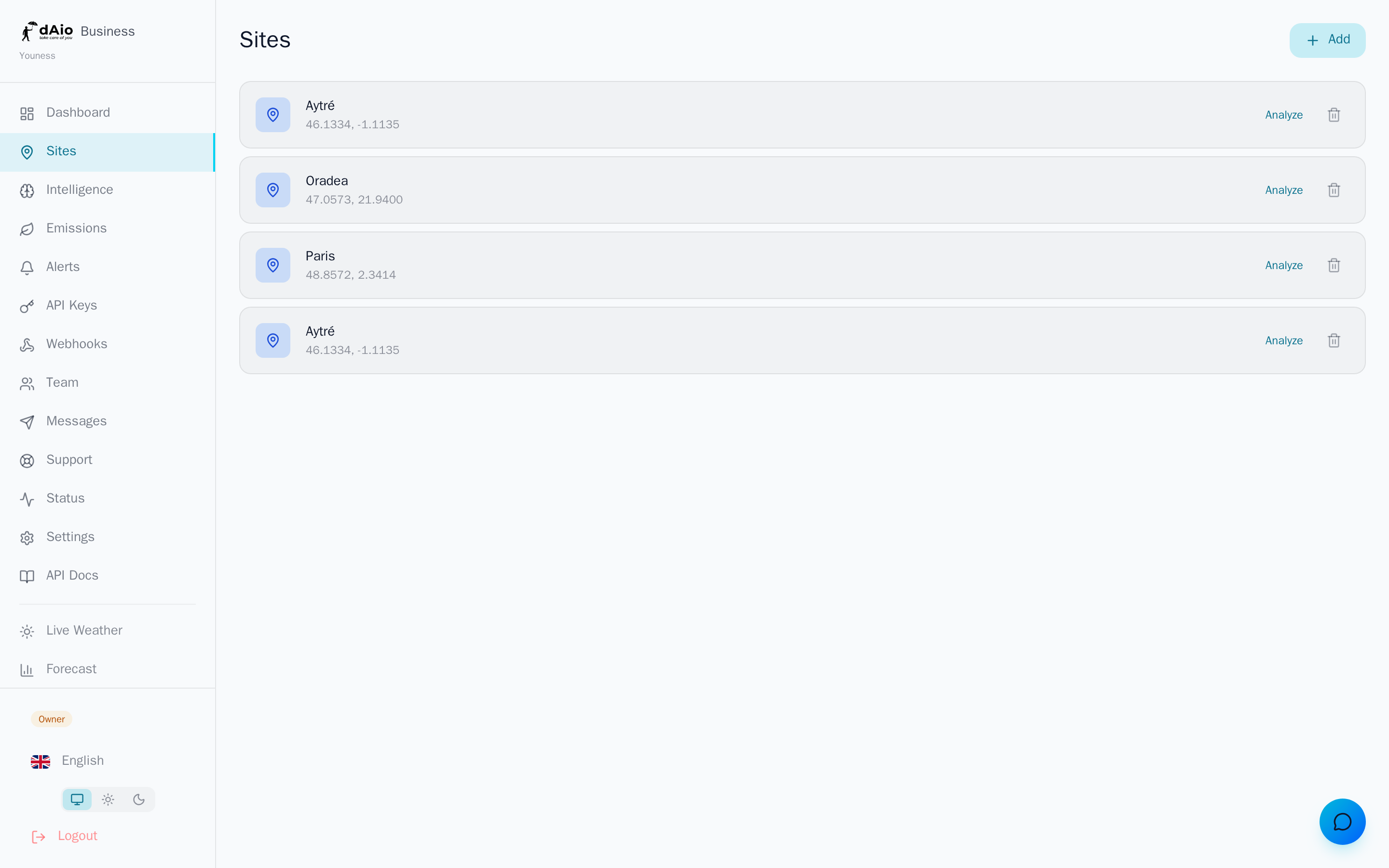
Mẹo: bạn có thể bỏ qua bước này trong quá trình thiết lập và thêm địa điểm sau. Số địa điểm được phép phụ thuộc vào gói đăng ký của bạn.
Bước 5 — Tạo khóa API (tùy chọn)
dAio Business cung cấp một API cho phép bạn tích hợp trí tuệ môi trường vào các công cụ, tập lệnh và tự động hóa của riêng bạn.
- Tại bước thiết lập chuyên dụng, nhấp vào Tạo khóa.
- Sao chép khóa ngay lập tức: vì lý do bảo mật, khóa sẽ không được hiển thị lại.
- Lưu trữ khóa trong một trình quản lý bí mật (secrets manager).
Bạn có thể bỏ qua bước này và tạo khóa sau từ mục Khóa API. Để đi xa hơn, xem thêm Webhooks.
Lưu ý: một khóa API cấp quyền truy cập vào tổ chức của bạn. Không bao giờ chia sẻ khóa ở dạng văn bản thuần và hãy thu hồi ngay bất kỳ khóa nào bị lộ.
Bước 6 — Khám phá bảng điều khiển của bạn
Sau khi hoàn tất thiết lập, bạn đến bảng điều khiển, điểm vào hằng ngày của không gian làm việc.
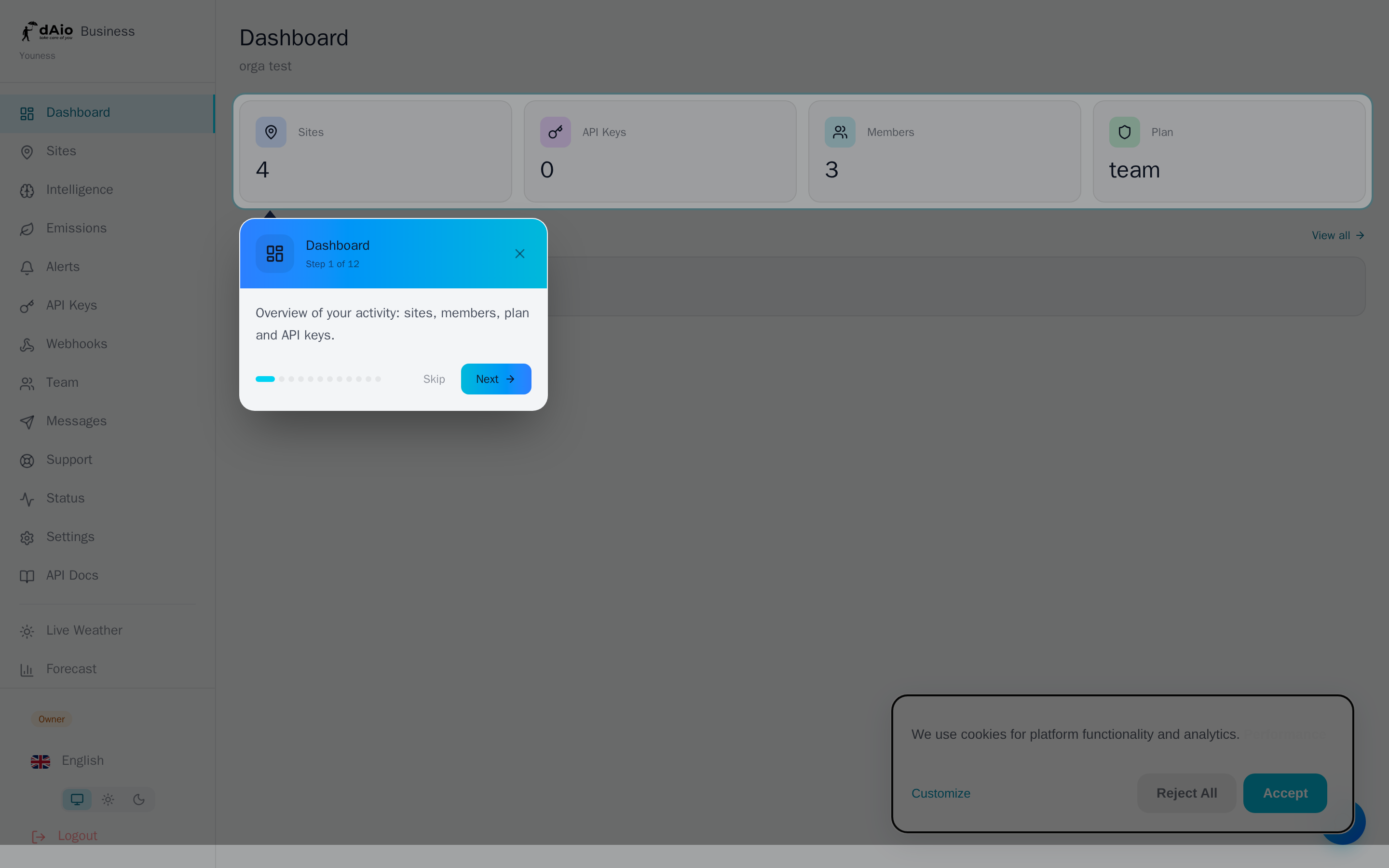
Việc điều hướng được tổ chức quanh một thanh bên cho phép truy cập các mục chính:
- Bảng điều khiển — tổng quan về hoạt động và các chỉ số chính.
- Địa điểm — quản lý các vị trí của bạn.
- Phân tích — điểm rủi ro, cửa sổ cơ hội và ROI.
- Phát thải — theo dõi và khai báo dấu chân carbon của bạn.
- Cảnh báo — cảnh báo dự đoán và thông báo.
- Khóa API và Webhooks — tích hợp kỹ thuật.
- Nhóm — thành viên, vai trò và nhóm.
- Tin nhắn — giao tiếp đa kênh.
- Cài đặt — hồ sơ, gói đăng ký và cấu hình.
Mẹo: ngôn ngữ giao diện được thay đổi trong cài đặt. dAio Business có sẵn ở 20 ngôn ngữ.
Bước 7 — Mời nhóm của bạn
dAio Business được thiết kế cho làm việc cộng tác. Từ mục Nhóm, mời các đồng nghiệp của bạn qua email và gán cho họ một vai trò.
Vai trò và quyền hạn
| Vai trò | Quyền hạn |
|---|---|
| Chủ sở hữu (owner) | Quyền truy cập toàn bộ: thanh toán, gói đăng ký, quản lý nhóm và xóa tài khoản. |
| Quản trị viên (admin) | Quản lý địa điểm, thành viên, cảnh báo, phát thải, khóa API và tin nhắn. |
| Thành viên (member) | Xem và thực hiện thao tác trên các địa điểm được giao; truy cập cảnh báo. |
| Người xem (viewer) | Chỉ xem, không chỉnh sửa. |
Một số mục — như Nhóm, Khóa API, Webhooks và Tin nhắn — chỉ dành riêng cho vai trò Chủ sở hữu và Quản trị viên.
Lưu ý: số chỗ ngồi (thành viên đang hoạt động) phụ thuộc vào gói của bạn. Nếu đạt đến giới hạn, bạn sẽ cần giải phóng một chỗ hoặc nâng cấp gói đăng ký. Xem Quản lý chỗ ngồi.
Các gói dAio Business
dAio Business cung cấp nhiều gói phù hợp với quy mô và nhu cầu của tổ chức bạn:
- Solo — dành cho người làm tự do và các cấu trúc nhỏ.
- Team — dành cho các nhóm cần nhiều chỗ ngồi và nhiều địa điểm hơn.
- Enterprise — dành cho các tổ chức lớn, với khối lượng mở rộng và cam kết mức dịch vụ.
Chi tiết về hạn mức (chỗ ngồi, địa điểm, cảnh báo, tín dụng tin nhắn, lệnh gọi API) và việc quản lý gói đăng ký có sẵn trong Gói đăng ký.
Tiếp theo là gì?
Không gian của bạn đã sẵn sàng hoạt động. Để đi xa hơn:
- Khám phá các chỉ số của bạn trên Bảng điều khiển.
- Tinh chỉnh Cảnh báo của bạn và bật cảnh báo AI.
- Bắt đầu theo dõi carbon thông qua Tổng quan phát thải.
- Có câu hỏi? Xem Câu hỏi thường gặp hoặc liên hệ Hỗ trợ.