
Equipo
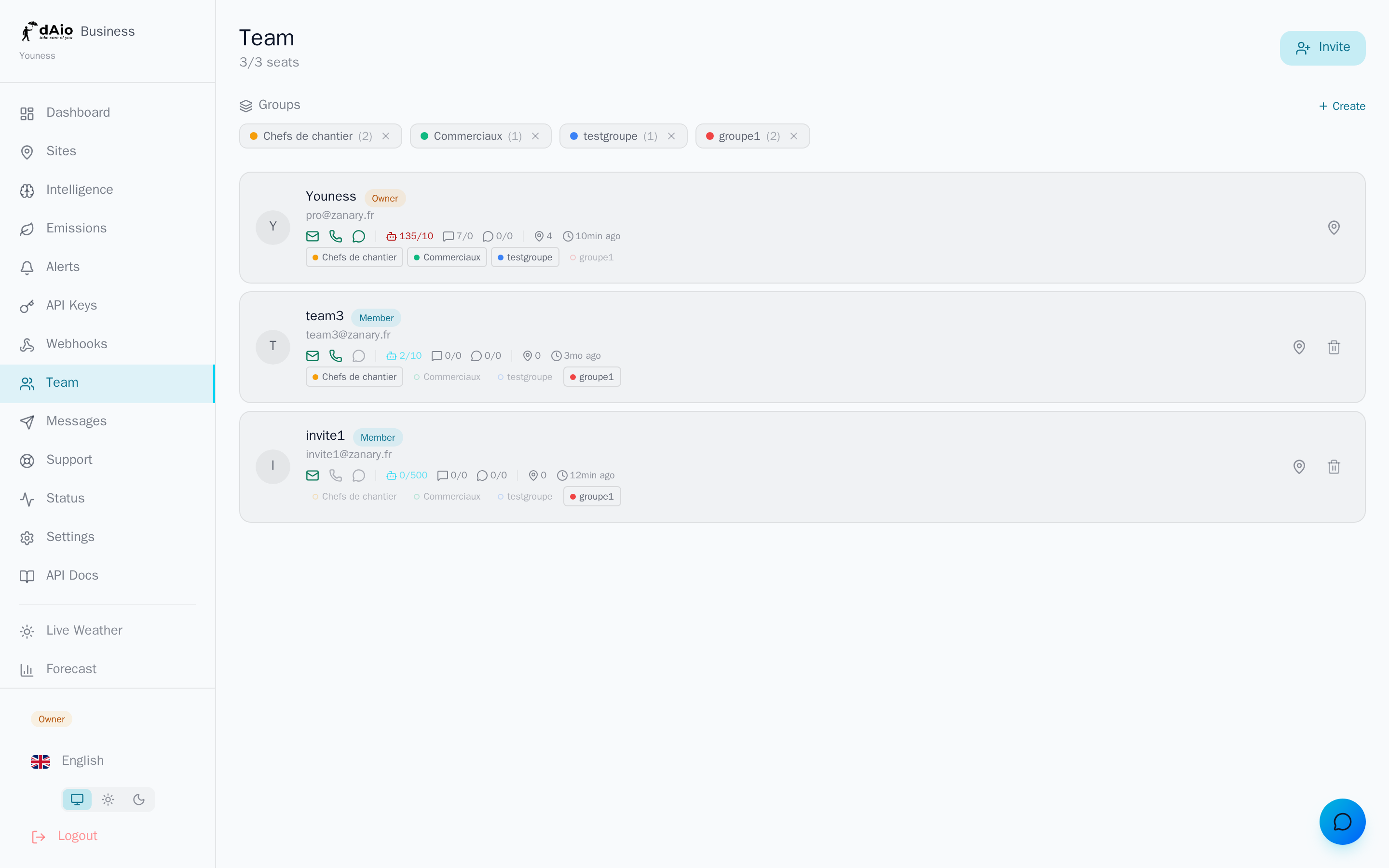
El equipo reúne a todos los colaboradores que comparten el espacio dAio Business de tu organización. Aquí es donde invitas a miembros, les asignas un rol, los agrupas y decides a qué sitios accede cada uno. Un equipo bien estructurado garantiza que la persona adecuada reciba la alerta adecuada, sin inundar a todos con notificaciones fuera de su ámbito.
La gestión detallada de los asientos y la facturación asociada se trata en Asientos del equipo.
Consejo: piensa en el "privilegio mínimo necesario". Da a cada persona solo el nivel de acceso que realmente necesita para su trabajo: protegerás tus datos y simplificarás la gobernanza.
Roles y permisos
dAio Business distingue cuatro roles, del más amplio al más restringido. El propietario (owner) se define automáticamente al crear la organización: es único y no puede eliminarse ni degradarse. Los otros tres roles se asignan libremente.
| Permiso | Propietario | Admin | Miembro | Lector |
|---|---|---|---|---|
| Consultar el panel y la inteligencia | Sí | Sí | Sí | Sí |
| Crear y gestionar sitios | Sí | Sí | No | No |
| Invitar y retirar miembros | Sí | Sí | No | No |
| Asignar sitios / un teléfono a los miembros | Sí | Sí | No | No |
| Crear alertas | Sí | Sí | Según ajuste* | No |
| Gestionar los grupos del equipo | Sí | Sí | No | No |
| Cambiar el rol de un miembro | Sí | No | No | No |
| Gestionar la suscripción y la facturación | Sí | No | No | No |
| Eliminar la organización | Sí | No | No | No |
* Que los miembros puedan crear alertas depende de un ajuste de la organización («Los miembros pueden crear alertas»), modificable por el propietario o un administrador en los ajustes. El lector (viewer) permanece en modo de solo lectura en todas las circunstancias.
Consejo: reserva el rol de Admin para unas pocas personas de confianza. El rol de Miembro es adecuado para la mayoría del personal de campo; el de Lector, para las partes interesadas externas (dirección, socio, auditor) que solo necesitan visibilidad.
Invitar a un miembro
Añades a un colaborador por correo electrónico. Entonces recibe una invitación para unirse a la organización.
- Haz clic en Invitar en la parte superior derecha de la página Equipo.
- Introduce la dirección de correo electrónico profesional del colaborador.
- Elige su rol: Admin, Miembro o Lector. (El rol de Propietario no se asigna por invitación.)
- Haz clic en Enviar.
El invitado recibe un correo electrónico localizado en su idioma, con un enlace de registro seguro. La invitación caduca a los 7 días; pasado ese plazo, el enlace deja de funcionar y debes enviar una nueva invitación.
Mientras no se acepte, la invitación aparece en la sección Invitaciones pendientes, al final de la página. Puedes retirarla en cualquier momento mediante el icono de eliminación.
Atención: si todos tus asientos están ocupados, invitar a un miembro adicional puede generar la facturación de un asiento adicional. Se solicita una confirmación antes del envío. En el plan Enterprise, la adición está bloqueada y requiere contactar con el soporte. Consulta Asientos del equipo para más detalles.
Aceptar una invitación
Para el invitado, el recorrido es inmediato:
- Hace clic en el botón del correo electrónico de invitación.
- Crea su cuenta profesional (o inicia sesión con una cuenta profesional existente) con la dirección invitada.
- El acceso a la organización se activa al instante, con el rol que se le ha asignado.
La invitación es de un solo uso: una vez aceptada, el enlace se consume y ya no puede reutilizarse.
El muro B2B / B2C
dAio separa estrictamente el espacio profesional (B2B) del espacio personal (B2C). Una misma dirección de correo electrónico no puede vivir en ambos mundos a la vez.
En concreto: no puedes invitar a una dirección de correo electrónico ya vinculada a una cuenta personal de dAio. Si lo intentas, la invitación se rechaza con un mensaje específico:
«Este correo electrónico corresponde a una cuenta personal de dAio. Los espacios profesional (B2B) y personal (B2C) están separados: la persona debe usar otra dirección de correo electrónico para unirse a la organización.»
Esta separación protege la privacidad de cada uno: los datos privados de un usuario nunca se mezclan con los de la organización, y viceversa.
Consejo: para un colaborador que ya usa dAio a título personal, pídele que se una al equipo con su dirección profesional. Es la práctica recomendada, y además aclara la separación de usos.
Gestionar un miembro existente
Desde la lista de miembros activos, cada fila da acceso a las acciones de gestión.
Cambiar el rol
Solo el propietario puede modificar el rol de un colaborador. El propio rol de Propietario no es modificable: permanece vinculado al creador de la organización.
Retirar a un miembro
Tanto el propietario como un administrador pueden retirar a un miembro. Se solicita una confirmación. El propietario no puede retirarse. Si el miembro ocupaba un asiento adicional facturado, ese asiento se abona automáticamente.
Atención: retirar a un miembro le corta de inmediato el acceso a la organización y a todos los sitios que tenía asignados. Sus asignaciones de sitios se eliminan; sus datos personales, en cambio, no se ven afectados.
Registrar un teléfono
El propietario o un administrador puede registrar el número de teléfono de un miembro directamente desde su ficha (icono de teléfono). El número se considera entonces verificado, lo que activa los canales SMS y WhatsApp para ese colaborador. El prefijo del país se detecta automáticamente a partir del prefijo (+33, +1, +44…).
Indicadores de la ficha del miembro
Cada miembro activo muestra de un vistazo su estado operativo:
| Indicador | Significado |
|---|---|
| Correo electrónico | Correo verificado o no. |
| Teléfono | Número registrado y verificado (se puede pulsar para editarlo). |
| Canal de WhatsApp conectado o no. | |
| Cuotas | Consumo de IA, SMS y WhatsApp (usado / límite). |
| Sitios | Número de sitios asignados. |
| Última actividad | Fecha del último inicio de sesión. |
Grupos del equipo
Los grupos reúnen a varios miembros bajo una misma etiqueta de color («Equipo Lyon», «Jefes de obra», «Dirección»…). Simplifican la comunicación dirigida.
- En la sección Grupos, haz clic en Crear un grupo.
- Asígnale un nombre y elige un color de identificación.
- Añade o quita miembros pulsando la insignia del grupo directamente en cada ficha.
Un grupo te permite luego enviar un mensaje o una alerta a todos sus miembros en una sola acción. Eliminar un grupo no elimina a los miembros que contenía.
Asignación de sitios
Puedes restringir la visibilidad de un sitio a determinados miembros y controlar sus notificaciones.
- En la ficha de un miembro, abre el panel Sitios (icono de marcador).
- Selecciona un sitio en la lista Añadir un sitio para asignárselo.
- Activa o desactiva la campana para gestionar las notificaciones de ese sitio, miembro por miembro.
- Retira una asignación en cualquier momento mediante el icono de eliminación.
- Los miembros y lectores solo ven los sitios que les han sido asignados explícitamente.
- El propietario y los administradores ven todos los sitios, sin restricción.
- Las alertas de un sitio solo se envían a los miembros asignados cuya campana está activa.
Consejo: un miembro puede silenciar él mismo las notificaciones de sus propios sitios, pero solo el propietario y los administradores pueden gestionar las asignaciones de otros.
Buenas prácticas de gobernanza
- Aplica el privilegio mínimo: asigna el rol más restringido compatible con la misión de cada uno y limita el número de administradores.
- Usa direcciones profesionales para todas las invitaciones: es coherente con el muro B2B/B2C y facilita el offboarding.
- Compartimenta por sitio: asigna a cada colaborador únicamente a los sitios de su ámbito para obtener alertas pertinentes e información bien segmentada.
- Estructura en grupos en cuanto el equipo crezca, para comunicar con rapidez y precisión.
- Realiza revisiones de acceso con regularidad: retira las cuentas inactivas o las bajas, y comprueba que los roles siguen reflejando las responsabilidades reales.
- Centraliza la facturación en el propietario y haz seguimiento de tus asientos para evitar sorpresas al invitar.
Consejo: una vez establecido tu equipo, configura los mensajes y las alertas por grupo y por sitio para convertir tu organigrama en una verdadera cadena de información operativa.