
Команда
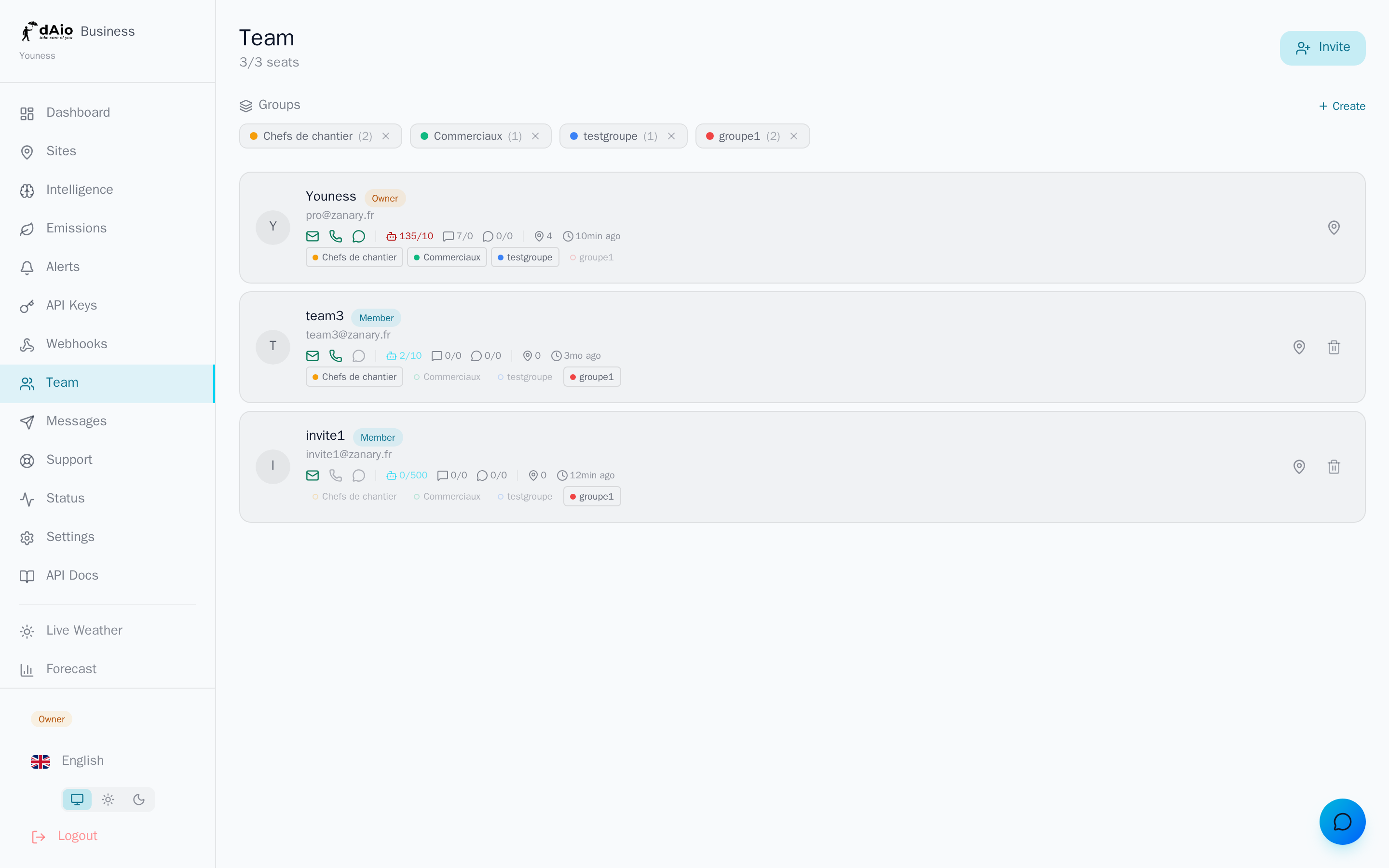
Команда объединяет всех сотрудников, которые работают в пространстве dAio Business вашей организации. Именно здесь вы приглашаете участников, назначаете им роль, группируете их и решаете, к каким объектам у каждого есть доступ. Хорошо выстроенная команда гарантирует, что нужный человек получит нужное оповещение, не утопив всех остальных в уведомлениях за пределами их зоны ответственности.
Детальное управление местами и связанной с ними тарификацией рассматривается в разделе Места в команде.
Совет: исходите из принципа «минимально необходимая роль». Предоставляйте каждому ровно тот уровень доступа, который действительно нужен для его работы, — так вы защищаете данные и упрощаете управление.
Роли и права доступа
dAio Business различает четыре роли — от самой широкой до самой ограниченной. Владелец (owner) определяется автоматически при создании организации: эта роль единственная, её нельзя ни удалить, ни понизить. Остальные три роли назначаются свободно.
| Право | Владелец | Admin | Участник | Читатель |
|---|---|---|---|---|
| Просмотр панели управления и intelligence | Да | Да | Да | Да |
| Создание и управление объектами | Да | Да | Нет | Нет |
| Приглашение и удаление участников | Да | Да | Нет | Нет |
| Назначение объектов / телефона участникам | Да | Да | Нет | Нет |
| Создание оповещений | Да | Да | По настройке* | Нет |
| Управление группами команды | Да | Да | Нет | Нет |
| Изменение роли участника | Да | Нет | Нет | Нет |
| Управление подпиской и тарификацией | Да | Нет | Нет | Нет |
| Удаление организации | Да | Нет | Нет | Нет |
* Создание оповещений участниками зависит от настройки организации («Участники могут создавать оповещения»), которую владелец или администратор изменяет в настройках. Читатель (viewer) при любых обстоятельствах остаётся в режиме «только просмотр».
Совет: оставляйте роль Admin за несколькими доверенными людьми. Роль Участник подходит большинству полевых сотрудников; Читатель — для внешних заинтересованных сторон (руководство, партнёр, аудитор), которым нужна лишь видимость данных.
Приглашение участника
Добавление сотрудника происходит по e-mail. Он получает приглашение присоединиться к организации.
- Нажмите Пригласить в правом верхнем углу страницы Команда.
- Введите рабочий адрес e-mail сотрудника.
- Выберите его роль: Admin, Участник или Читатель. (Роль Владелец через приглашение не назначается.)
- Нажмите Отправить.
Приглашённый получает письмо, локализованное на его языке, со ссылкой для безопасной регистрации. Срок действия приглашения — 7 дней; после этого ссылка перестаёт работать, и приглашение нужно отправить заново.
Пока приглашение не принято, оно отображается в разделе Ожидающие приглашения внизу страницы. Вы можете отозвать его в любой момент с помощью значка удаления.
Внимание: если все места заняты, приглашение дополнительного участника может повлечь оплату дополнительного места. Перед отправкой запрашивается подтверждение. На тарифе Enterprise добавление заблокировано и требует обращения в поддержку. Подробнее — в разделе Места в команде.
Принятие приглашения
Со стороны приглашённого путь мгновенный:
- Он нажимает кнопку в письме-приглашении.
- Он создаёт рабочую учётную запись (или входит в существующую рабочую учётную запись) с приглашённым адресом.
- Доступ к организации активируется мгновенно — с назначенной ему ролью.
Приглашение одноразовое: после принятия ссылка считается использованной и больше не может быть применена повторно.
Стена B2B / B2C
dAio строго разделяет рабочее пространство (B2B) и личное пространство (B2C). Один и тот же адрес e-mail не может существовать в обоих мирах одновременно.
Конкретно: вы не можете пригласить адрес e-mail, который уже привязан к личной учётной записи dAio. Если вы попытаетесь, приглашение будет отклонено со специальным сообщением:
«Этот e-mail соответствует личной учётной записи dAio. Рабочее (B2B) и личное (B2C) пространства разделены: чтобы присоединиться к организации, человеку нужно использовать другой адрес e-mail.»
Такое разграничение защищает конфиденциальность каждого: личные данные пользователя никогда не смешиваются с данными организации, и наоборот.
Совет: если сотрудник уже пользуется dAio в личных целях, попросите его присоединиться к команде по своему рабочему адресу. Это рекомендуемая практика, к тому же она проясняет разделение сценариев использования.
Управление существующим участником
В списке активных участников каждая строка открывает доступ к действиям по управлению.
Изменение роли
Изменить роль сотрудника может только владелец. Сама роль Владелец не изменяется: она остаётся за создателем организации.
Удаление участника
Удалить участника может как владелец, так и администратор. Запрашивается подтверждение. Владельца удалить нельзя. Если участник занимал оплачиваемое дополнительное место, это место автоматически возвращается в зачёт.
Внимание: удаление участника немедленно лишает его доступа к организации и ко всем назначенным ему объектам. Его привязки к объектам удаляются; личные данные при этом не затрагиваются.
Указание телефона
Владелец или администратор может внести номер телефона участника прямо из его карточки (значок телефона). Номер при этом считается подтверждённым, что активирует каналы SMS и WhatsApp для этого сотрудника. Код страны определяется автоматически по префиксу (+33, +1, +44…).
Индикаторы в карточке участника
Каждый активный участник с одного взгляда показывает своё рабочее состояние:
| Индикатор | Значение |
|---|---|
| Подтверждён e-mail или нет. | |
| Телефон | Номер указан и подтверждён (можно нажать для изменения). |
| Подключён канал WhatsApp или нет. | |
| Квоты | Потребление ИИ, SMS и WhatsApp (использовано / лимит). |
| Объекты | Количество назначенных объектов. |
| Последняя активность | Дата последнего входа. |
Группы команды
Группы объединяют нескольких участников под одной цветной меткой («Команда Лиона», «Начальники участков», «Руководство»…). Они упрощают адресную коммуникацию.
- В разделе Группы нажмите Создать группу.
- Задайте ей название и выберите цвет для распознавания.
- Добавляйте или удаляйте участников, нажимая на бейдж группы прямо в каждой карточке.
Затем группа позволяет отправить сообщение или оповещение всем её участникам одним действием. Удаление группы не удаляет участников, которые в неё входили.
Назначение объектов
Вы можете ограничить видимость объекта определёнными участниками и управлять их уведомлениями.
- В карточке участника откройте панель Объекты (значок метки).
- Выберите объект в списке Добавить объект, чтобы назначить его участнику.
- Включайте или отключайте колокольчик, чтобы управлять уведомлениями по этому объекту для каждого участника.
- Снять назначение можно в любой момент с помощью значка удаления.
- Участники и читатели видят только те объекты, которые им явно назначены.
- Владелец и администраторы видят все объекты без ограничений.
- Оповещения объекта отправляются только назначенным участникам с включённым колокольчиком.
Совет: участник может сам отключить уведомления по своим объектам, но управлять назначениями других могут только владелец и администраторы.
Лучшие практики управления
- Применяйте принцип минимальных привилегий: назначайте максимально ограниченную роль, совместимую с задачами человека, и ограничивайте число администраторов.
- Используйте рабочие адреса для всех приглашений — это согласуется со стеной B2B/B2C и упрощает отключение при уходе.
- Разграничивайте по объектам: назначайте каждого сотрудника только на объекты в его зоне ответственности — для релевантных оповещений и чёткой сегментации информации.
- Структурируйте в группы, как только команда растёт, чтобы общаться быстро и точно.
- Регулярно проводите ревизию доступа: удаляйте неактивные учётные записи и ушедших сотрудников и проверяйте, что роли по-прежнему отражают реальную ответственность.
- Централизуйте тарификацию на владельце и следите за своими местами, чтобы избегать неожиданностей при приглашениях.
Совет: когда команда сформирована, настройте сообщения и оповещения по группам и объектам, чтобы превратить организационную структуру в полноценную цепочку оперативного информирования.