
Zespół
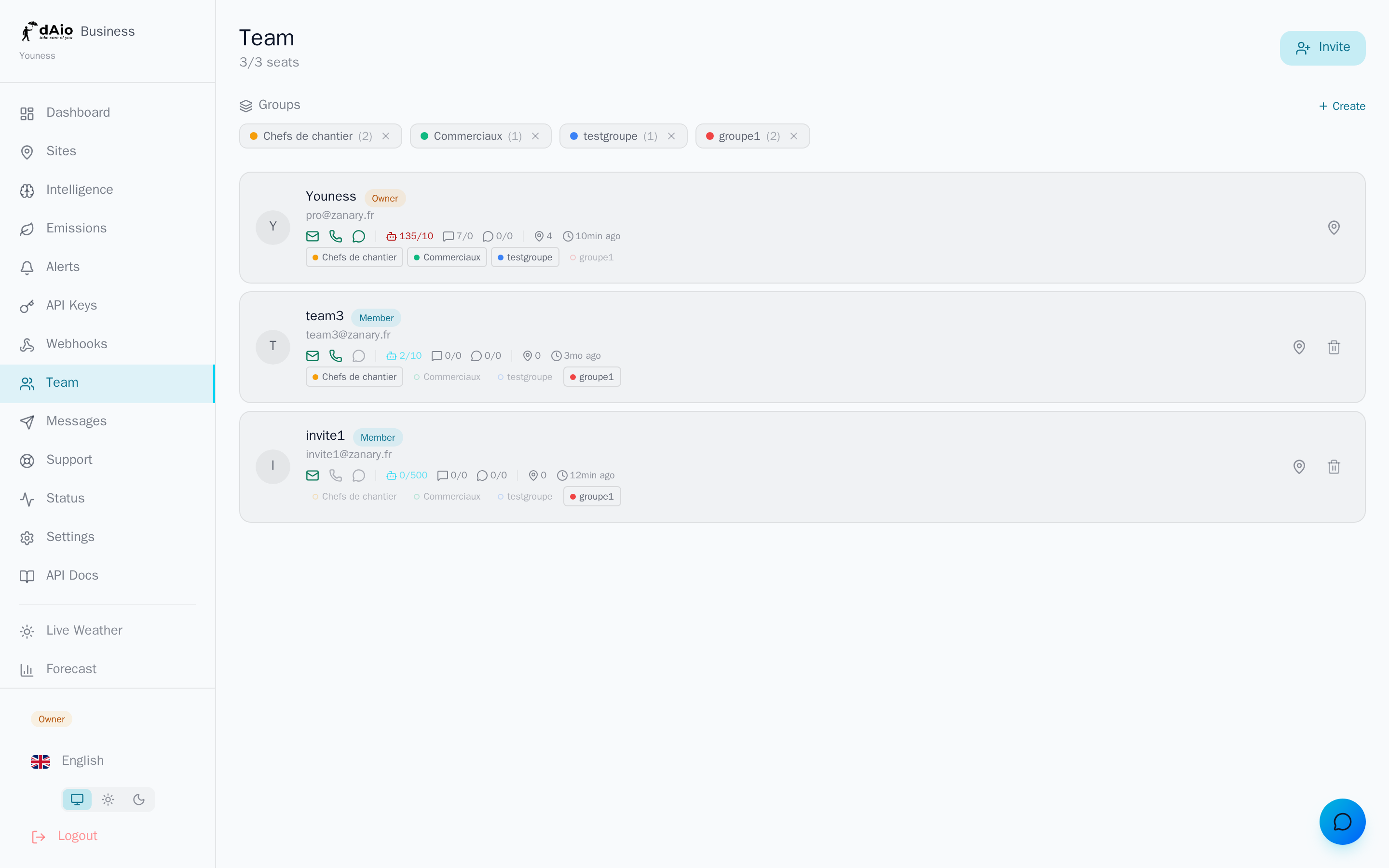
Zespół skupia wszystkich współpracowników, którzy korzystają ze wspólnej przestrzeni dAio Business Twojej organizacji. To tutaj zapraszasz członków, przydzielasz im rolę, grupujesz ich i decydujesz, do których witryn każdy ma dostęp. Dobrze zorganizowany zespół gwarantuje, że właściwa osoba otrzyma właściwy alert, nie zalewając wszystkich powiadomieniami spoza ich zakresu.
Szczegółowe zarządzanie stanowiskami i związanym z nimi rozliczaniem opisano w sekcji Stanowiska zespołu.
Wskazówka: kieruj się zasadą «minimalnej niezbędnej roli». Przyznaj każdej osobie tylko taki poziom dostępu, jakiego naprawdę potrzebuje do pracy — chronisz swoje dane i upraszczasz zarządzanie.
Role i uprawnienia
dAio Business rozróżnia cztery role, od najszerszej do najbardziej ograniczonej. Właściciel (owner) jest ustalany automatycznie przy tworzeniu organizacji: jest jedyny i nie można go usunąć ani zdegradować. Pozostałe trzy role przydzielasz dowolnie.
| Uprawnienie | Właściciel | Admin | Członek | Czytelnik |
|---|---|---|---|---|
| Przeglądanie pulpitu i analiz | Tak | Tak | Tak | Tak |
| Tworzenie i zarządzanie witrynami | Tak | Tak | Nie | Nie |
| Zapraszanie i usuwanie członków | Tak | Tak | Nie | Nie |
| Przypisywanie witryn / telefonu członkom | Tak | Tak | Nie | Nie |
| Tworzenie alertów | Tak | Tak | Zależnie od ustawienia* | Nie |
| Zarządzanie grupami zespołu | Tak | Tak | Nie | Nie |
| Zmiana roli członka | Tak | Nie | Nie | Nie |
| Zarządzanie subskrypcją i rozliczeniami | Tak | Nie | Nie | Nie |
| Usunięcie organizacji | Tak | Nie | Nie | Nie |
* Tworzenie alertów przez członków zależy od ustawienia organizacji («Członkowie mogą tworzyć alerty»), które właściciel lub administrator może zmienić w ustawieniach. Czytelnik (viewer) w każdych okolicznościach pozostaje w trybie tylko do odczytu.
Wskazówka: zarezerwuj rolę Admin dla kilku zaufanych osób. Rola Członek sprawdza się w przypadku większości pracowników terenowych; Czytelnik — dla zewnętrznych interesariuszy (zarząd, partner, audytor), którzy potrzebują jedynie wglądu.
Zapraszanie członka
Dodanie współpracownika odbywa się przez e-mail. Otrzymuje on wówczas zaproszenie do dołączenia do organizacji.
- Kliknij Zaproś w prawym górnym rogu strony Zespół.
- Wpisz służbowy adres e-mail współpracownika.
- Wybierz jego rolę: Admin, Członek lub Czytelnik. (Rola Właściciel nie jest przydzielana poprzez zaproszenie.)
- Kliknij Wyślij.
Zaproszony otrzymuje wiadomość e-mail w swoim języku, zawierającą bezpieczny link rejestracyjny. Zaproszenie traci ważność po 7 dniach; po tym czasie link przestaje działać i musisz ponowić zaproszenie.
Dopóki zaproszenie nie zostanie zaakceptowane, widnieje w sekcji Oczekujące zaproszenia, u dołu strony. Możesz je usunąć w dowolnej chwili za pomocą ikony usuwania.
Uwaga: jeśli wszystkie stanowiska są zajęte, zaproszenie dodatkowego członka może wiązać się z naliczeniem opłaty za dodatkowe stanowisko. Przed wysłaniem zostaniesz poproszony o potwierdzenie. W planie Enterprise dodawanie jest zablokowane i wymaga kontaktu z pomocą techniczną. Szczegóły znajdziesz w sekcji Stanowiska zespołu.
Akceptowanie zaproszenia
Po stronie zaproszonego proces jest natychmiastowy:
- Klika przycisk w wiadomości z zaproszeniem.
- Zakłada konto służbowe (lub loguje się na istniejące konto służbowe) przy użyciu zaproszonego adresu.
- Dostęp do organizacji jest aktywowany natychmiast, wraz z przypisaną mu rolą.
Zaproszenie jest jednorazowe: po zaakceptowaniu link zostaje zużyty i nie można go użyć ponownie.
Bariera B2B / B2C
dAio ściśle oddziela przestrzeń służbową (B2B) od przestrzeni prywatnej (B2C). Ten sam adres e-mail nie może funkcjonować jednocześnie w obu światach.
Konkretnie: nie można zaprosić adresu e-mail powiązanego już z prywatnym kontem dAio. Przy takiej próbie zaproszenie zostaje odrzucone z dedykowanym komunikatem:
«Ten adres e-mail odpowiada prywatnemu kontu dAio. Przestrzeń służbowa (B2B) i prywatna (B2C) są rozdzielone: aby dołączyć do organizacji, dana osoba musi użyć innego adresu e-mail.»
Ten podział chroni poufność każdego: prywatne dane użytkownika nigdy nie mieszają się z danymi organizacji i odwrotnie.
Wskazówka: w przypadku współpracownika, który korzysta już z dAio prywatnie, poproś go o dołączenie do zespołu przy użyciu adresu służbowego. To zalecana praktyka, która dodatkowo wyraźnie rozdziela zastosowania.
Zarządzanie istniejącym członkiem
Z poziomu listy aktywnych członków każdy wiersz daje dostęp do czynności zarządczych.
Zmiana roli
Tylko właściciel może zmienić rolę współpracownika. Sama rola Właściciel nie podlega zmianie: pozostaje przypisana do twórcy organizacji.
Usuwanie członka
Zarówno właściciel, jak i administrator mogą usunąć członka. Wymagane jest potwierdzenie. Właściciela nie można usunąć. Jeśli członek zajmował płatne dodatkowe stanowisko, stanowisko to zostaje automatycznie zwrócone.
Uwaga: usunięcie członka natychmiast odbiera mu dostęp do organizacji i do wszystkich przypisanych mu witryn. Jego przypisania witryn zostają usunięte; jego dane osobowe nie są jednak naruszane.
Wprowadzanie numeru telefonu
Właściciel lub administrator może zapisać numer telefonu członka bezpośrednio z jego karty (ikona telefonu). Numer jest wówczas uznawany za zweryfikowany, co aktywuje kanały SMS i WhatsApp dla tego współpracownika. Kierunkowy kraju jest wykrywany automatycznie na podstawie prefiksu (+33, +1, +44…).
Wskaźniki karty członka
Każdy aktywny członek pokazuje jednym rzutem oka swój status operacyjny:
| Wskaźnik | Znaczenie |
|---|---|
| E-mail zweryfikowany lub nie. | |
| Telefon | Numer wprowadzony i zweryfikowany (klikalny w celu zmiany). |
| Kanał WhatsApp połączony lub nie. | |
| Limity | Zużycie AI, SMS i WhatsApp (wykorzystano / limit). |
| Witryny | Liczba przypisanych witryn. |
| Ostatnia aktywność | Data ostatniego logowania. |
Grupy zespołu
Grupy łączą kilku członków pod wspólną, kolorową etykietą («Zespół Warszawa», «Kierownicy budowy», «Zarząd»…). Upraszczają ukierunkowaną komunikację.
- W sekcji Grupy kliknij Utwórz grupę.
- Nadaj jej nazwę i wybierz kolor identyfikacyjny.
- Dodawaj lub usuwaj członków, klikając plakietkę grupy bezpośrednio na każdej karcie.
Grupa pozwala następnie skierować wiadomość lub alert do wszystkich jej członków jednym działaniem. Usunięcie grupy nie usuwa członków, których zawierała.
Przypisywanie witryn
Możesz ograniczyć widoczność witryny do określonych członków i sterować ich powiadomieniami.
- Na karcie członka otwórz panel Witryny (ikona pinezki).
- Wybierz witrynę z listy Dodaj witrynę, aby ją mu przypisać.
- Włącz lub wycisz dzwonek, aby zarządzać powiadomieniami danej witryny, członek po członku.
- Usuń przypisanie w dowolnej chwili za pomocą ikony usuwania.
- Członkowie i czytelnicy widzą wyłącznie witryny, które zostały im wyraźnie przypisane.
- Właściciel i administratorzy widzą wszystkie witryny, bez ograniczeń.
- Alerty witryny trafiają tylko do przypisanych członków, którzy mają aktywny dzwonek.
Wskazówka: członek może sam wyciszyć powiadomienia własnych witryn, ale tylko właściciel i administratorzy mogą zarządzać przypisaniami innych osób.
Dobre praktyki zarządcze
- Stosuj zasadę najmniejszych uprawnień: przydzielaj najbardziej ograniczoną rolę zgodną z zadaniami danej osoby i ograniczaj liczbę administratorów.
- Używaj adresów służbowych do wszystkich zaproszeń — jest to spójne z barierą B2B/B2C i ułatwia offboarding.
- Rozdzielaj według witryn: przypisuj każdego współpracownika tylko do witryn z jego zakresu, aby alerty były trafne, a informacja dobrze posegmentowana.
- Twórz grupy, gdy tylko zespół rośnie, aby komunikować się szybko i precyzyjnie.
- Regularnie przeprowadzaj przeglądy dostępu: usuwaj nieaktywne konta oraz osoby, które odeszły, i sprawdzaj, czy role nadal odzwierciedlają rzeczywiste obowiązki.
- Centralizuj rozliczenia na właścicielu i monitoruj swoje stanowiska, aby unikać niespodzianek podczas zapraszania.
Wskazówka: gdy zespół jest już gotowy, skonfiguruj wiadomości i alerty według grup i witryn, aby przekształcić schemat organizacyjny w prawdziwy operacyjny łańcuch informacji.