
Tým
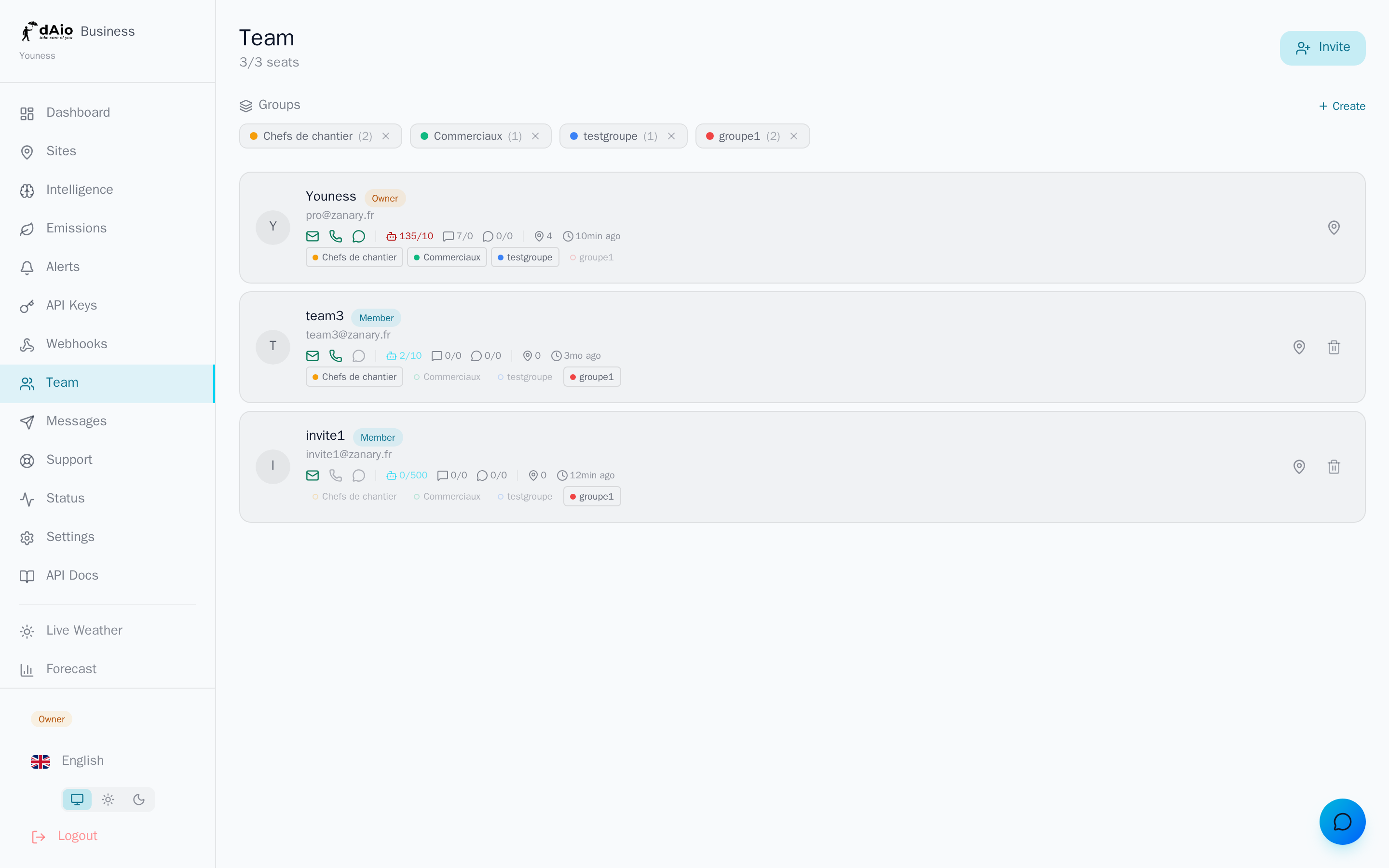
Váš tým sdružuje všechny, kdo sdílejí pracovní prostor dAio Business vaší organizace. Právě zde zvete členy, přidělujete jim roli, seskupujete je a rozhodujete, ke kterým pracovištím má každý přístup. Dobře strukturovaný tým zajišťuje, že správná osoba dostane správné upozornění, aniž byste všechny zahlcovali notifikacemi mimo jejich působnost.
Podrobná správa míst a souvisejícího účtování je popsána v kapitole Týmová místa.
Tip: uvažujte v duchu „nezbytné minimum oprávnění". Dejte každé osobě jen takovou úroveň přístupu, jakou pro svou práci skutečně potřebuje — chráníte tím svá data a zjednodušujete správu.
Role a oprávnění
dAio Business rozlišuje čtyři role, od nejširší po nejomezenější. Vlastník (owner) je nastaven automaticky při vytvoření organizace: je jediný a nelze jej odebrat ani degradovat. Zbývající tři role lze přidělovat volně.
| Oprávnění | Vlastník | Admin | Člen | Pozorovatel |
|---|---|---|---|---|
| Zobrazit přehled a inteligenci | Ano | Ano | Ano | Ano |
| Vytvářet a spravovat pracoviště | Ano | Ano | Ne | Ne |
| Zvát a odebírat členy | Ano | Ano | Ne | Ne |
| Přiřazovat pracoviště / telefon členům | Ano | Ano | Ne | Ne |
| Vytvářet upozornění | Ano | Ano | Dle nastavení* | Ne |
| Spravovat týmové skupiny | Ano | Ano | Ne | Ne |
| Měnit roli člena | Ano | Ne | Ne | Ne |
| Spravovat předplatné a fakturaci | Ano | Ne | Ne | Ne |
| Smazat organizaci | Ano | Ne | Ne | Ne |
* Zda mohou členové vytvářet upozornění, závisí na nastavení organizace („Členové mohou vytvářet upozornění"), které může vlastník nebo administrátor změnit v nastavení. Pozorovatel (viewer) zůstává za všech okolností pouze pro čtení.
Tip: roli Admin vyhraďte jen několika důvěryhodným osobám. Role Člen vyhovuje většině pracovníků v terénu; role Pozorovatel se hodí pro externí zainteresované strany (vedení, partner, auditor), které potřebují pouze přehled.
Pozvání člena
Spolupracovníka přidáte e-mailem. Ten následně obdrží pozvánku k připojení do organizace.
- Klikněte na Pozvat vpravo nahoře na stránce Tým.
- Zadejte pracovní e-mailovou adresu spolupracovníka.
- Zvolte jeho roli: Admin, Člen nebo Pozorovatel. (Roli Vlastník nelze přidělit pozvánkou.)
- Klikněte na Odeslat.
Pozvaný obdrží e-mail lokalizovaný do svého jazyka, který obsahuje zabezpečený registrační odkaz. Pozvánka vyprší po 7 dnech; poté odkaz přestane fungovat a musíte odeslat novou pozvánku.
Dokud není přijata, zobrazuje se pozvánka v sekci Čekající pozvánky ve spodní části stránky. Můžete ji kdykoli stáhnout pomocí ikony odstranění.
Pozor: pokud jsou všechna vaše místa obsazena, pozvání dalšího člena může vést k účtování dodatečného místa. Před odesláním je vyžádáno potvrzení. V tarifu Enterprise je přidání zablokováno a vyžaduje kontaktování podpory. Podrobnosti viz Týmová místa.
Přijetí pozvánky
Pro pozvaného je postup okamžitý:
- Klikne na tlačítko v pozvánkovém e-mailu.
- Vytvoří si pracovní účet (nebo se přihlásí ke stávajícímu pracovnímu účtu) pomocí pozvané adresy.
- Přístup do organizace se aktivuje okamžitě, s přidělenou rolí.
Pozvánka je na jedno použití: jakmile je přijata, odkaz se spotřebuje a nelze jej znovu použít.
Zeď B2B / B2C
dAio striktně odděluje pracovní (B2B) prostor od osobního (B2C) prostoru. Tatáž e-mailová adresa nemůže existovat v obou světech současně.
Konkrétně: nemůžete pozvat e-mailovou adresu, která je již propojena s osobním účtem dAio. Pokud se o to pokusíte, pozvánka je odmítnuta s vyhrazenou zprávou:
„Tento e-mail odpovídá osobnímu účtu dAio. Pracovní (B2B) a osobní (B2C) prostory jsou oddělené: daná osoba musí pro připojení k organizaci použít jinou e-mailovou adresu."
Toto oddělení chrání soukromí každého: soukromá data uživatele se nikdy nemísí s daty organizace, a naopak.
Tip: pokud spolupracovník již používá dAio soukromě, požádejte ho, aby se k týmu připojil se svou pracovní adresou. Jde o doporučený postup, který navíc vyjasňuje oddělení použití.
Správa stávajícího člena
V seznamu aktivních členů poskytuje každý řádek přístup ke správcovským akcím.
Změna role
Roli spolupracovníka může změnit pouze vlastník. Samotnou roli Vlastník nelze upravit: zůstává spojena s tvůrcem organizace.
Odebrání člena
Člena může odebrat jak vlastník, tak administrátor. Je vyžádáno potvrzení. Vlastníka nelze odebrat. Pokud člen zabíral účtované dodatečné místo, toto místo se automaticky připíše zpět.
Pozor: odebrání člena mu okamžitě odřízne přístup k organizaci i ke všem pracovištím, která mu byla přiřazena. Jeho přiřazení pracovišť jsou smazána; jeho osobní data však zůstávají nedotčena.
Zadání telefonu
Vlastník nebo administrátor může zaznamenat telefonní číslo člena přímo z jeho karty (ikona telefonu). Číslo je poté považováno za ověřené, což pro daného spolupracovníka aktivuje kanály SMS a WhatsApp. Předvolba země se rozpozná automaticky podle prefixu (+33, +1, +44…).
Ukazatele na kartě člena
Každý aktivní člen na první pohled zobrazuje svůj provozní stav:
| Ukazatel | Význam |
|---|---|
| E-mail ověřený, či nikoli. | |
| Telefon | Číslo zadané a ověřené (kliknutelné pro úpravu). |
| Kanál WhatsApp připojený, či nikoli. | |
| Kvóty | Spotřeba AI, SMS a WhatsApp (využito / limit). |
| Pracoviště | Počet přiřazených pracovišť. |
| Poslední aktivita | Datum posledního přihlášení. |
Týmové skupiny
Skupiny sdružují několik členů pod jeden barevný štítek („Tým Lyon", „Vedoucí staveb", „Vedení"…). Zjednodušují cílenou komunikaci.
- V sekci Skupiny klikněte na Vytvořit skupinu.
- Pojmenujte ji názvem a zvolte identifikační barvu.
- Přidávejte nebo odebírejte členy kliknutím na odznak skupiny přímo na každé kartě.
Skupina vám pak umožní zaslat zprávu nebo upozornění všem jejím členům jedinou akcí. Smazání skupiny neodstraní členy, které obsahovala.
Přiřazení pracovišť
Viditelnost pracoviště můžete omezit jen na určité členy a řídit jejich notifikace.
- Na kartě člena otevřete panel Pracoviště (ikona špendlíku).
- Vyberte pracoviště ze seznamu Přidat pracoviště a přiřaďte mu jej.
- Přepnutím zvonku spravujte notifikace daného pracoviště, člen po členovi.
- Přiřazení můžete kdykoli odebrat pomocí ikony odstranění.
- Členové a pozorovatelé vidí pouze pracoviště, která jsou jim výslovně přiřazena.
- Vlastník a administrátoři vidí všechna pracoviště, bez omezení.
- Upozornění z pracoviště odcházejí pouze přiřazeným členům, jejichž zvonek je aktivní.
Tip: člen si může sám ztlumit notifikace svých vlastních pracovišť, ale přiřazení ostatních mohou spravovat pouze vlastník a administrátoři.
Osvědčené postupy správy
- Uplatňujte nezbytné minimum oprávnění: přidělujte nejomezenější roli slučitelnou s posláním každé osoby a omezte počet administrátorů.
- Používejte pracovní adresy u všech pozvánek — je to v souladu se zdí B2B/B2C a usnadňuje to odchod zaměstnanců.
- Rozdělujte podle pracoviště: přiřazujte každého spolupracovníka pouze k pracovištím v jeho působnosti, abyste zajistili relevantní upozornění a dobře segmentované informace.
- Strukturujte do skupin, jakmile tým roste, abyste komunikovali rychle a přesně.
- Provádějte revize přístupů pravidelně: odebírejte neaktivní účty nebo odchody a ověřujte, že role stále odpovídají skutečným odpovědnostem.
- Centralizujte fakturaci na vlastníka a sledujte svá místa, abyste se při zvaní vyhnuli překvapením.
Tip: jakmile máte tým nachystaný, nakonfigurujte zprávy a upozornění podle skupin a pracovišť, abyste svůj organigram proměnili ve skutečný provozní informační řetězec.