
Ekip
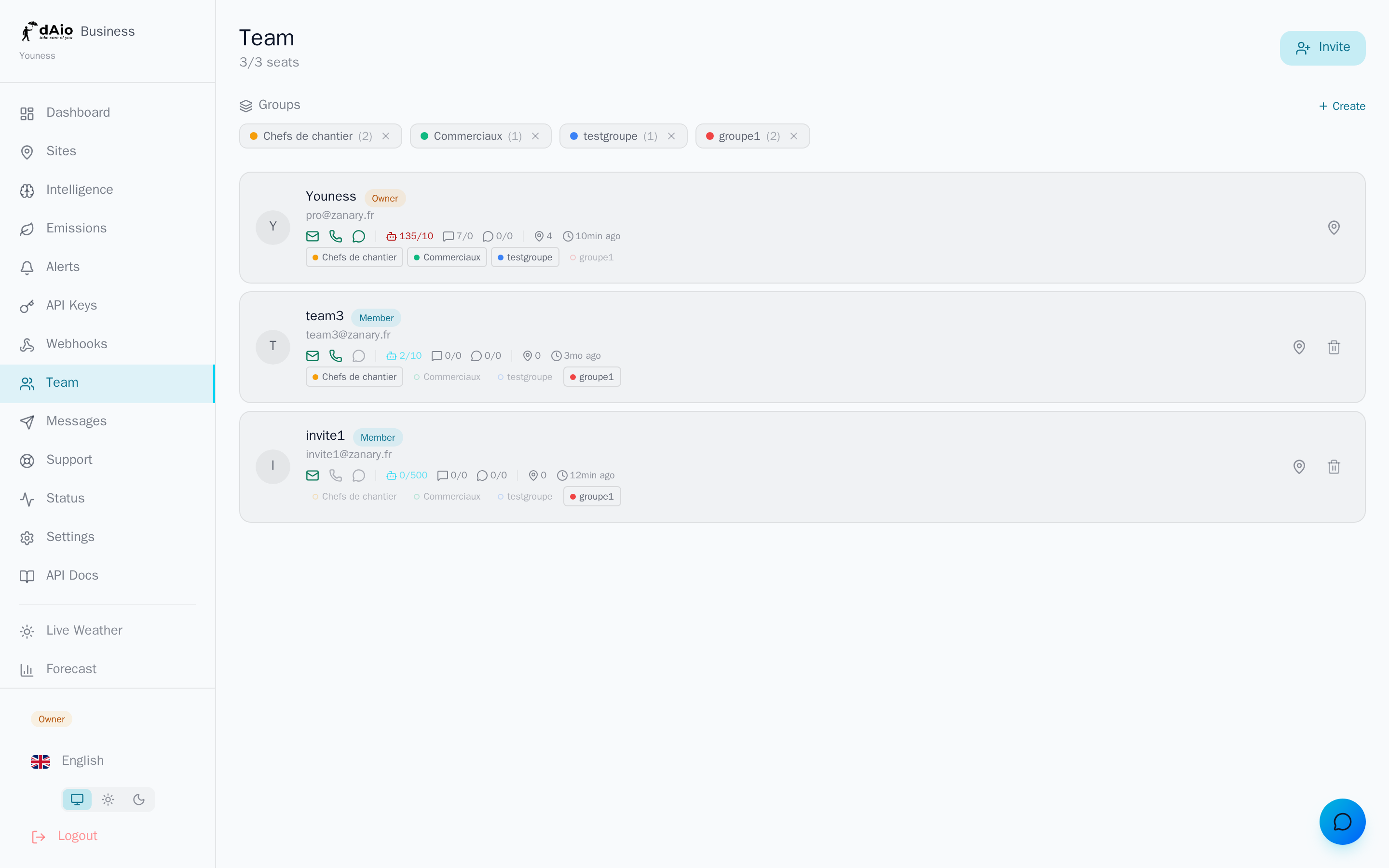
Ekip, kuruluşunuzun dAio Business alanını paylaşan tüm çalışanları bir araya getirir. Üyeleri davet ettiğiniz, onlara bir rol atadığınız, gruplara ayırdığınız ve her birinin hangi sitelere erişeceğine karar verdiğiniz yer burasıdır. İyi yapılandırılmış bir ekip, doğru kişinin doğru uyarıyı almasını sağlar; herkesi kendi sorumluluk alanı dışındaki bildirimlere boğmadan.
Koltukların ayrıntılı yönetimi ve buna bağlı faturalandırma, Ekip koltukları bölümünde ele alınmaktadır.
İpucu: «gerekli asgari rol» mantığıyla düşünün. Her kişiye işi için gerçekten ihtiyaç duyduğu erişim düzeyini verin — böylece hem verilerinizi korur hem de yönetimi basitleştirirsiniz.
Roller ve izinler
dAio Business, en geniş olandan en kısıtlı olana doğru dört rol ayırır. Sahip (owner), kuruluş oluşturulurken otomatik olarak belirlenir: tektir ve ne silinebilir ne de düşürülebilir. Diğer üç rol serbestçe atanır.
| İzin | Sahip | Admin | Üye | Okuyucu |
|---|---|---|---|---|
| Kontrol panelini ve intelligence'ı görüntüleme | Evet | Evet | Evet | Evet |
| Site oluşturma ve yönetme | Evet | Evet | Hayır | Hayır |
| Üye davet etme ve çıkarma | Evet | Evet | Hayır | Hayır |
| Üyelere site / telefon atama | Evet | Evet | Hayır | Hayır |
| Uyarı oluşturma | Evet | Evet | Ayara bağlı* | Hayır |
| Ekip gruplarını yönetme | Evet | Evet | Hayır | Hayır |
| Bir üyenin rolünü değiştirme | Evet | Hayır | Hayır | Hayır |
| Aboneliği ve faturalandırmayı yönetme | Evet | Hayır | Hayır | Hayır |
| Kuruluşu silme | Evet | Hayır | Hayır | Hayır |
* Üyelerin uyarı oluşturması, kuruluşun bir ayarına bağlıdır («Üyeler uyarı oluşturabilir»); bu ayar, sahip veya bir yönetici tarafından ayarlar bölümünde değiştirilebilir. Okuyucu (viewer) her koşulda yalnızca görüntüleme modunda kalır.
İpucu: Admin rolünü birkaç güvenilir kişiye ayırın. Üye rolü, saha çalışanlarının çoğu için uygundur; Okuyucu ise yalnızca görünürlüğe ihtiyaç duyan dış paydaşlar (yönetim, iş ortağı, denetçi) içindir.
Bir üye davet etme
Bir çalışanın eklenmesi e-posta yoluyla yapılır. Bu kişi, kuruluşa katılması için bir davet alır.
- Ekip sayfasının sağ üst köşesindeki Davet Et seçeneğine tıklayın.
- Çalışanın iş e-posta adresini girin.
- Rolünü seçin: Admin, Üye veya Okuyucu. (Sahip rolü davet yoluyla atanmaz.)
- Gönder seçeneğine tıklayın.
Davet edilen kişi, kendi dilinde yerelleştirilmiş, güvenli bir kayıt bağlantısı içeren bir e-posta alır. Davet 7 gün sonra geçerliliğini yitirir; bu süreden sonra bağlantı çalışmaz ve yeni bir davet göndermeniz gerekir.
Kabul edilene kadar davet, sayfanın altındaki Bekleyen davetler bölümünde görünür. Silme simgesiyle istediğiniz zaman geri çekebilirsiniz.
Dikkat: tüm koltuklarınız doluysa, ek bir üye davet etmek bir ek koltuğun faturalandırılmasına yol açabilir. Gönderimden önce sizden onay istenir. Enterprise planında ekleme engellenir ve destekle iletişime geçmeniz gerekir. Ayrıntılar için Ekip koltukları bölümüne bakın.
Bir daveti kabul etme
Davet edilen kişi açısından süreç anlıktır:
- Davet e-postasındaki düğmeye tıklar.
- Davet edilen adresle iş hesabını oluşturur (veya mevcut bir iş hesabıyla oturum açar).
- Kuruluşa erişim, kendisine atanan rolle birlikte anında etkinleşir.
Davet tek kullanımlıktır: kabul edildikten sonra bağlantı tüketilir ve yeniden kullanılamaz.
B2B / B2C duvarı
dAio, iş (B2B) alanı ile kişisel (B2C) alanı kesin biçimde ayırır. Aynı e-posta adresi her iki dünyada aynı anda var olamaz.
Somut olarak: zaten bir kişisel dAio hesabına bağlı olan bir e-posta adresini davet edemezsiniz. Bunu denerseniz, davet özel bir mesajla reddedilir:
«Bu e-posta, bir kişisel dAio hesabına karşılık geliyor. İş (B2B) ve kişisel (B2C) alanlar ayrıdır: bu kişinin kuruluşa katılmak için başka bir e-posta adresi kullanması gerekir.»
Bu ayrım, herkesin gizliliğini korur: bir kullanıcının özel verileri kuruluşun verilerine asla karışmaz, tersi de geçerlidir.
İpucu: dAio'yu zaten kişisel amaçla kullanan bir çalışan için, ekibe iş adresiyle katılmasını isteyin. Bu, önerilen uygulamadır ve kullanım ayrımını da netleştirir.
Mevcut bir üyeyi yönetme
Etkin üyeler listesinde her satır, yönetim işlemlerine erişim sağlar.
Rolü değiştirme
Bir çalışanın rolünü yalnızca sahip değiştirebilir. Sahip rolünün kendisi değiştirilemez: kuruluşun kurucusuna bağlı kalır.
Bir üyeyi çıkarma
Bir üyeyi hem sahip hem de yönetici çıkarabilir. Onay istenir. Sahip çıkarılamaz. Üye, faturalandırılan bir ek koltuğu işgal ediyorsa, bu koltuk otomatik olarak iade edilir.
Dikkat: bir üyeyi çıkarmak, kuruluşa ve kendisine atanmış tüm sitelere erişimini anında keser. Site atamaları silinir; ancak kişisel verileri bundan etkilenmez.
Telefon girme
Sahip veya bir yönetici, bir üyenin telefon numarasını doğrudan kartından (telefon simgesi) kaydedebilir. Numara bu durumda doğrulanmış sayılır ve bu çalışan için SMS ile WhatsApp kanallarını etkinleştirir. Ülke kodu, ön ekten (+33, +1, +44…) otomatik olarak algılanır.
Üye kartındaki göstergeler
Her etkin üye, operasyonel durumunu bir bakışta gösterir:
| Gösterge | Anlamı |
|---|---|
| E-posta | E-posta doğrulanmış mı değil mi. |
| Telefon | Numara girilmiş ve doğrulanmış (düzenlemek için tıklanabilir). |
| WhatsApp kanalı bağlı mı değil mi. | |
| Kotalar | IA, SMS ve WhatsApp kullanımı (kullanılan / limit). |
| Siteler | Atanan site sayısı. |
| Son etkinlik | Son oturum açma tarihi. |
Ekip grupları
Gruplar, birden çok üyeyi aynı renkli etiket altında toplar («Lyon Ekibi», «Şantiye Şefleri», «Yönetim»…). Hedefli iletişimi kolaylaştırır.
- Gruplar bölümünde Grup oluştur seçeneğine tıklayın.
- Gruba bir ad verin ve tanımlayıcı bir renk seçin.
- Her kartta doğrudan grup rozetine tıklayarak üye ekleyin veya çıkarın.
Bir grup, ardından tek bir işlemle tüm üyelerine bir mesaj veya bir uyarı göndermenizi sağlar. Bir grubu silmek, içerdiği üyeleri silmez.
Site ataması
Bir sitenin görünürlüğünü belirli üyelerle sınırlayabilir ve onların bildirimlerini yönetebilirsiniz.
- Bir üyenin kartında Siteler panelini (işaret simgesi) açın.
- Bir siteyi üyeye atamak için Site ekle listesinden seçin.
- Bu sitenin bildirimlerini üye bazında yönetmek için zili açın veya kapatın.
- Bir atamayı, silme simgesiyle istediğiniz zaman kaldırın.
- Üyeler ve okuyucular yalnızca kendilerine açıkça atanmış siteleri görür.
- Sahip ve yöneticiler tüm siteleri kısıtlama olmadan görür.
- Bir sitenin uyarıları yalnızca zili açık olan atanmış üyelere gönderilir.
İpucu: bir üye kendi sitelerinin bildirimlerini kendisi kapatabilir, ancak başkalarının atamalarını yalnızca sahip ve yöneticiler yönetebilir.
Yönetişim en iyi uygulamaları
- En az ayrıcalık ilkesini uygulayın: her kişinin göreviyle uyumlu en kısıtlı rolü atayın ve yönetici sayısını sınırlayın.
- Tüm davetler için iş adreslerini kullanın — bu, B2B/B2C duvarıyla tutarlıdır ve işten ayrılma sürecini kolaylaştırır.
- Siteye göre ayrıştırın: ilgili uyarılar ve iyi bölümlenmiş bilgi için her çalışanı yalnızca kendi sorumluluk alanındaki sitelere atayın.
- Ekip büyüdükçe gruplara göre yapılandırın, böylece hızlı ve isabetli iletişim kurun.
- Düzenli olarak erişim incelemeleri yapın: etkin olmayan hesapları veya ayrılanları çıkarın ve rollerin gerçek sorumlulukları hâlâ yansıttığını doğrulayın.
- Faturalandırmayı sahipte merkezileştirin ve davetlerde sürprizlerden kaçınmak için koltuklarınızı takip edin.
İpucu: ekibiniz kurulduktan sonra, organizasyon şemanızı gerçek bir operasyonel bilgi zincirine dönüştürmek için mesajları ve uyarıları gruba ve siteye göre yapılandırın.