
Équipe
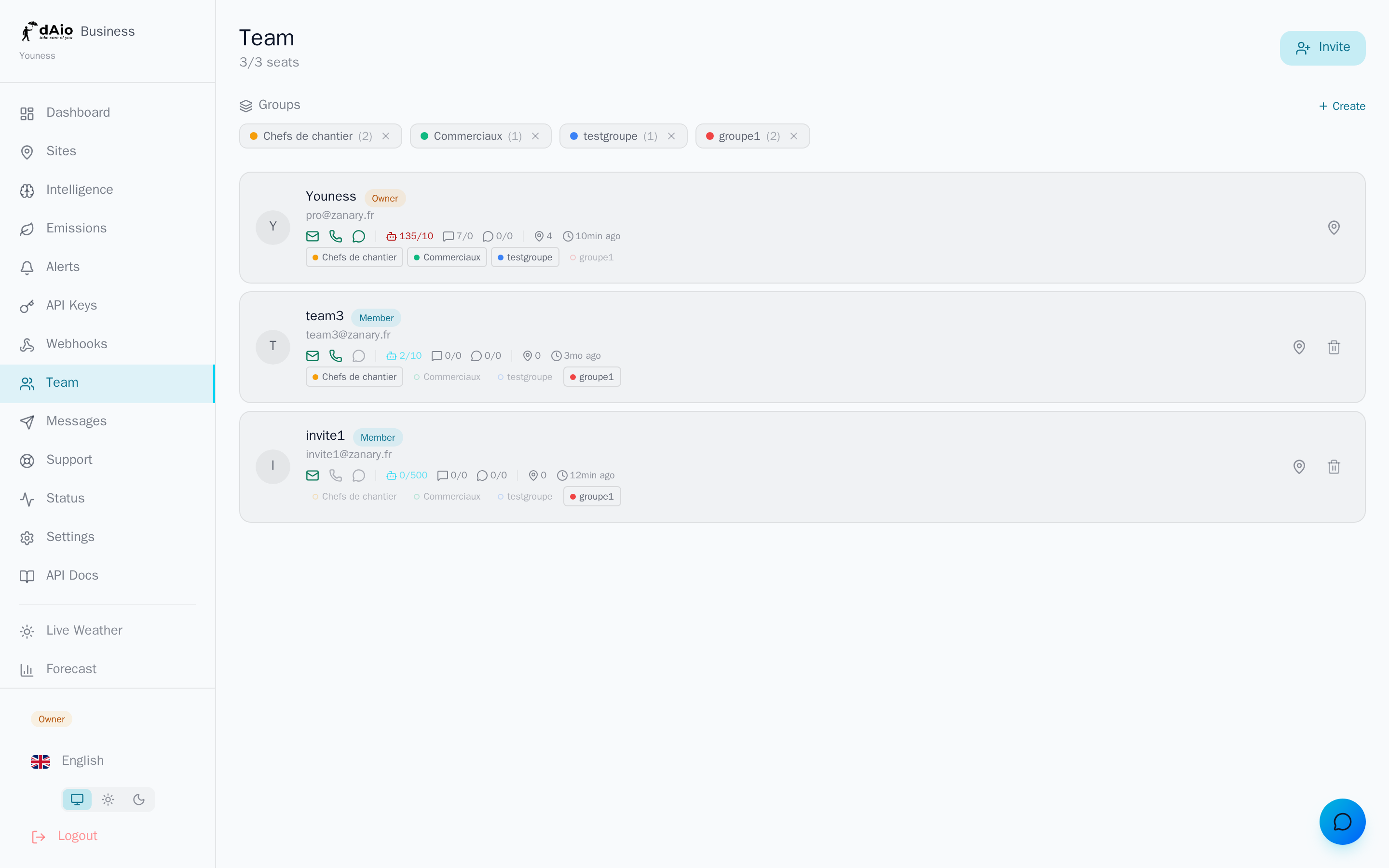
L'équipe réunit tous les collaborateurs qui partagent l'espace dAio Business de votre organisation. C'est ici que vous invitez des membres, leur attribuez un rôle, les regroupez et décidez des sites auxquels chacun accède. Une équipe bien structurée garantit que la bonne personne reçoit la bonne alerte, sans noyer tout le monde sous des notifications hors de son périmètre.
La gestion fine des sièges et de la facturation associée est traitée dans Sièges d'équipe.
Astuce : raisonnez « rôle minimal nécessaire ». Donnez à chaque personne le niveau d'accès dont elle a réellement besoin pour son travail — vous protégez vos données et vous simplifiez la gouvernance.
Rôles et permissions
dAio Business distingue quatre rôles, du plus large au plus restreint. Le propriétaire (owner) est défini automatiquement à la création de l'organisation : il est unique et ne peut être ni supprimé ni rétrogradé. Les trois autres rôles s'attribuent librement.
| Permission | Propriétaire | Admin | Membre | Lecteur |
|---|---|---|---|---|
| Consulter le tableau de bord et l'intelligence | Oui | Oui | Oui | Oui |
| Créer et gérer les sites | Oui | Oui | Non | Non |
| Inviter et retirer des membres | Oui | Oui | Non | Non |
| Assigner des sites / un téléphone aux membres | Oui | Oui | Non | Non |
| Créer des alertes | Oui | Oui | Selon réglage* | Non |
| Gérer les groupes d'équipe | Oui | Oui | Non | Non |
| Changer le rôle d'un membre | Oui | Non | Non | Non |
| Gérer l'abonnement et la facturation | Oui | Non | Non | Non |
| Supprimer l'organisation | Oui | Non | Non | Non |
* La création d'alertes par les membres dépend d'un réglage de l'organisation (« Les membres peuvent créer des alertes »), modifiable par le propriétaire ou un administrateur dans les paramètres. Le lecteur (viewer) reste en consultation seule en toutes circonstances.
Astuce : réservez le rôle Admin à quelques personnes de confiance. Le rôle Membre convient à la majorité des collaborateurs terrain ; le Lecteur aux parties prenantes externes (direction, partenaire, auditeur) qui ont seulement besoin de visibilité.
Inviter un membre
L'ajout d'un collaborateur se fait par e-mail. Il reçoit alors une invitation à rejoindre l'organisation.
- Cliquez sur Inviter en haut à droite de la page Équipe.
- Saisissez l'adresse e-mail professionnelle du collaborateur.
- Choisissez son rôle : Admin, Membre ou Lecteur. (Le rôle Propriétaire ne s'attribue pas par invitation.)
- Cliquez sur Envoyer.
L'invité reçoit un e-mail localisé dans sa langue, contenant un lien d'inscription sécurisé. L'invitation expire après 7 jours ; au-delà, le lien devient inopérant et vous devez relancer une invitation.
Tant qu'elle n'est pas acceptée, l'invitation apparaît dans la section Invitations en attente, en bas de la page. Vous pouvez la retirer à tout moment via l'icône de suppression.
Attention : si toutes vos places sont occupées, inviter un membre supplémentaire peut entraîner la facturation d'un siège additionnel. Une confirmation vous est demandée avant l'envoi. Sur le plan Enterprise, l'ajout est bloqué et nécessite de contacter le support. Voir Sièges d'équipe pour le détail.
Accepter une invitation
Du côté de l'invité, le parcours est immédiat :
- Il clique sur le bouton de l'e-mail d'invitation.
- Il crée son compte professionnel (ou se connecte avec un compte professionnel existant) avec l'adresse invitée.
- L'accès à l'organisation est activé instantanément, avec le rôle qui lui a été attribué.
L'invitation est à usage unique : une fois acceptée, le lien est consommé et ne peut plus être réutilisé.
Le mur B2B / B2C
dAio sépare strictement l'espace professionnel (B2B) et l'espace personnel (B2C). Une même adresse e-mail ne peut pas vivre dans les deux mondes à la fois.
Concrètement : vous ne pouvez pas inviter une adresse e-mail déjà rattachée à un compte personnel dAio. Si vous le tentez, l'invitation est refusée avec un message dédié :
« Cet e-mail correspond à un compte personnel dAio. Les espaces professionnel (B2B) et personnel (B2C) sont séparés : la personne doit utiliser une autre adresse e-mail pour rejoindre l'organisation. »
Ce cloisonnement protège la confidentialité de chacun : les données privées d'un utilisateur ne se mêlent jamais à celles de l'organisation, et inversement.
Astuce : pour un collaborateur qui utilise déjà dAio à titre personnel, demandez-lui de rejoindre l'équipe avec son adresse professionnelle. C'est la pratique recommandée, et elle clarifie aussi la séparation des usages.
Gérer un membre existant
Depuis la liste des membres actifs, chaque ligne donne accès aux actions de gestion.
Changer le rôle
Seul le propriétaire peut modifier le rôle d'un collaborateur. Le rôle Propriétaire lui-même n'est pas modifiable : il reste attaché au créateur de l'organisation.
Retirer un membre
Le propriétaire comme un administrateur peuvent retirer un membre. Une confirmation est demandée. Le propriétaire ne peut pas être retiré. Si le membre occupait un siège additionnel facturé, ce siège est automatiquement crédité.
Attention : retirer un membre lui coupe immédiatement l'accès à l'organisation et à tous les sites qui lui étaient assignés. Ses assignations de sites sont supprimées ; ses données personnelles, elles, ne sont pas affectées.
Renseigner un téléphone
Le propriétaire ou un administrateur peut enregistrer le numéro de téléphone d'un membre directement depuis sa fiche (icône téléphone). Le numéro est alors considéré comme vérifié, ce qui active les canaux SMS et WhatsApp pour ce collaborateur. L'indicatif pays est détecté automatiquement à partir du préfixe (+33, +1, +44…).
Indicateurs de la fiche membre
Chaque membre actif affiche en un coup d'œil son état opérationnel :
| Indicateur | Signification |
|---|---|
| E-mail vérifié ou non. | |
| Téléphone | Numéro renseigné et vérifié (cliquable pour le modifier). |
| Canal WhatsApp connecté ou non. | |
| Quotas | Consommation IA, SMS et WhatsApp (utilisé / limite). |
| Sites | Nombre de sites assignés. |
| Dernière activité | Date de la dernière connexion. |
Groupes d'équipe
Les groupes rassemblent plusieurs membres sous un même libellé coloré (« Équipe Lyon », « Chefs de chantier », « Direction »…). Ils simplifient la communication ciblée.
- Dans la section Groupes, cliquez sur Créer un groupe.
- Donnez-lui un nom et choisissez une couleur d'identification.
- Ajoutez ou retirez des membres en cliquant sur le badge du groupe directement sur chaque fiche.
Un groupe vous permet ensuite d'adresser un message ou une alerte à l'ensemble de ses membres en une seule action. La suppression d'un groupe ne supprime pas les membres qu'il contenait.
Assignation de sites
Vous pouvez restreindre la visibilité d'un site à certains membres et piloter leurs notifications.
- Sur la fiche d'un membre, ouvrez le panneau Sites (icône repère).
- Sélectionnez un site dans la liste Ajouter un site pour le lui assigner.
- Activez ou coupez la cloche pour gérer les notifications de ce site, membre par membre.
- Retirez une assignation à tout moment via l'icône de suppression.
- Les membres et lecteurs ne voient que les sites qui leur sont explicitement assignés.
- Le propriétaire et les administrateurs voient l'ensemble des sites, sans restriction.
- Les alertes d'un site ne partent qu'aux membres assignés dont la cloche est active.
Astuce : un membre peut couper lui-même les notifications de ses propres sites, mais seuls le propriétaire et les administrateurs peuvent gérer les assignations d'autrui.
Bonnes pratiques de gouvernance
- Appliquez le moindre privilège : attribuez le rôle le plus restreint compatible avec la mission de chacun, et limitez le nombre d'administrateurs.
- Utilisez les adresses professionnelles pour toutes les invitations — c'est cohérent avec le mur B2B/B2C et facilite l'offboarding.
- Cloisonnez par site : assignez chaque collaborateur uniquement aux sites de son périmètre pour des alertes pertinentes et une information bien segmentée.
- Structurez en groupes dès que l'équipe grandit, pour communiquer vite et juste.
- Faites les revues d'accès régulièrement : retirez les comptes inactifs ou les départs, et vérifiez que les rôles reflètent encore les responsabilités réelles.
- Centralisez la facturation sur le propriétaire et suivez vos sièges pour éviter les surprises lors des invitations.
Astuce : une fois votre équipe en place, configurez les messages et les alertes par groupe et par site pour transformer votre organigramme en véritable chaîne d'information opérationnelle.