
Команда
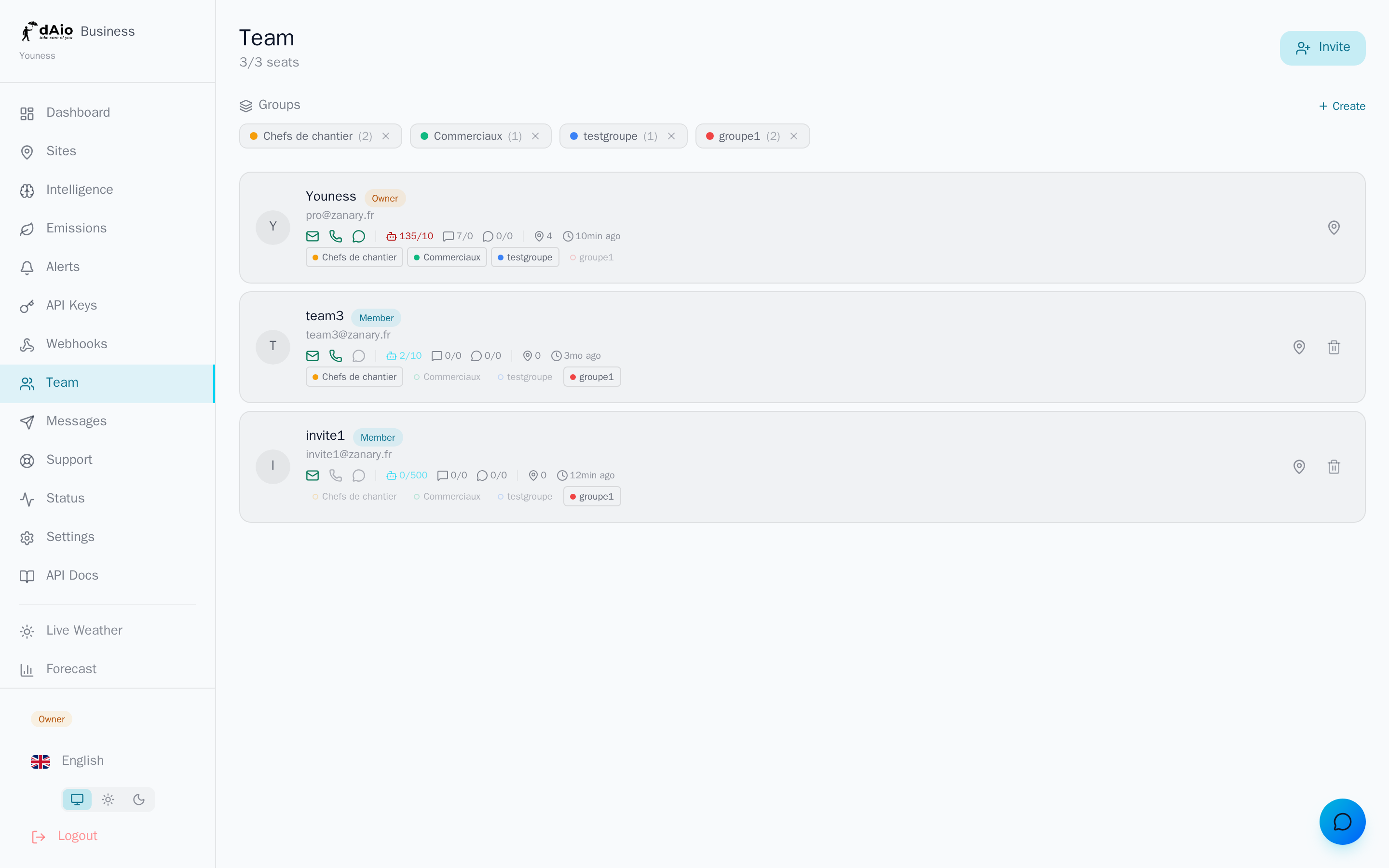
Команда об'єднує всіх співробітників, які спільно користуються простором dAio Business вашої організації. Саме тут ви запрошуєте учасників, призначаєте їм роль, групуєте їх і визначаєте об'єкти, до яких має доступ кожен. Добре структурована команда гарантує, що потрібна людина отримає потрібне сповіщення, не перевантажуючи всіх повідомленнями поза їхньою зоною відповідальності.
Детальне керування місцями та пов'язаним виставленням рахунків розглядається в розділі Місця команди.
Порада: керуйтеся принципом «мінімально необхідної ролі». Надавайте кожному лише той рівень доступу, який справді потрібен для його роботи — так ви захищаєте свої дані та спрощуєте управління.
Ролі та дозволи
dAio Business розрізняє чотири ролі — від найширшої до найобмеженішої. Власник (owner) визначається автоматично під час створення організації: він єдиний і не може бути ані видалений, ані понижений. Решта три ролі призначаються вільно.
| Дозвіл | Власник | Адмін | Учасник | Глядач |
|---|---|---|---|---|
| Перегляд інформаційної панелі та аналітики | Так | Так | Так | Так |
| Створення та керування об'єктами | Так | Так | Ні | Ні |
| Запрошення та видалення учасників | Так | Так | Ні | Ні |
| Призначення об'єктів / телефону учасникам | Так | Так | Ні | Ні |
| Створення сповіщень | Так | Так | Залежно від налаштування* | Ні |
| Керування групами команди | Так | Так | Ні | Ні |
| Зміна ролі учасника | Так | Ні | Ні | Ні |
| Керування підпискою та оплатою | Так | Ні | Ні | Ні |
| Видалення організації | Так | Ні | Ні | Ні |
* Створення сповіщень учасниками залежить від налаштування організації («Учасники можуть створювати сповіщення»), яке власник або адміністратор може змінити в налаштуваннях. Глядач (viewer) за будь-яких обставин має доступ лише для перегляду.
Порада: залиште роль Адмін лише для кількох довірених осіб. Роль Учасник підходить більшості польових співробітників; Глядач — для зовнішніх зацікавлених сторін (керівництво, партнер, аудитор), яким потрібна лише видимість.
Запрошення учасника
Додавання співробітника відбувається електронною поштою. Після цього запрошений отримує запрошення приєднатися до організації.
- Натисніть Запросити у верхньому правому куті сторінки Команда.
- Введіть робочу електронну адресу співробітника.
- Оберіть його роль: Адмін, Учасник або Глядач. (Роль Власника не призначається через запрошення.)
- Натисніть Надіслати.
Запрошений отримує лист, локалізований його мовою, з безпечним посиланням для реєстрації. Запрошення спливає через 7 днів; після цього посилання стає недійсним, і вам потрібно надіслати запрошення повторно.
Доки запрошення не прийнято, воно відображається в розділі Очікувані запрошення внизу сторінки. Ви можете відкликати його будь-коли за допомогою значка видалення.
Увага: якщо всі місця зайняті, запрошення додаткового учасника може призвести до виставлення рахунку за додаткове місце. Перед надсиланням у вас запитають підтвердження. На тарифі Enterprise додавання заблоковано й потребує звернення до підтримки. Деталі див. у розділі Місця команди.
Прийняття запрошення
Для запрошеного процес миттєвий:
- Він натискає кнопку в листі-запрошенні.
- Створює робочий обліковий запис (або входить за наявним робочим обліковим записом) із запрошеною адресою.
- Доступ до організації активується миттєво — з призначеною роллю.
Запрошення одноразове: після прийняття посилання витрачається й не може бути використане повторно.
Стіна B2B / B2C
dAio суворо розділяє робочий (B2B) та особистий (B2C) простори. Одна електронна адреса не може одночасно існувати в обох світах.
Конкретно: ви не можете запросити електронну адресу, вже прив'язану до особистого облікового запису dAio. Якщо спробувати, запрошення буде відхилено зі спеціальним повідомленням:
«Ця адреса відповідає особистому обліковому запису dAio. Робочий (B2B) та особистий (B2C) простори розділені: ця людина має скористатися іншою електронною адресою, щоб приєднатися до організації.»
Це розмежування захищає приватність кожного: приватні дані користувача ніколи не змішуються з даними організації, і навпаки.
Порада: для співробітника, який уже користується dAio в особистих цілях, попросіть приєднатися до команди за робочою адресою. Це рекомендована практика, і вона також прояснює розмежування використання.
Керування наявним учасником
У списку активних учасників кожен рядок надає доступ до дій з керування.
Зміна ролі
Лише власник може змінити роль співробітника. Сама роль Власника не змінюється: вона залишається прив'язаною до творця організації.
Видалення учасника
Як власник, так і адміністратор можуть видалити учасника. Запитується підтвердження. Власника видалити не можна. Якщо видалений учасник займав платне додаткове місце, це місце автоматично повертається у вигляді кредиту.
Увага: видалення учасника миттєво позбавляє його доступу до організації та всіх призначених йому об'єктів. Його призначення об'єктів видаляються; натомість його особисті дані не зачіпаються.
Внесення телефону
Власник або адміністратор може внести номер телефону учасника безпосередньо з його картки (значок телефону). Номер тоді вважається підтвердженим, що активує канали SMS та WhatsApp для цього співробітника. Код країни визначається автоматично за префіксом (+33, +1, +44…).
Показники картки учасника
Кожен активний учасник з першого погляду відображає свій операційний стан:
| Показник | Значення |
|---|---|
| Електронна пошта | Пошту підтверджено чи ні. |
| Телефон | Номер внесено та підтверджено (можна натиснути для зміни). |
| Канал WhatsApp підключено чи ні. | |
| Квоти | Споживання ШІ, SMS та WhatsApp (використано / ліміт). |
| Об'єкти | Кількість призначених об'єктів. |
| Остання активність | Дата останнього входу. |
Групи команди
Групи об'єднують кількох учасників під одним кольоровим ярликом («Команда Ліон», «Керівники об'єктів», «Керівництво»…). Вони спрощують цільову комунікацію.
- У розділі Групи натисніть Створити групу.
- Дайте їй назву та оберіть колір для ідентифікації.
- Додавайте або видаляйте учасників, натискаючи значок групи безпосередньо на кожній картці.
Далі група дозволяє надіслати повідомлення або сповіщення всім її учасникам однією дією. Видалення групи не видаляє учасників, які до неї входили.
Призначення об'єктів
Ви можете обмежити видимість об'єкта певними учасниками та керувати їхніми сповіщеннями.
- У картці учасника відкрийте панель Об'єкти (значок маркера).
- Оберіть об'єкт зі списку Додати об'єкт, щоб призначити його.
- Увімкніть або вимкніть дзвіночок, щоб керувати сповіщеннями цього об'єкта окремо для кожного учасника.
- Скасуйте призначення будь-коли за допомогою значка видалення.
- Учасники та глядачі бачать лише ті об'єкти, які їм явно призначено.
- Власник та адміністратори бачать усі об'єкти без обмежень.
- Сповіщення об'єкта надходять лише призначеним учасникам, у яких дзвіночок увімкнено.
Порада: учасник може сам вимкнути сповіщення своїх об'єктів, але керувати призначеннями інших можуть лише власник та адміністратори.
Найкращі практики управління
- Застосовуйте принцип найменших привілеїв: призначайте найобмеженішу роль, сумісну з місією кожного, і обмежуйте кількість адміністраторів.
- Використовуйте робочі адреси для всіх запрошень — це узгоджується зі стіною B2B/B2C та полегшує офбординг.
- Розмежовуйте за об'єктами: призначайте кожного співробітника лише на об'єкти його зони відповідальності задля релевантних сповіщень і добре сегментованої інформації.
- Структуруйте за групами, щойно команда зростає, щоб комунікувати швидко й точно.
- Регулярно проводьте перегляд доступів: видаляйте неактивні облікові записи чи тих, хто пішов, і перевіряйте, чи ролі досі відображають реальні обов'язки.
- Централізуйте оплату на власнику та відстежуйте свої місця, щоб уникнути несподіванок під час запрошень.
Порада: коли команду сформовано, налаштуйте повідомлення та сповіщення за групами й об'єктами, щоб перетворити свою оргструктуру на справжній ланцюг операційної інформації.