
Echipă
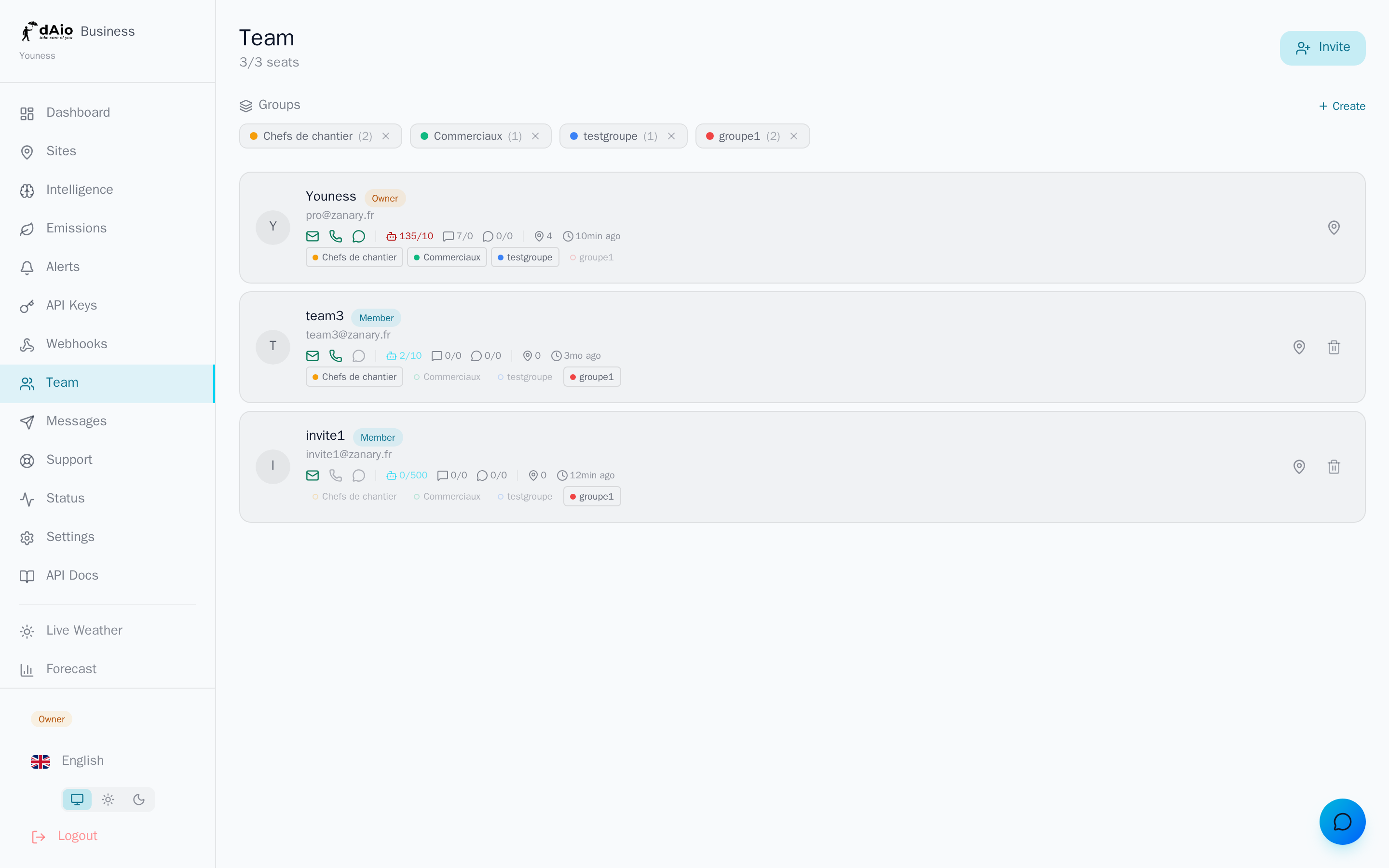
Echipa reunește toți colaboratorii care folosesc spațiul dAio Business al organizației dvs. Aici invitați membri, le atribuiți un rol, îi grupați și decideți la ce site-uri are acces fiecare. O echipă bine structurată garantează că persoana potrivită primește alerta potrivită, fără a copleși pe toată lumea cu notificări din afara perimetrului său.
Gestionarea detaliată a locurilor și a facturării asociate este tratată în Locuri de echipă.
Sfat: gândiți „rolul minim necesar”. Acordați fiecărei persoane exact nivelul de acces de care are nevoie pentru munca sa — vă protejați datele și simplificați guvernanța.
Roluri și permisiuni
dAio Business distinge patru roluri, de la cel mai larg la cel mai restrâns. Proprietarul (owner) este definit automat la crearea organizației: este unic și nu poate fi nici eliminat, nici retrogradat. Celelalte trei roluri se atribuie liber.
| Permisiune | Proprietar | Admin | Membru | Cititor |
|---|---|---|---|---|
| Consultarea panoului de bord și a intelligence | Da | Da | Da | Da |
| Crearea și gestionarea site-urilor | Da | Da | Nu | Nu |
| Invitarea și eliminarea membrilor | Da | Da | Nu | Nu |
| Atribuirea de site-uri / telefon membrilor | Da | Da | Nu | Nu |
| Crearea de alerte | Da | Da | În funcție de setare* | Nu |
| Gestionarea grupurilor de echipă | Da | Da | Nu | Nu |
| Schimbarea rolului unui membru | Da | Nu | Nu | Nu |
| Gestionarea abonamentului și a facturării | Da | Nu | Nu | Nu |
| Ștergerea organizației | Da | Nu | Nu | Nu |
* Crearea de alerte de către membri depinde de o setare a organizației („Membrii pot crea alerte”), modificabilă de proprietar sau de un administrator în setări. Cititorul (viewer) rămâne în regim de consultare în orice situație.
Sfat: rezervați rolul Admin câtorva persoane de încredere. Rolul Membru este potrivit pentru majoritatea colaboratorilor de teren; Cititorul pentru părțile interesate externe (conducere, partener, auditor) care au nevoie doar de vizibilitate.
Invitarea unui membru
Adăugarea unui colaborator se face prin e-mail. Acesta primește atunci o invitație de a se alătura organizației.
- Faceți clic pe Invită în colțul din dreapta sus al paginii Echipă.
- Introduceți adresa de e-mail profesională a colaboratorului.
- Alegeți rolul său: Admin, Membru sau Cititor. (Rolul de Proprietar nu se atribuie prin invitație.)
- Faceți clic pe Trimite.
Invitatul primește un e-mail localizat în limba sa, care conține un link securizat de înscriere. Invitația expiră după 7 zile; după acest termen, linkul devine inoperant și trebuie să relansați o invitație.
Cât timp nu este acceptată, invitația apare în secțiunea Invitații în așteptare, în partea de jos a paginii. O puteți retrage oricând prin pictograma de ștergere.
Atenție: dacă toate locurile dvs. sunt ocupate, invitarea unui membru suplimentar poate genera facturarea unui loc adițional. Vi se cere o confirmare înainte de trimitere. În planul Enterprise, adăugarea este blocată și necesită contactarea suportului. Consultați Locuri de echipă pentru detalii.
Acceptarea unei invitații
Din partea invitatului, parcursul este imediat:
- Face clic pe butonul din e-mailul de invitație.
- Își creează contul profesional (sau se conectează cu un cont profesional existent) cu adresa invitată.
- Accesul la organizație este activat instantaneu, cu rolul care i-a fost atribuit.
Invitația este de unică folosință: odată acceptată, linkul este consumat și nu mai poate fi reutilizat.
Zidul B2B / B2C
dAio separă strict spațiul profesional (B2B) și spațiul personal (B2C). O aceeași adresă de e-mail nu poate exista în ambele lumi simultan.
Concret: nu puteți invita o adresă de e-mail deja asociată unui cont personal dAio. Dacă încercați, invitația este respinsă cu un mesaj dedicat:
„Acest e-mail corespunde unui cont personal dAio. Spațiile profesional (B2B) și personal (B2C) sunt separate: persoana trebuie să folosească o altă adresă de e-mail pentru a se alătura organizației.”
Această separare protejează confidențialitatea fiecăruia: datele private ale unui utilizator nu se amestecă niciodată cu cele ale organizației și invers.
Sfat: pentru un colaborator care folosește deja dAio în scop personal, cereți-i să se alăture echipei cu adresa sa profesională. Este practica recomandată și clarifică totodată separarea utilizărilor.
Gestionarea unui membru existent
Din lista membrilor activi, fiecare rând oferă acces la acțiunile de gestionare.
Schimbarea rolului
Numai proprietarul poate modifica rolul unui colaborator. Rolul de Proprietar în sine nu este modificabil: rămâne atașat creatorului organizației.
Eliminarea unui membru
Atât proprietarul, cât și un administrator pot elimina un membru. Se cere o confirmare. Proprietarul nu poate fi eliminat. Dacă membrul ocupa un loc adițional facturat, acest loc este creditat automat.
Atenție: eliminarea unui membru îi taie imediat accesul la organizație și la toate site-urile care îi erau atribuite. Atribuirile sale de site-uri sunt șterse; datele sale personale, în schimb, nu sunt afectate.
Înregistrarea unui telefon
Proprietarul sau un administrator poate înregistra numărul de telefon al unui membru direct din fișa sa (pictograma telefon). Numărul este atunci considerat verificat, ceea ce activează canalele SMS și WhatsApp pentru acest colaborator. Prefixul de țară este detectat automat din prefixul numărului (+33, +1, +44…).
Indicatorii fișei membrului
Fiecare membru activ își afișează dintr-o privire starea operațională:
| Indicator | Semnificație |
|---|---|
| E-mail verificat sau nu. | |
| Telefon | Număr înregistrat și verificat (se poate face clic pentru modificare). |
| Canal WhatsApp conectat sau nu. | |
| Cote | Consum IA, SMS și WhatsApp (utilizat / limită). |
| Site-uri | Numărul de site-uri atribuite. |
| Ultima activitate | Data ultimei conectări. |
Grupuri de echipă
Grupurile reunesc mai mulți membri sub o aceeași etichetă colorată („Echipa Lyon”, „Șefi de șantier”, „Conducere”…). Ele simplifică comunicarea țintită.
- În secțiunea Grupuri, faceți clic pe Creează un grup.
- Dați-i un nume și alegeți o culoare de identificare.
- Adăugați sau eliminați membri făcând clic pe insigna grupului direct pe fiecare fișă.
Un grup vă permite apoi să adresați un mesaj sau o alertă tuturor membrilor săi într-o singură acțiune. Ștergerea unui grup nu șterge membrii pe care îi conținea.
Atribuirea de site-uri
Puteți restrânge vizibilitatea unui site la anumiți membri și controla notificările acestora.
- Pe fișa unui membru, deschideți panoul Site-uri (pictograma reper).
- Selectați un site din lista Adaugă un site pentru a i-l atribui.
- Activați sau opriți clopoțelul pentru a gestiona notificările acelui site, membru cu membru.
- Retrageți o atribuire oricând prin pictograma de ștergere.
- Membrii și cititorii văd doar site-urile care le sunt atribuite în mod explicit.
- Proprietarul și administratorii văd ansamblul site-urilor, fără restricție.
- Alertele unui site pleacă doar către membrii atribuiți al căror clopoțel este activ.
Sfat: un membru poate opri singur notificările propriilor site-uri, dar numai proprietarul și administratorii pot gestiona atribuirile altora.
Bune practici de guvernanță
- Aplicați privilegiul minim: atribuiți rolul cel mai restrâns compatibil cu misiunea fiecăruia și limitați numărul de administratori.
- Folosiți adresele profesionale pentru toate invitațiile — este coerent cu zidul B2B/B2C și facilitează offboarding-ul.
- Compartimentați pe site: atribuiți fiecărui colaborator doar site-urile din perimetrul său, pentru alerte relevante și o informație bine segmentată.
- Structurați în grupuri de îndată ce echipa crește, pentru a comunica rapid și exact.
- Faceți revizuiri de acces în mod regulat: eliminați conturile inactive sau plecările și verificați dacă rolurile reflectă încă responsabilitățile reale.
- Centralizați facturarea pe proprietar și urmăriți-vă locurile pentru a evita surprizele la invitații.
Sfat: odată echipa pusă la punct, configurați mesajele și alertele pe grup și pe site pentru a transforma organigrama într-un adevărat lanț de informare operațională.