
Team
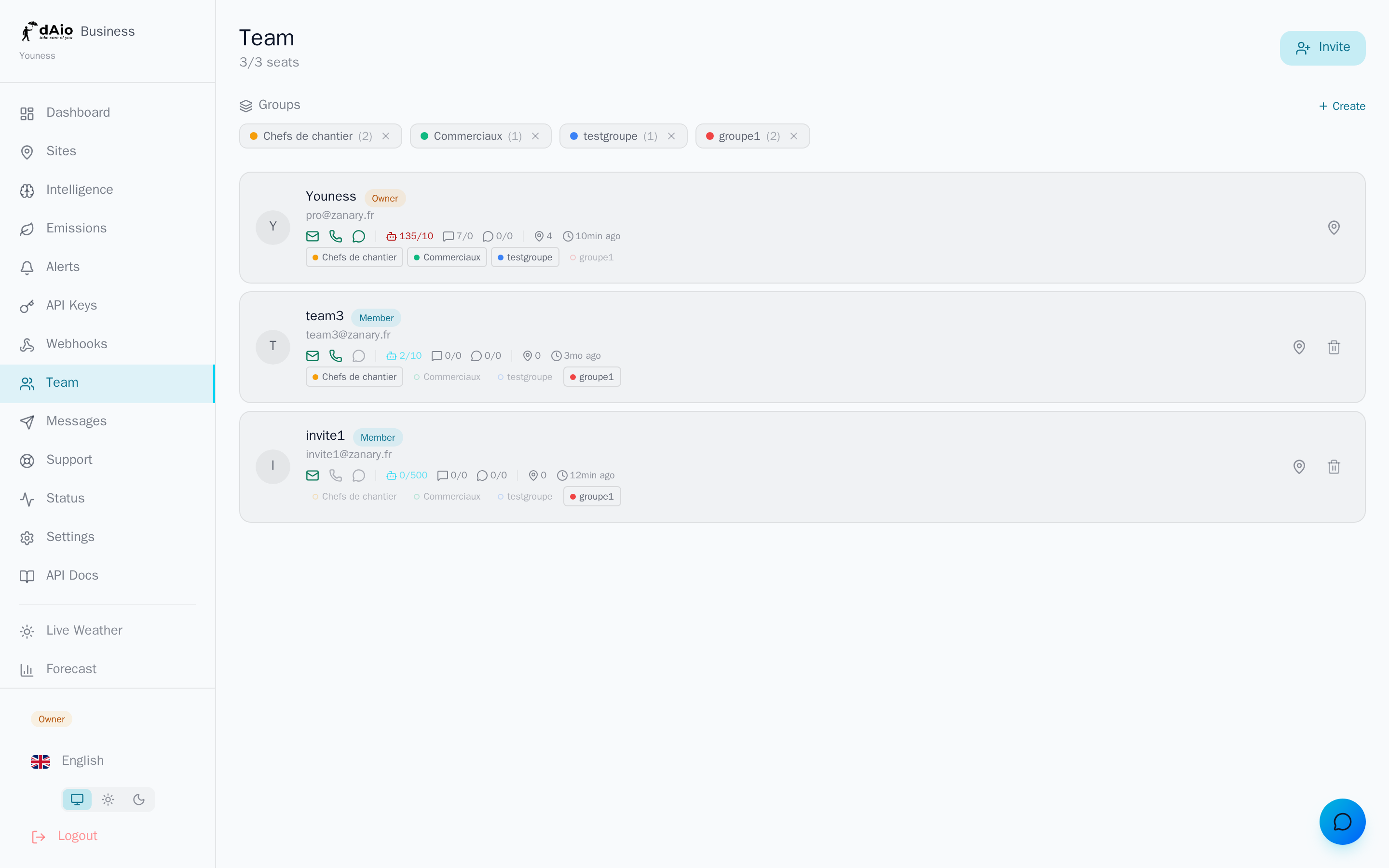
Ihr Team vereint alle Mitarbeitenden, die den dAio-Business-Bereich Ihrer Organisation teilen. Hier laden Sie Mitglieder ein, weisen ihnen eine Rolle zu, gruppieren sie und legen fest, auf welche Standorte jede Person zugreifen darf. Ein gut strukturiertes Team stellt sicher, dass die richtige Person die richtige Warnung erhält, ohne alle mit Benachrichtigungen außerhalb ihres Zuständigkeitsbereichs zu überfluten.
Die feingranulare Verwaltung der Plätze und die zugehörige Abrechnung werden unter Team-Plätze behandelt.
Tipp: Denken Sie nach dem Prinzip „so wenig Berechtigungen wie nötig". Geben Sie jeder Person nur die Zugriffsebene, die sie wirklich für ihre Arbeit benötigt – so schützen Sie Ihre Daten und vereinfachen die Governance.
Rollen und Berechtigungen
dAio Business unterscheidet vier Rollen, von der umfassendsten bis zur am stärksten eingeschränkten. Der Eigentümer (owner) wird bei der Erstellung der Organisation automatisch festgelegt: Er ist einzigartig und kann weder entfernt noch herabgestuft werden. Die anderen drei Rollen lassen sich frei zuweisen.
| Berechtigung | Eigentümer | Admin | Mitglied | Betrachter |
|---|---|---|---|---|
| Dashboard und Intelligence einsehen | Ja | Ja | Ja | Ja |
| Standorte erstellen und verwalten | Ja | Ja | Nein | Nein |
| Mitglieder einladen und entfernen | Ja | Ja | Nein | Nein |
| Standorte / eine Telefonnummer zuweisen | Ja | Ja | Nein | Nein |
| Warnungen erstellen | Ja | Ja | Je nach Einstellung* | Nein |
| Teamgruppen verwalten | Ja | Ja | Nein | Nein |
| Rolle eines Mitglieds ändern | Ja | Nein | Nein | Nein |
| Abonnement und Abrechnung verwalten | Ja | Nein | Nein | Nein |
| Organisation löschen | Ja | Nein | Nein | Nein |
* Ob Mitglieder Warnungen erstellen können, hängt von einer Organisationseinstellung ab („Mitglieder dürfen Warnungen erstellen"), die der Eigentümer oder ein Administrator in den Einstellungen ändern kann. Der Betrachter (viewer) bleibt unter allen Umständen schreibgeschützt.
Tipp: Reservieren Sie die Rolle Admin für einige wenige vertrauenswürdige Personen. Die Rolle Mitglied eignet sich für den Großteil der Außendienstmitarbeitenden; die Rolle Betrachter für externe Beteiligte (Geschäftsleitung, Partner, Prüfer), die lediglich Einblick benötigen.
Ein Mitglied einladen
Sie fügen Mitarbeitende per E-Mail hinzu. Diese erhalten daraufhin eine Einladung, der Organisation beizutreten.
- Klicken Sie oben rechts auf der Team-Seite auf Einladen.
- Geben Sie die berufliche E-Mail-Adresse der Mitarbeiterin oder des Mitarbeiters ein.
- Wählen Sie die Rolle: Admin, Mitglied oder Betrachter. (Die Rolle Eigentümer kann nicht per Einladung zugewiesen werden.)
- Klicken Sie auf Senden.
Die eingeladene Person erhält eine in ihrer Sprache lokalisierte E-Mail mit einem sicheren Registrierungslink. Die Einladung läuft nach 7 Tagen ab; danach funktioniert der Link nicht mehr und Sie müssen eine neue Einladung versenden.
Solange sie nicht angenommen wurde, erscheint die Einladung im Bereich Ausstehende Einladungen am Ende der Seite. Sie können sie jederzeit über das Löschsymbol zurückziehen.
Achtung: Wenn alle Ihre Plätze belegt sind, kann das Einladen eines weiteren Mitglieds die Abrechnung eines zusätzlichen Platzes auslösen. Vor dem Versand wird eine Bestätigung angefordert. Im Enterprise-Plan ist das Hinzufügen gesperrt und erfordert die Kontaktaufnahme mit dem Support. Einzelheiten finden Sie unter Team-Plätze.
Eine Einladung annehmen
Für die eingeladene Person verläuft der Ablauf unmittelbar:
- Sie klickt auf die Schaltfläche in der Einladungs-E-Mail.
- Sie erstellt ihr berufliches Konto (oder meldet sich mit einem bestehenden beruflichen Konto an) mit der eingeladenen Adresse.
- Der Zugriff auf die Organisation wird sofort aktiviert, mit der ihr zugewiesenen Rolle.
Die Einladung ist einmalig verwendbar: Nach der Annahme wird der Link verbraucht und kann nicht mehr verwendet werden.
Die B2B-/B2C-Mauer
dAio trennt den beruflichen (B2B) Bereich strikt vom persönlichen (B2C) Bereich. Eine einzige E-Mail-Adresse kann nicht gleichzeitig in beiden Welten bestehen.
Konkret bedeutet das: Sie können keine E-Mail-Adresse einladen, die bereits mit einem persönlichen dAio-Konto verknüpft ist. Wenn Sie es versuchen, wird die Einladung mit einer eigenen Meldung abgelehnt:
„Diese E-Mail entspricht einem persönlichen dAio-Konto. Der berufliche (B2B) und der persönliche (B2C) Bereich sind getrennt: Die Person muss eine andere E-Mail-Adresse verwenden, um der Organisation beizutreten."
Diese Trennung schützt die Privatsphäre aller: Die privaten Daten eines Nutzers vermischen sich niemals mit denen der Organisation und umgekehrt.
Tipp: Bitten Sie eine Mitarbeiterin oder einen Mitarbeiter, die dAio bereits privat nutzen, dem Team mit ihrer beruflichen Adresse beizutreten. Das ist die empfohlene Vorgehensweise und verdeutlicht zugleich die Trennung der Nutzungen.
Ein bestehendes Mitglied verwalten
In der Liste der aktiven Mitglieder bietet jede Zeile Zugang zu den Verwaltungsaktionen.
Die Rolle ändern
Nur der Eigentümer kann die Rolle einer Mitarbeiterin oder eines Mitarbeiters ändern. Die Rolle Eigentümer selbst ist nicht änderbar: Sie bleibt mit dem Ersteller der Organisation verknüpft.
Ein Mitglied entfernen
Sowohl der Eigentümer als auch ein Administrator können ein Mitglied entfernen. Eine Bestätigung wird angefordert. Der Eigentümer kann nicht entfernt werden. Belegte das Mitglied einen abgerechneten Zusatzplatz, wird dieser Platz automatisch gutgeschrieben.
Achtung: Das Entfernen eines Mitglieds sperrt sofort dessen Zugriff auf die Organisation und auf alle ihm zugewiesenen Standorte. Seine Standortzuweisungen werden gelöscht; seine persönlichen Daten bleiben hingegen unberührt.
Eine Telefonnummer hinterlegen
Der Eigentümer oder ein Administrator kann die Telefonnummer eines Mitglieds direkt über dessen Karte hinterlegen (Telefonsymbol). Die Nummer gilt dann als verifiziert, wodurch die Kanäle SMS und WhatsApp für diese Person aktiviert werden. Die Ländervorwahl wird automatisch anhand des Präfixes erkannt (+33, +1, +44…).
Indikatoren der Mitgliederkarte
Jedes aktive Mitglied zeigt auf einen Blick seinen Betriebsstatus:
| Indikator | Bedeutung |
|---|---|
| E-Mail verifiziert oder nicht. | |
| Telefon | Nummer hinterlegt und verifiziert (zum Bearbeiten anklickbar). |
| WhatsApp-Kanal verbunden oder nicht. | |
| Kontingente | Verbrauch von KI, SMS und WhatsApp (genutzt / Limit). |
| Standorte | Anzahl der zugewiesenen Standorte. |
| Letzte Aktivität | Datum der letzten Anmeldung. |
Teamgruppen
Gruppen fassen mehrere Mitglieder unter einer einzigen farbigen Bezeichnung zusammen („Team Lyon", „Bauleiter", „Geschäftsleitung"…). Sie vereinfachen die gezielte Kommunikation.
- Klicken Sie im Bereich Gruppen auf Gruppe erstellen.
- Geben Sie ihr einen Namen und wählen Sie eine Farbe zur Identifizierung.
- Fügen Sie Mitglieder hinzu oder entfernen Sie sie, indem Sie das Gruppenabzeichen direkt auf jeder Karte anklicken.
Eine Gruppe ermöglicht es Ihnen anschließend, eine Nachricht oder eine Warnung in einer einzigen Aktion an alle ihre Mitglieder zu senden. Das Löschen einer Gruppe entfernt nicht die darin enthaltenen Mitglieder.
Standortzuweisung
Sie können die Sichtbarkeit eines Standorts auf bestimmte Mitglieder beschränken und deren Benachrichtigungen steuern.
- Öffnen Sie auf der Karte eines Mitglieds das Panel Standorte (Markierungssymbol).
- Wählen Sie einen Standort in der Liste Standort hinzufügen, um ihn zuzuweisen.
- Aktivieren oder deaktivieren Sie die Glocke, um die Benachrichtigungen dieses Standorts mitgliedweise zu verwalten.
- Entfernen Sie eine Zuweisung jederzeit über das Löschsymbol.
- Mitglieder und Betrachter sehen nur die ihnen ausdrücklich zugewiesenen Standorte.
- Der Eigentümer und die Administratoren sehen alle Standorte ohne Einschränkung.
- Die Warnungen eines Standorts gehen nur an die zugewiesenen Mitglieder, deren Glocke aktiv ist.
Tipp: Ein Mitglied kann die Benachrichtigungen seiner eigenen Standorte selbst stummschalten, aber nur der Eigentümer und die Administratoren können die Zuweisungen anderer verwalten.
Bewährte Governance-Praktiken
- Wenden Sie das Prinzip der geringsten Rechte an: Weisen Sie die am stärksten eingeschränkte Rolle zu, die mit der Aufgabe jeder Person vereinbar ist, und begrenzen Sie die Anzahl der Administratoren.
- Verwenden Sie berufliche Adressen für alle Einladungen – das ist mit der B2B-/B2C-Mauer konsistent und erleichtert das Offboarding.
- Trennen Sie nach Standort: Weisen Sie jede Person nur den Standorten ihres Zuständigkeitsbereichs zu, für relevante Warnungen und gut segmentierte Informationen.
- Strukturieren Sie in Gruppen, sobald das Team wächst, um schnell und präzise zu kommunizieren.
- Führen Sie regelmäßig Zugriffsprüfungen durch: Entfernen Sie inaktive Konten oder Abgänge und prüfen Sie, ob die Rollen noch die tatsächlichen Verantwortlichkeiten widerspiegeln.
- Zentralisieren Sie die Abrechnung beim Eigentümer und behalten Sie Ihre Plätze im Blick, um Überraschungen beim Einladen zu vermeiden.
Tipp: Sobald Ihr Team steht, konfigurieren Sie Nachrichten und Warnungen nach Gruppe und Standort, um Ihr Organigramm in eine echte operative Informationskette zu verwandeln.