
チーム
チームには、組織の dAio Business スペースを共有するすべてのメンバーが集まります。ここでメンバーを招待し、ロールを割り当て、グループ化し、各メンバーがアクセスできるサイトを決定します。適切に構成されたチームは、適切な人に適切なアラートが届くことを保証し、担当範囲外の通知で全員が埋もれてしまうのを防ぎます。
シートの細かな管理と関連する課金については、チームシートで扱います。
ヒント:「必要最小限のロール」を念頭に置きましょう。各メンバーには、その業務に実際に必要なアクセスレベルだけを付与してください。データを保護し、ガバナンスを簡素化できます。
ロールと権限
dAio Business では、範囲が広いものから狭いものまで 4 つのロールを区別します。オーナー (owner) は組織の作成時に自動的に設定され、唯一の存在であり、削除も降格もできません。他の 3 つのロールは自由に割り当てられます。
| 権限 | オーナー | 管理者 | メンバー | 閲覧者 |
|---|---|---|---|---|
| ダッシュボードとインテリジェンスの閲覧 | はい | はい | はい | はい |
| サイトの作成・管理 | はい | はい | いいえ | いいえ |
| メンバーの招待・削除 | はい | はい | いいえ | いいえ |
| メンバーへのサイト/電話番号の割り当て | はい | はい | いいえ | いいえ |
| アラートの作成 | はい | はい | 設定による* | いいえ |
| チームグループの管理 | はい | はい | いいえ | いいえ |
| メンバーのロール変更 | はい | いいえ | いいえ | いいえ |
| サブスクリプションと請求の管理 | はい | いいえ | いいえ | いいえ |
| 組織の削除 | はい | いいえ | いいえ | いいえ |
* メンバーによるアラート作成は、組織の設定(「メンバーがアラートを作成できる」)に依存し、オーナーまたは管理者が設定で変更できます。閲覧者 (viewer) はいかなる場合でも閲覧のみとなります。
ヒント:管理者ロールは信頼できる数名に限定しましょう。メンバーロールは大多数の現場担当者に適しており、閲覧者は可視性のみを必要とする外部の関係者(経営層、パートナー、監査人)に適しています。
メンバーを招待する
メンバーの追加はメールで行います。招待された人は、組織への参加招待を受け取ります。
- チームページ右上の招待をクリックします。
- メンバーの業務用メールアドレスを入力します。
- ロールを選択します:管理者、メンバー、または閲覧者。(オーナーロールは招待では割り当てられません。)
- 送信をクリックします。
招待された人は、自分の言語にローカライズされたメールを受け取り、その中に安全な登録リンクが含まれています。招待は 7 日後に期限切れとなり、それ以降リンクは無効になるため、再度招待を送る必要があります。
承諾されるまで、招待はページ下部の保留中の招待セクションに表示されます。削除アイコンからいつでも取り消せます。
注意:すべての席が埋まっている場合、追加メンバーの招待は追加シートの課金につながる可能性があります。送信前に確認が求められます。Enterprise プランでは追加がブロックされ、サポートへの連絡が必要です。詳細はチームシートを参照してください。
招待を承諾する
招待された人の手順は即座に完了します。
- 招待メールのボタンをクリックします。
- 招待されたアドレスで業務用アカウントを作成します(または既存の業務用アカウントでログインします)。
- 割り当てられたロールで、組織へのアクセスが即座に有効になります。
招待は使い切りです。一度承諾されると、リンクは消費され、再利用できません。
B2B / B2C の壁
dAio は業務 (B2B) スペースと個人 (B2C) スペースを厳密に分離しています。同じメールアドレスが両方の世界に同時に存在することはできません。
具体的には、すでに dAio 個人アカウントに紐付けられているメールアドレスは招待できません。 試みると、招待は専用のメッセージとともに拒否されます。
「このメールは dAio 個人アカウントに対応しています。業務 (B2B) スペースと個人 (B2C) スペースは分離されています。組織に参加するには、別のメールアドレスを使用する必要があります。」
この分離は各人のプライバシーを保護します。ユーザーの個人データが組織のデータと混ざることは決してなく、その逆もありません。
ヒント:すでに dAio を個人的に利用している同僚には、業務用アドレスでチームに参加してもらいましょう。これが推奨される方法であり、利用目的の分離も明確になります。
既存のメンバーを管理する
アクティブなメンバーのリストから、各行で管理操作にアクセスできます。
ロールを変更する
メンバーのロールを変更できるのはオーナーのみです。オーナーロール自体は変更できず、組織の作成者に紐付いたままとなります。
メンバーを削除する
オーナーと管理者はメンバーを削除できます。確認が求められます。オーナーは削除できません。削除されたメンバーが課金対象の追加シートを占めていた場合、そのシートは自動的にクレジットされます。
注意:メンバーを削除すると、組織および割り当てられていたすべてのサイトへのアクセスが即座に遮断されます。サイトの割り当ては削除されますが、本人の個人データは影響を受けません。
電話番号を登録する
オーナーまたは管理者は、メンバーのプロフィールから直接(電話アイコン)、電話番号を登録できます。番号は検証済みとみなされ、その担当者の SMS および WhatsApp チャネルが有効になります。国番号はプレフィックス(+33、+1、+44 など)から自動的に検出されます。
メンバープロフィールの指標
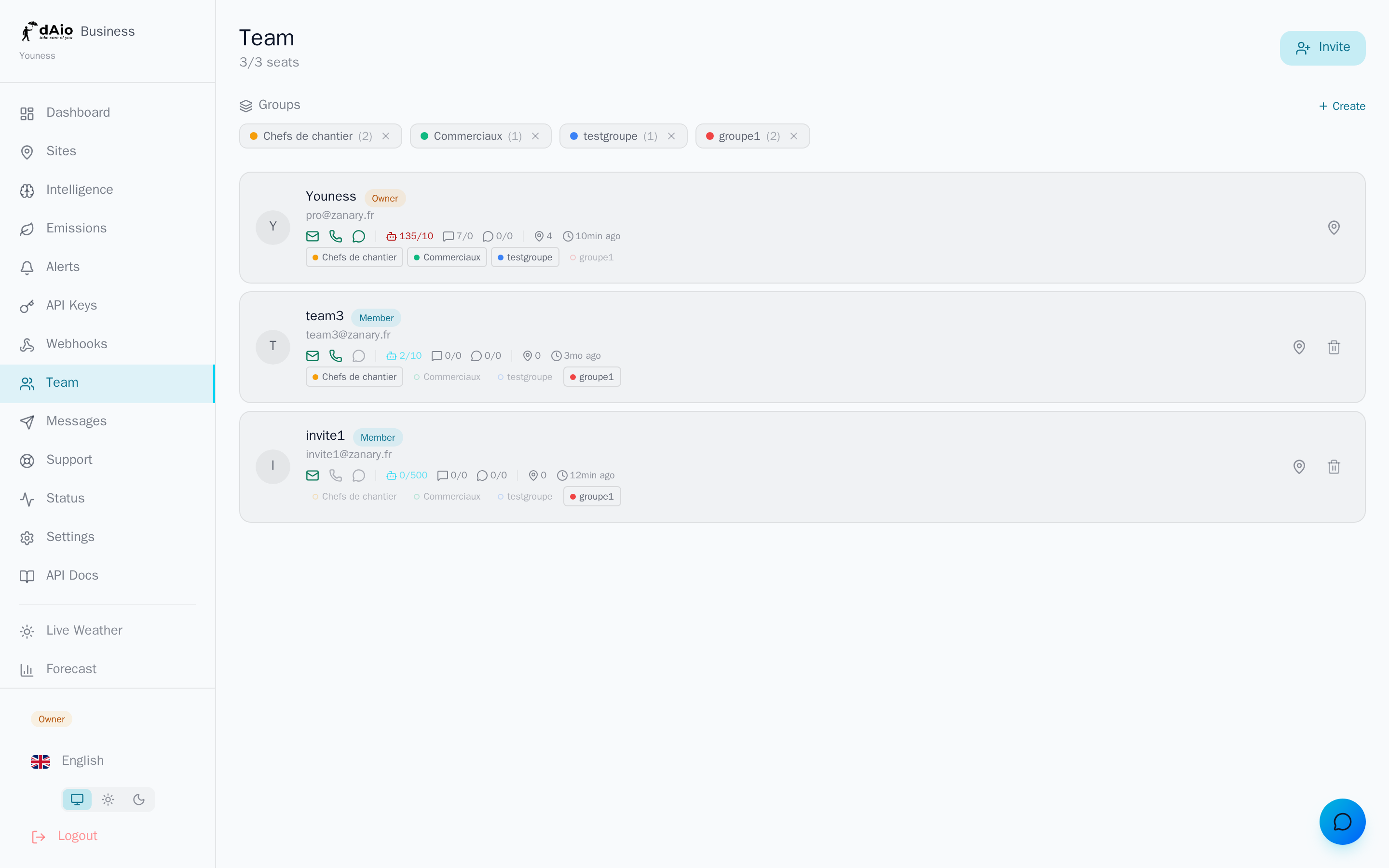
各アクティブメンバーは、運用状態を一目で表示します。
| 指標 | 意味 |
|---|---|
| メール | メールが検証済みかどうか。 |
| 電話 | 番号が登録され検証済みか(クリックで変更可能)。 |
| WhatsApp チャネルが接続されているかどうか。 | |
| クォータ | AI、SMS、WhatsApp の消費量(使用量/上限)。 |
| サイト | 割り当てられたサイト数。 |
| 最終アクティビティ | 最終ログイン日。 |
チームグループ
グループは、複数のメンバーを同じ色付きラベル(「リヨンチーム」「現場責任者」「経営陣」など)の下にまとめます。これによりターゲットを絞ったコミュニケーションが簡単になります。
- グループセクションで、グループを作成をクリックします。
- 名前を付け、識別用の色を選びます。
- 各プロフィール上でグループのバッジをクリックして、メンバーを追加または削除します。
その後、グループを使えば、メッセージやアラートをすべてのメンバーに一括で送信できます。グループを削除しても、含まれていたメンバーは削除されません。
サイトの割り当て
サイトの可視性を特定のメンバーに制限し、その通知を制御できます。
- メンバーのプロフィールで、サイトパネル(マーカーアイコン)を開きます。
- サイトを追加リストからサイトを選択して割り当てます。
- ベルを有効または無効にして、そのサイトの通知をメンバーごとに管理します。
- 削除アイコンからいつでも割り当てを解除できます。
- メンバーと閲覧者には、明示的に割り当てられたサイトのみが表示されます。
- オーナーと管理者には、制限なくすべてのサイトが表示されます。
- サイトのアラートは、ベルが有効になっている割り当て済みメンバーにのみ送信されます。
ヒント:メンバーは自分のサイトの通知を自分で無効にできますが、他者の割り当てを管理できるのはオーナーと管理者のみです。
ガバナンスのベストプラクティス
- 最小権限を適用する:各人の任務に適合する最も制限的なロールを割り当て、管理者の数を抑えましょう。
- すべての招待に業務用アドレスを使用する — B2B/B2C の壁と整合し、オフボーディングも容易になります。
- サイトごとに区分する:各担当者を担当範囲のサイトにのみ割り当て、関連性の高いアラートとうまく区分された情報を実現しましょう。
- チームが拡大したらグループで構造化する:迅速かつ的確にコミュニケーションできます。
- 定期的にアクセスレビューを実施する:非アクティブなアカウントや退職者を削除し、ロールが実際の責任を反映しているか確認しましょう。
- 請求をオーナーに集約する:シートを追跡し、招待時の予期せぬ事態を防ぎましょう。
ヒント:チームが整ったら、グループ別・サイト別にメッセージとアラートを設定し、組織図を真の運用情報チェーンへと変えましょう。