
Speicher
Der Speicher umfasst alle Dateien, die Ihre Organisation in dAio aufbewahrt: Nachweisdokumente, Emissionsberichte, Logo, Anhänge und Exporte. Jeder Tarif enthält ein Volumen an dauerhaftem, sicherem Speicherplatz; eine gute Verwaltung garantiert die Kontinuität Ihrer Importe und die Nachverfolgbarkeit Ihrer Umweltdaten.
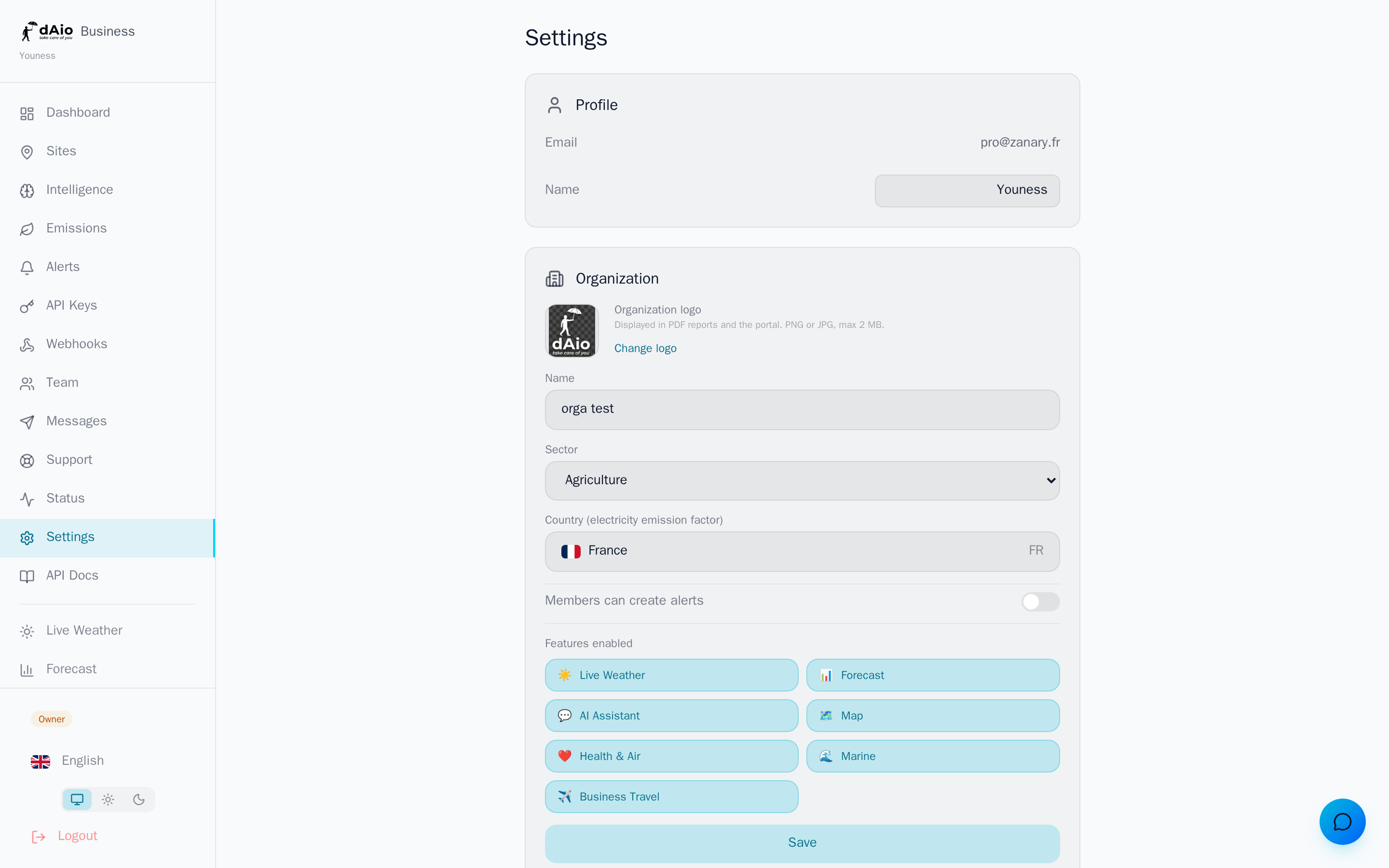
Sie verfolgen Ihren Verbrauch in Echtzeit unter Einstellungen > Nutzung & Kontingente > Speicher, wo ein Fortschrittsbalken den genutzten Platz im Verhältnis zu Ihrem Kontingent anzeigt.
Tipp: Überwachen Sie Ihren Speicher genauso wie Ihre anderen Kontingente. Ein voller Speicher blockiert neue Importe — planen Sie voraus, statt die Unterbrechung im ungünstigsten Moment zu erleben.
Was Speicherplatz beansprucht
Jede Ihrer Organisation zugeordnete Datei zählt zu Ihrem Kontingent:
| Dateityp | Herkunft |
|---|---|
| Nachweisdokumente | Datenblätter, Rechnungen, in Emissionen importierte PDFs |
| Emissionsberichte | Generierte und exportierte PDF-Berichte |
| Logo der Organisation | In Berichten und im Portal angezeigtes Bild |
| Anhänge | Dateien, die Support-Tickets hinzugefügt wurden |
| Datenexporte | Bei Bedarf erzeugte JSON- oder CSV-Archive |
Das Kontingent wird organisationsweit geteilt: Alle Sitze schöpfen aus demselben Volumen.
Kontingente nach Tarif
Das enthaltene Volumen hängt von Ihrem Abonnement ab:
| Tarif | Inklusive Speicherplatz |
|---|---|
| Solo | 2 GB |
| Team | 10 GB |
| Enterprise | 50 GB |
Benötigen Sie mehr Platz? Wechseln Sie zu einem höheren Tarif oder kontaktieren Sie uns für ein maßgeschneidertes Enterprise-Angebot.
Ihren Verbrauch verfolgen
- Öffnen Sie die Einstellungen.
- Scrollen Sie zum Abschnitt Nutzung & Kontingente.
- Suchen Sie die Zeile Speicher: Der Balken zeigt den genutzten Platz und das Gesamtkontingent an (zum Beispiel
3,2 GB / 10 GB).
Der Balken ändert je nach Füllstand die Farbe: grün bei normaler Nutzung, orange bei Annäherung an das Limit, rot, wenn der Speicher fast voll ist.
Tipp: Exportieren Sie Ihre wichtigen Berichte regelmäßig lokal. So behalten Sie eine Referenzkopie und entlasten gleichzeitig Ihren Online-Speicher.
Automatische Benachrichtigungen
dAio warnt Sie, bevor die Auslastung zur Blockade wird:
| Schwellenwert | Verhalten |
|---|---|
| 80 % | Warnmeldung |
| 95 % | Dringende Benachrichtigung mit Upgrade-Vorschlag |
| 100 % | Importe blockiert, Hinzufügen-Funktionen eingeschränkt |
Speicherplatz freigeben
Wenn Sie sich Ihrem Kontingent nähern, können Sie mit mehreren Hebeln Platz zurückgewinnen:
- Löschen Sie veraltete Dokumente unter Emissionen > Dokumente.
- Entfernen Sie alte Berichte, die Entwürfe oder nicht mehr nützlich sind.
- Archivieren Sie große Dateien lokal, bevor Sie sie aus dAio entfernen.
- Bereinigen Sie Anhänge aus geschlossenen Support-Tickets.
Achtung: Das Löschen einer Datei ist endgültig. Stellen Sie sicher, dass Sie eine lokale Kopie haben, bevor Sie eine Datei löschen, die Sie für Ihre gesetzlichen Pflichten aufbewahren müssen.
Tarifwechsel und Aufbewahrung
Bei einem Downgrade auf ein niedrigeres Kontingent:
- Es wird keine bestehende Datei automatisch gelöscht.
- Wenn Ihre Nutzung das neue Kontingent überschreitet, werden neue Importe blockiert, bis Sie wieder unter das Limit kommen.
- Geben Sie manuell Speicherplatz frei, um die Importmöglichkeit wiederherzustellen.
Bei einer Kündigung des Abonnements:
- Ihre Dateien werden nach Ablauf des Abonnements 30 Tage lang aufbewahrt.
- Nach Ablauf dieser Frist werden alle Daten endgültig gelöscht.
Achtung: Exportieren Sie Ihre Daten und Berichte vor jeder Kündigung. Nutzen Sie den DSGVO-Export unter Einstellungen > Daten & Konto, um ein vollständiges Archiv abzurufen.
Bewährte Praktiken
- Antizipieren Sie die Auslastung: Lassen Sie Ihren Speicher nicht dauerhaft über 80 % liegen, sonst werden Ihre Importe blockiert.
- Benennen Sie Ihre Dokumente klar, bevor Sie sie importieren, um sie leicht wiederzufinden und zu sortieren.
- Archivieren Sie lokal die validierten Berichte und alten Nachweise, die Sie nicht mehr online einsehen müssen.
- Räumen Sie regelmäßig auf: Löschen Sie Entwürfe, abgelaufene Exporte und unnötige Anhänge.
- Bewahren Sie eine Referenzkopie jedes Dokuments auf, das für Ihre gesetzlichen Pflichten erforderlich ist, bevor Sie es löschen.
Tipp: Verbinden Sie die Speicherverwaltung mit der Verfolgung Ihrer Emissionen und Ihres Abonnements, um eine übersichtliche und konforme Organisation zu bewahren.