
Warnmeldungen – Eine Vorlage anpassen
Die Warnvorlagen von dAio decken die häufigsten geschäftlichen Szenarien ab, doch jede Organisation hat ihre eigenen Toleranzschwellen, Betriebszeiten und Kommunikationskanäle. Die Anpassung verwandelt eine generische Vorlage in eine Warnmeldung, die auf Ihre Baustellen, Ihre Teams und Ihre Rahmenbedingungen zugeschnitten ist – damit Sie nur die Benachrichtigungen erhalten, die tatsächlich eine Entscheidung auslösen.
Diese Seite beschreibt jede Einstellung des Warnmeldungs-Konfigurators: Schwellenwerte, überwachter Standort, Zeitfenster, prädiktive Vorlaufzeit, Cooldown und Benachrichtigungskanäle. Einen Überblick über das Warnsystem finden Sie zuerst unter Warnmeldungen – Überblick.
Tipp: Beginnen Sie immer mit einer vorhandenen Vorlage. Sie ist mit bewährten Schwellenwerten für Ihre Branche vorausgefüllt – anschließend passen Sie nur die Werte an, die für Sie wichtig sind, statt alles von Grund auf zu erstellen.
Den Konfigurator öffnen
- Gehen Sie zu Warnmeldungen.
- Klicken Sie oben rechts auf Neue Warnmeldung.
- Wählen Sie die Kategorie, die Ihrem Bedarf entspricht (die für die Branche Ihrer Organisation relevantesten Kategorien erscheinen zuerst).
- Wählen Sie eine Vorlage aus der Liste.
- Passen Sie die unten beschriebenen Einstellungen an.
- Klicken Sie auf Warnmeldung aktivieren.
Achtung: Das Erstellen und Bearbeiten von Warnmeldungen ist dem Eigentümer und den Administratoren der Organisation vorbehalten. Andere Mitglieder erhalten die Warnmeldungen der ihnen zugewiesenen Standorte, können sie aber nicht konfigurieren. Siehe Team & Rollen.
Zu überwachender Standort
Wählen Sie den Standort, an dem die Warnmeldung aktiv sein soll. Es werden nur die Standorte Ihrer Organisation angeboten. Um dieselbe Bedingung an mehreren Standorten zu überwachen, duplizieren Sie die Warnmeldung und ändern Sie einfach den Standort.
Tipp: Benennen Sie Ihre Warnmeldungen bereits beim Erstellen nach Standort („Frost – Baustelle A12“), um sie in der Liste auf einen Blick wiederzufinden, wenn ihre Zahl wächst.
Bedingungen und Schwellenwerte
Das Herzstück der Warnmeldung. Jede Bedingung vergleicht einen Wetter- oder Umweltparameter über einen Operator mit einem Wert Ihrer Wahl. Passen Sie die von der Vorlage vorausgefüllten Werte direkt an.
Verfügbare Operatoren
| Symbol | Operator | Bedeutung |
|---|---|---|
≥ | gte | Größer als oder gleich dem Schwellenwert |
≤ | lte | Kleiner als oder gleich dem Schwellenwert |
> | gt | Strikt größer als |
< | lt | Strikt kleiner als |
= | eq | Gleich dem Wert |
≠ | neq | Ungleich dem Wert |
↔ | between | Zwischen zwei Grenzen (Min ↔ Max) |
Messbare Parameter
Bedingungen stützen sich auf Parameter wie:
- Temperatur (°C) – tatsächliche oder gefühlte Temperatur
- Wind (km/h) – Durchschnittsgeschwindigkeit und Böen
- Niederschlag (mm) – Menge und Wahrscheinlichkeit
- Relative Luftfeuchtigkeit (%)
- UV-Index
- Sichtweite (m)
- Bewölkung (%)
- Bodendruck (hPa)
Wenn eine Vorlage mehrere Bedingungen kombiniert, verknüpft sie eine Logik: UND (alle Bedingungen müssen erfüllt sein) oder ODER (eine genügt). Diese Logik wird von der Vorlage festgelegt; um sie frei zu ändern, erstellen Sie eine maßgeschneiderte Warnmeldung.
Tipp: Senken Sie einen Schwellenwert für mehr Sicherheit (Kranwarnung bei 50 km/h statt 60) oder erhöhen Sie ihn, um das Rauschen zu verringern. Passen Sie ihn nach einigen Tagen Beobachtung an, nicht schon beim Erstellen.
Zeitfenster und Tage
Standardmäßig überwacht eine Warnmeldung durchgehend. Aktivieren Sie die Einstellung Zeitfenster, um die Überwachung auf die relevanten Zeiten zu beschränken:
- Uhrzeiten: zum Beispiel von 07:00 bis 20:00 Uhr, um nächtliche Benachrichtigungen zu vermeiden.
- Tage: Wählen Sie die Arbeitstage (standardmäßig Montag bis Freitag) und schließen Sie Wochenenden oder Schließtage aus.
Achtung: Wird während des aktiven Fensters keine Bedingung erfüllt, wird keine Benachrichtigung gesendet – das ist das erwartete Verhalten. Überprüfen Sie Ihre Zeiten, wenn Sie glauben, Warnmeldungen zu verpassen.
Prädiktive Warnmeldung
Statt auf eine aktuelle Bedingung zu reagieren, kann dAio Sie dank Vorhersagen im Voraus warnen. Wählen Sie den Vorlaufhorizont:
| Horizont | Vorlaufzeit |
|---|---|
| Echtzeit | Bedingung jetzt beobachtet |
| 6 h / 12 h | Einige Stunden im Voraus |
| 1 Tag (24 h) | Am Vortag |
| 2 bis 3 Tage | Kurzfristige Planung |
| 5 bis 7 Tage (168 h) | Wochenplanung |
Eine Zuverlässigkeitsanzeige zeigt das Vertrauen der Vorhersage für den gewählten Horizont: Es nimmt ab, je weiter Sie in die Zukunft blicken. Je kürzer der Horizont, desto höher die Zuverlässigkeit.
Tipp: Für Logistikentscheidungen (Gerätemiete, Einsatzplanung) bietet ein Horizont von 24 bis 48 h den besten Kompromiss zwischen Vorlauf und Zuverlässigkeit.
Cooldown
Der Cooldown legt die Mindestzeit zwischen zwei Benachrichtigungen derselben Warnmeldung fest, um Spam zu vermeiden, wenn eine Bedingung andauert:
| Cooldown | Typische Verwendung |
|---|---|
| 2 Stunden | Kritische, sich schnell ändernde Bedingungen |
| 6 Stunden | Ausgewogene Standardeinstellung |
| 12 Stunden | Routineüberwachung |
| 24 Stunden | Höchstens eine Erinnerung pro Tag |
| 48 Stunden | Langsame Bedingungen (Dürre, anhaltender Frost) |
Tipp: Wenn ein Team über zu viele Benachrichtigungen klagt, erhöhen Sie den Cooldown, bevor Sie die Warnmeldung deaktivieren. So bleibt die Abdeckung erhalten, ohne die Alarmmüdigkeit.
Benachrichtigungskanäle
Wählen Sie, wie die Warnmeldung zugestellt wird. Mehrere Kanäle lassen sich kombinieren.
| Kanal | Beschreibung |
|---|---|
| Push | Benachrichtigung in der App (enthalten) |
| E-Mail an die dem Standort zugewiesenen Mitglieder (enthalten) | |
| SMS | Textnachricht (verbraucht SMS-Guthaben) |
| WhatsApp-Nachricht (verbraucht WhatsApp-Guthaben) |
Achtung: Die Kanäle SMS und WhatsApp erfordern eine in den Profileinstellungen verifizierte Telefonnummer. Ohne verifizierte Nummer bleiben diese Kanäle inaktiv, auch wenn sie ausgewählt sind.
Eine bestehende Warnmeldung bearbeiten
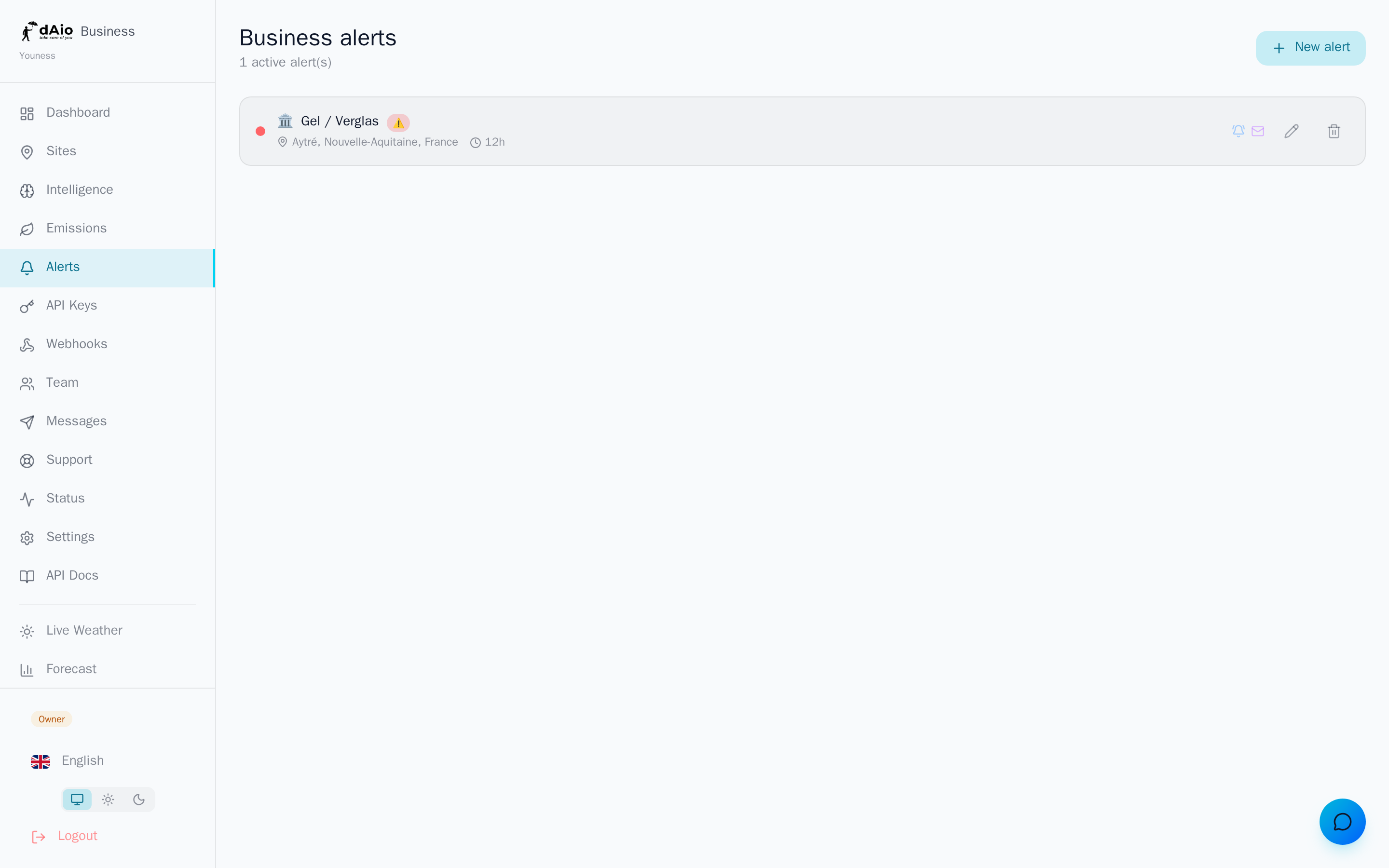
Klicken Sie in der Warnmeldungsliste auf das Stift-Symbol einer Warnmeldung, um den Konfigurator mit allen bereits geladenen Einstellungen erneut zu öffnen. Ändern Sie, was Sie möchten, und dann Speichern. Der Aktiv/Inaktiv-Status der Warnmeldung bleibt erhalten.
Um eine Warnmeldung zu löschen, verwenden Sie das Papierkorb-Symbol; eine Bestätigung wird verlangt.
Maßgeschneiderte Warnmeldungen und KI-Assistent
Wenn keine Vorlage passt, erscheinen am Ende der Vorlagenliste zwei Optionen:
- Maßgeschneidert erstellen – Erstellen Sie Ihre Bedingungen einzeln: Quelle, Parameter, Operator, Wert und
UND/ODER-Logik dazwischen (bis zu 8 Bedingungen). Siehe Maßgeschneiderte Warnmeldungen. - Mit KI erstellen – Beschreiben Sie die Warnmeldung in natürlicher Sprache („Warne mich, wenn der Wind auf der Nordbaustelle 40 km/h übersteigt“). Der Assistent generiert die Bedingungen, die Sie anschließend im Konfigurator prüfen und anpassen. Spracheingabe ist verfügbar. Siehe KI-Warnmeldungen.
Tipp: Der KI-Assistent eignet sich ideal, um schnell eine komplexe Warnmeldung zu entwerfen. Prüfen Sie immer die generierten Bedingungen und feinjustieren Sie die Schwellenwerte vor dem Aktivieren.
Bewährte Vorgehensweisen
- Beginnen Sie mit einer Vorlage und passen Sie nur die Schwellenwerte an, die für Ihren Betrieb wichtig sind.
- Eine Warnmeldung = ein Standort: Halten Sie Warnmeldungen gezielt und klar benannt, statt einer Sammelwarnung.
- Kalibrieren Sie die Schwellenwerte über die Zeit: Beobachten Sie einige Tage und passen Sie sie dann je nach festgestelltem Rauschen nach oben oder unten an.
- Begrenzen Sie das Zeitfenster auf die Betriebszeiten, um die Teams nachts und am Wochenende zu schonen.
- Reservieren Sie SMS und WhatsApp für wirklich kritische Bedingungen: Sie verbrauchen Guthaben und reißen den Nutzer aus seinem Arbeitsfluss.
- Weisen Sie jedem Standort eine Ansprechperson zu (Team), damit die richtigen Personen die richtigen Warnmeldungen erhalten.
Tipp: Sobald Ihre Warnmeldungen eingerichtet sind, verfolgen Sie ihre Auslösungen unter Warnmeldungen – Überblick und verknüpfen Sie sie mit der Intelligence des Standorts, um jede Benachrichtigung in eine betriebliche Entscheidung zu verwandeln.