
Emissionen – Energierechnungen
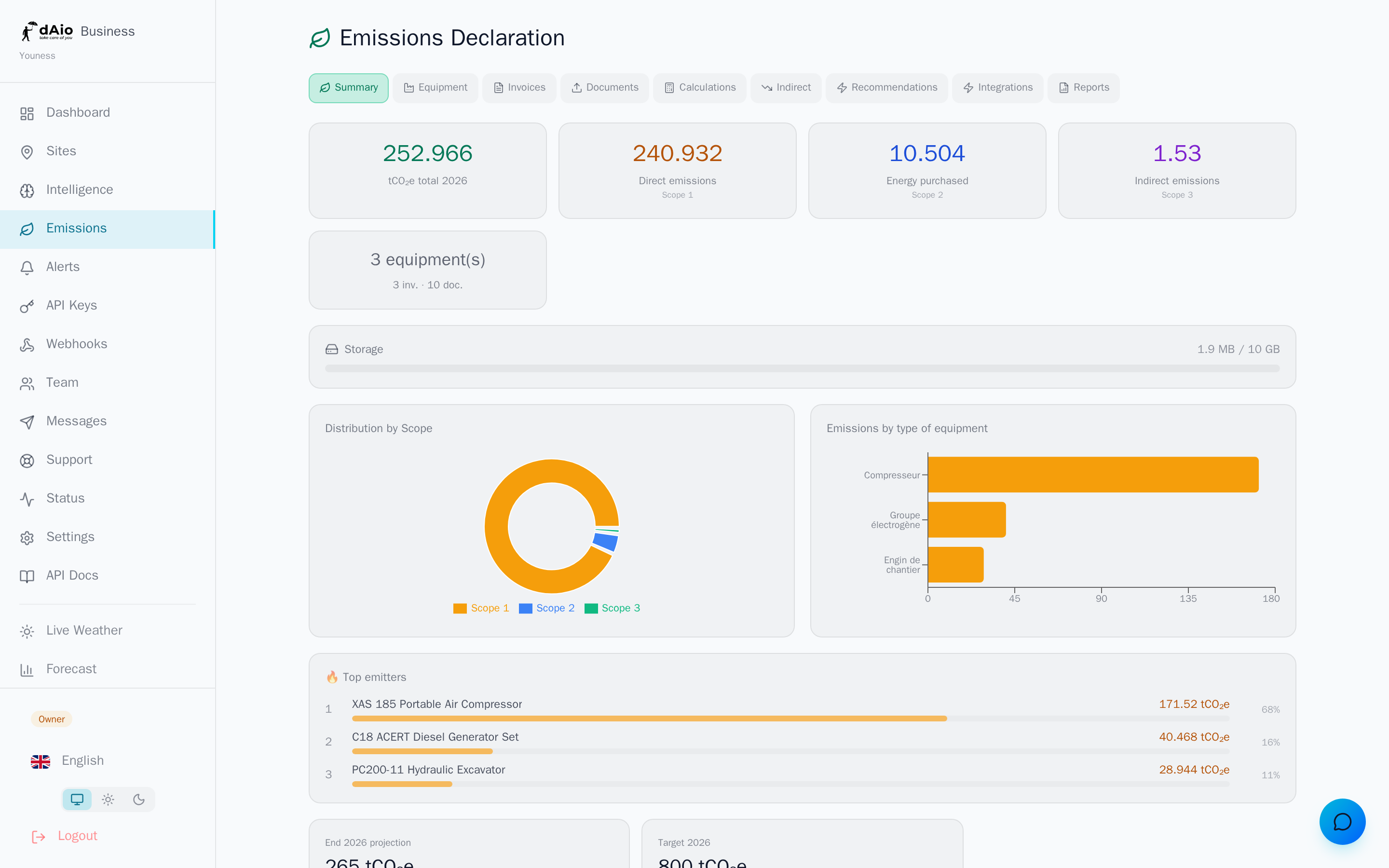
Ihre Energierechnungen sind der Rohstoff für Scope 2: die Emissionen aus dem Strom, Gas und der Wärme, die Ihre Organisation einkauft. Indem Sie Ihre Rechnungen in dAio erfassen, verwandeln Sie Rohverbräuche (kWh, m³) in nachvollziehbare CO₂-Emissionen, automatisch gewichtet nach dem Energiemix des jeweiligen Landes. Je vollständiger Ihre Rechnungen sind, desto genauer und belastbarer ist Ihre CO₂-Bilanz gegenüber einem Prüfer.
Diese Seite behandelt den Reiter Rechnungen im Bereich Emissionen: manuelle Eingabe, KI-gestützter PDF-Import, Filterung und gute Praktiken zur Nachverfolgung.
Tipp: Bündeln Sie hier alle Ihre Strom- und Gasrechnungen, sobald Sie sie erhalten. Eine vollständige ganzjährige Historie erlaubt dAio, zuverlässige Berechnungen und prüfungsbereite Berichte zu erstellen.
Eine Rechnung manuell hinzufügen
- Öffnen Sie den Bereich Emissionen und dann den Reiter Rechnungen.
- Klicken Sie auf Manuelle Eingabe.
- Füllen Sie die Rechnungsdaten aus:
| Feld | Beschreibung |
|---|---|
| Lieferant | Name Ihres Energieversorgers (z. B. EDF, Engie, DEWA). |
| Rechnungsnr. | Auf der Rechnung angegebene Referenz. Nützlich für den Abgleich und die Monatsfilterung. |
| Strom (kWh) | Abgerechneter Stromverbrauch in Kilowattstunden. |
| Gas (m³) | Abgerechneter Gasverbrauch in Kubikmetern. |
| Gesamtbetrag | Abgerechneter Betrag in der gewählten Währung (optional, nützlich für die Kostennachverfolgung). |
- Bestätigen Sie mit Speichern. dAio berechnet sofort die zugehörigen Emissionen (
tCO₂e) und fügt sie Ihrem Scope 2 hinzu.
Tipp: Geben Sie die Rechnungsnummer im Format
LIEFERANT-JAHR-MONATein (z. B.DEWA-2025-03). dAio kann daraus den Monat des Zeitraums ableiten und den Monatsfilter automatisch befüllen.
Ein PDF importieren (KI-Extraktion)
Statt alles von Hand einzutippen, lassen Sie die KI Ihre Rechnungen für Sie lesen.
- Klicken Sie im Reiter Rechnungen auf PDF importieren.
- Wählen Sie eine oder mehrere PDF-Dateien aus. dAio klassifiziert sie als Rechnungs-Dokumente.
- Die KI analysiert jedes Dokument und extrahiert automatisch:
- den Lieferanten,
- den Strom- (kWh) und Gasverbrauch (m³),
- den Abrechnungszeitraum,
- den Betrag und die Währung.
- Verfolgen Sie den Fortschritt der Extraktion im Reiter Dokumente und überprüfen Sie anschließend die rekonstruierten Daten.
Achtung: Die automatische Extraktion bleibt eine Hilfe. Überprüfen Sie immer die Schlüsselwerte (kWh, Zeitraum, Lieferant), bevor Sie eine Berechnung oder einen für eine Prüfung bestimmten Bericht abschließen. Ein falsch gelesener Verbrauch verfälscht Ihren gesamten Scope 2.
Tipp: Importieren Sie mehrere Rechnungen auf einmal, indem Sie alle Dateien zusammen auswählen. Der Mehrfach-Upload verarbeitet jedes PDF nacheinander und spart Ihnen zu Beginn eines Berichtszeitraums erheblich Zeit.
Emissionsfaktoren nach Land
Dieselbe Kilowattstunde wiegt nicht überall gleich viel CO₂: alles hängt vom lokalen Energiemix ab. dAio wendet automatisch den Emissionsfaktor an, der zum Land Ihres Standorts passt.
| Land | Richtwert (gCO₂e/kWh) | Kontext |
|---|---|---|
| Frankreich | ~55 | Überwiegend Kernenergie |
| Deutschland | ~350 | Hoher Anteil von Kohle und Gas |
| Vereinigte Arabische Emirate | ~450 | Überwiegend fossile Erzeugung |
| Vereinigte Staaten | Variabel | Abhängig vom Bundesstaat und dessen Netz |
Sie müssen keinen Faktor eingeben: Ihre Standorte müssen lediglich korrekt verortet sein.
Rechnungen filtern und nachverfolgen
Der Reiter Rechnungen bietet einen Monatsfilter: Jeder Monat, für den Rechnungen vorliegen, erscheint als Reiter mit der Anzahl der Rechnungen. Wählen Sie Alle, um zur vollständigen Jahresansicht zurückzukehren.
Eine Übersichtsleiste zeigt für die aktuelle Auswahl:
- die Anzahl der Rechnungen,
- den Gesamtstromverbrauch (kWh),
- die Gesamtemissionen (
tCO₂e).
Sie ist das ideale Werkzeug, um die Stimmigkeit eines Monats zu prüfen, eine fehlende Rechnung aufzuspüren oder eine Prüfung vor dem Abschluss vorzubereiten.
Tipp: Ein Monat ohne Rechnung oder mit ungewöhnlich niedrigem Verbrauch deutet oft auf ein vergessenes Dokument hin. Vergleichen Sie die Monate miteinander, um Lücken in Ihrer Nachverfolgung zu erkennen.
Bewährte Praktiken
- Laufend erfassen: Fügen Sie jede Rechnung sofort nach Erhalt hinzu, statt am Jahresende alles nachzuholen. So bleibt Ihr Dashboard stets aktuell.
- Bevorzugen Sie den PDF-Import, um Zeit zu sparen, prüfen Sie aber systematisch die von der KI extrahierten Werte.
- Vereinheitlichen Sie Ihre Rechnungsnummern (
LIEFERANT-JAHR-MONAT), um den Monatsfilter voll auszuschöpfen. - Überprüfen Sie die Verortung Ihrer Standorte: Sie bestimmt den auf Ihren Strom angewendeten Emissionsfaktor.
- Gleichen Sie die Übersichtsleiste mit Ihren tatsächlichen Ablesungen ab, um Scope 2 zuverlässig zu machen, bevor Sie eine Berechnung starten.
Tipp: Sobald Ihre Rechnungen aktuell sind, vervollständigen Sie Ihr Inventar mit den Anlagen (Scope 1) und starten Sie dann eine Emissionsberechnung, um Ihre konsolidierte Bilanz zu erhalten.