
Standorte
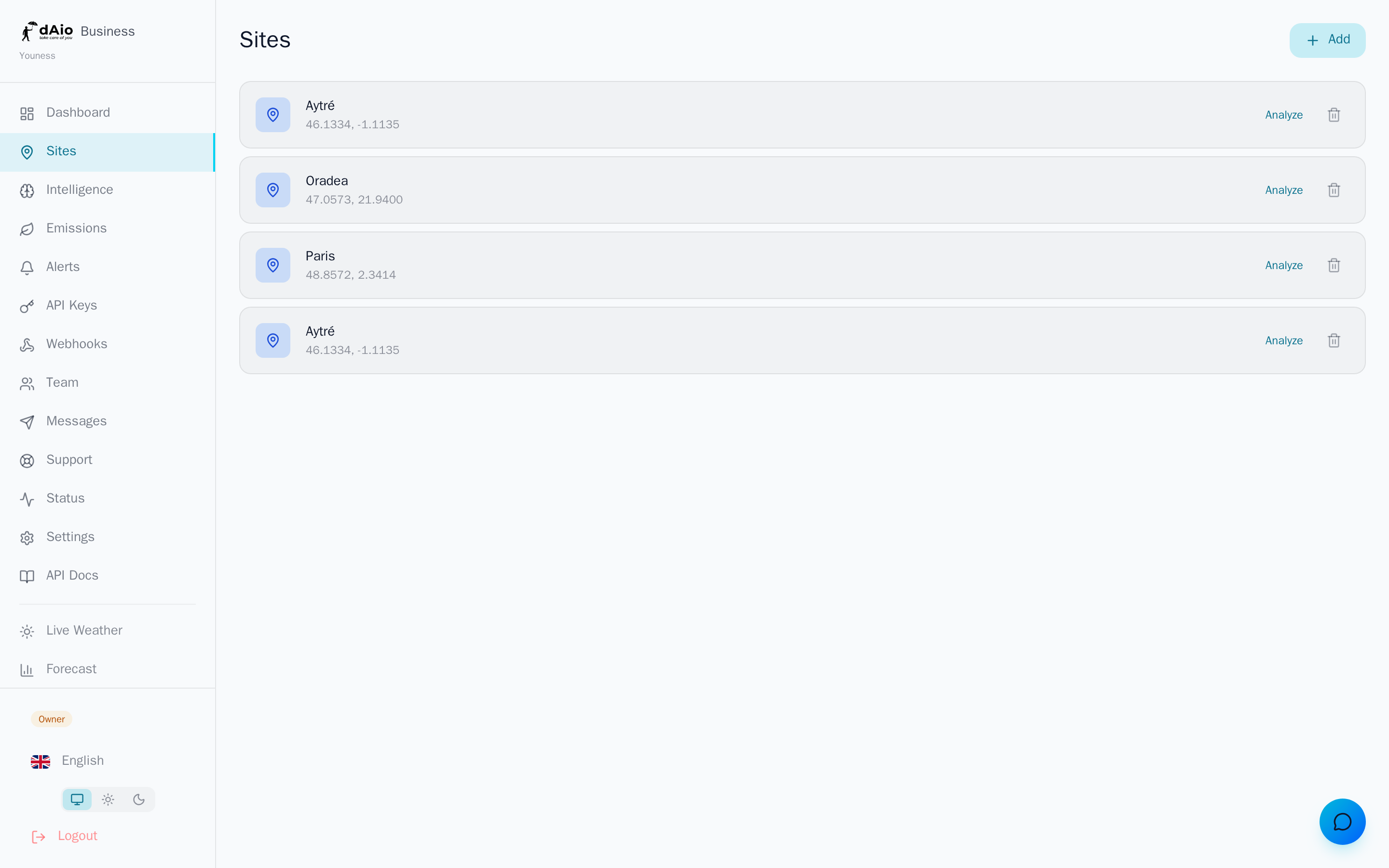
Standorte bilden die Grundlage von dAio Business. Jeder Standort steht für einen physischen Ort, den Sie überwachen – eine Baustelle, ein Lager, einen Betrieb, eine Verkaufsstelle oder eine Niederlassung. Auf Basis Ihrer Standorte erstellt dAio die personalisierte Wetter-Intelligenz, löst Warnmeldungen aus und berechnet Ihre Emissionen pro Standort.
Ohne einen Standort hat die Plattform keinen Ankerpunkt: Beginnen Sie stets damit, Ihre wichtigsten Standorte anzulegen.
Tipp: Denken Sie in „sinnvoller Granularität". Legen Sie einen Standort pro tatsächlich genutztem Ort an, anstatt eines einzigen Standorts für die gesamte Organisation. So erhalten Sie deutlich praxistauglichere Prognosen, Warnmeldungen und ein besseres CO₂-Tracking.
Einen Standort hinzufügen
Klicken Sie oben rechts in der Liste auf Hinzufügen. Über die Registerkarten des Formulars stehen drei sich ergänzende Methoden zur Verfügung, je nach verfügbarer Genauigkeit.
1. Adresssuche
Die schnellste Methode. Geben Sie eine Adresse, eine Stadt oder einen Ort in die Suchleiste ein: Ab zwei Zeichen fragt die Autovervollständigung den Geocoder ab und schlägt bis zu fünf Ergebnisse vor. Wählen Sie das richtige aus – der Standort wird sofort mit seinen exakten Koordinaten angelegt.
Tipp: Die Ergebnisse werden in der Sprache Ihrer Oberfläche zurückgegeben. Geben Sie Stadt und Land an („Lyon, Frankreich"), um Mehrdeutigkeiten zwischen gleichnamigen Orten auszuschließen.
2. Interaktive Karte
Die Registerkarte Karte zeigt eine navigierbare Karte an. Klicken Sie auf die gewünschte Stelle, um eine Markierung zu setzen: dAio führt eine umgekehrte Geokodierung durch und schlägt automatisch den Namen des Ortes vor. Prüfen Sie die Position und bestätigen Sie mit Hinzufügen. Ideal für abgelegene Standorte ohne klare Postanschrift (eine Parzelle, ein Bauwerk, ein Einsatzgebiet).
3. GPS-Koordinaten
Die Registerkarte GPS ermöglicht die manuelle Eingabe für maximale Genauigkeit. Geben Sie den Standortnamen, die geografische Breite und die geografische Länge (in Dezimalgrad) ein und bestätigen Sie. Verwenden Sie diese Methode, wenn Sie bereits vor Ort erfasste oder von einem Drittsystem bereitgestellte Koordinaten haben.
Tipp: Die geografische Breite reicht von -90 bis 90, die Länge von -180 bis 180. Verwenden Sie den Punkt als Dezimaltrennzeichen (z. B.
45.7640,4.8357).
Felder eines Standorts
| Feld | Beschreibung |
|---|---|
| Name | Bezeichnung des Standorts. Wird durch die Adresssuche oder die Karte automatisch ausgefüllt; bei der manuellen GPS-Eingabe Pflichtfeld. Wählen Sie einen Namen, der für Ihre Teams aussagekräftig ist („Lager Nord", „Baustelle A12"). |
| Branche | Legt das auf den Standort angewendete Analyseraster fest. Standardmäßig übernimmt der Standort die Branche Ihrer Organisation, wodurch die Risikobewertungen und Warnschwellen an Ihr Geschäft angepasst werden. |
| Koordinaten | Geografische Breite und Länge, in der Liste unter dem Namen angezeigt. Sie bestimmen die abgerufenen Wetter- und Umweltdaten. |
Standorte verwalten
In der Standortliste bietet jeder Standort:
- Analysieren – öffnet direkt die Intelligenz des Standorts (Prognosen, Risikobewertungen, stündliche Details).
- Bearbeiten – aktualisiert Name, Branche oder Koordinaten.
- Löschen – entfernt den Standort und die zugehörigen Daten (Warnmeldungen, Intelligenz-Tracking).
Achtung: Das Löschen eines Standorts ist unwiderruflich. Die zugehörigen Warnmeldungen und das Tracking gehen endgültig verloren. Bereits erstellte Emissionsberichte bleiben dagegen im Bereich Emissionen verfügbar. Vor jedem Löschvorgang ist eine ausdrückliche Bestätigung erforderlich.
Zuweisung an Mitglieder
Sie können die Sichtbarkeit eines Standorts auf bestimmte Teammitglieder beschränken:
- Öffnen Sie den betreffenden Standort.
- Wählen Sie unter Zugewiesene Mitglieder die berechtigten Kolleginnen und Kollegen aus.
- Zugewiesene Mitglieder erhalten Zugriff auf die Daten des Standorts und empfangen dessen Warnmeldungen.
Der Eigentümer (Owner) und die Administratoren (Admin) sehen alle Standorte ohne Einschränkung. Andere Rollen sehen nur die ihnen ausdrücklich zugewiesenen Standorte – nützlich, um Informationen nach Region oder Verantwortlichem abzugrenzen.
Tipp: Weisen Sie jeden Standort einer verantwortlichen Person vor Ort zu. Sie erhält die relevanten Warnmeldungen, ohne die gesamte Organisation mit Benachrichtigungen außerhalb ihres Zuständigkeitsbereichs zu überfluten.
Lokalisierte Namen
Städtenamen werden automatisch in die Sprache des jeweiligen Nutzers übersetzt. Ein Standort in „Munich" wird für eine deutschsprachige Kollegin als „München" und im Italienischen als „Monaco di Baviera" angezeigt – ganz ohne Ihr Zutun.
Grenzen je Tarif
Die Anzahl der Standorte hängt von Ihrem Abonnement ab:
| Tarif | Maximale Standorte |
|---|---|
| Solo | 5 |
| Team | 25 |
| Enterprise | Unbegrenzt |
Wenn die Grenze erreicht ist, löschen Sie einen inaktiven Standort oder wechseln Sie zu einem höheren Tarif, um neue hinzuzufügen.
Bewährte Vorgehensweisen
- Benennen Sie Ihre Standorte klar nach einer einheitlichen Konvention (Typ + Ort), um sie auf einen Blick zu finden.
- Überprüfen Sie die Koordinaten abgelegener Standorte auf der Karte: Eine falsch platzierte Markierung verfälscht Prognosen, Warnmeldungen und Emissionen.
- Weisen Sie jedem Standort eine verantwortliche Person zu, um die Bearbeitung von Warnmeldungen zu vereinfachen.
- Räumen Sie regelmäßig auf: Archivieren oder löschen Sie nicht mehr genutzte Standorte, um innerhalb Ihres Kontingents zu bleiben und ein übersichtliches Dashboard zu behalten.
- Decken Sie zuerst Ihre kritischen Standorte ab: Beginnen Sie mit den Orten, die am stärksten Wettergefahren oder Emissionsthemen ausgesetzt sind.
Tipp: Sobald Ihre Standorte eingerichtet sind, konfigurieren Sie Ihre Warnmeldungen und erkunden Sie die Intelligenz, um aus diesen Standorten operative Entscheidungen zu machen.