
Warnmeldungen – Überblick
Warnmeldungen verwandeln Wetter in Entscheidungen. dAio Business überwacht jeden Ihrer Standorte kontinuierlich und benachrichtigt Sie, sobald eine Umweltbedingung erkannt – oder vorhergesehen – wird, die Ihre Abläufe beeinträchtigen könnte. Sie warten nicht länger, bis das Ereignis eintritt: Sie handeln, bevor es so weit ist.
Eine Warnmeldung verknüpft drei Elemente: einen zu überwachenden Standort, eine oder mehrere Bedingungen (Schwellenwerte für Wetter- und Umweltparameter) sowie die Kanäle, über die Sie die Benachrichtigung erreicht. Solange keine Bedingung erfüllt ist, bleibt die Warnmeldung stumm; sobald sie erfüllt ist, benachrichtigt dAio Sie.
Tipp: Fangen Sie klein an. Ein bis zwei gezielte Warnmeldungen für Ihre am stärksten exponierten Standorte sind mehr wert als ein Dutzend redundanter Warnmeldungen, die am Ende ohnehin ignoriert werden.
Wie eine Warnmeldung ausgelöst wird
Jede Warnmeldung ist mit einem Standort verknüpft. dAio wertet ihre Bedingungen auf Basis der Echtzeit-Wetterdaten und der Prognosen des jeweiligen Ortes aus. Sind die Bedingungen erfüllt – beispielsweise „Böen ≥ 60 km/h" oder „Temperatur ≤ 0 °C" –, wird die Warnmeldung ausgelöst und die Benachrichtigung geht über die gewählten Kanäle hinaus.
Mehrere Bedingungen lassen sich mit einer UND-Logik (alle Bedingungen müssen zutreffen) oder einer ODER-Logik (eine genügt) kombinieren. So behalten Sie die volle Kontrolle über die Präzision der Auslösung.
Modi: Gefahr oder Chance
Jede Warnmeldung trägt einen Modus, der ihre Absicht und ihren Farbcode in der Oberfläche festlegt:
| Modus | Farbe | Bedeutung |
|---|---|---|
| Negativ (Gefahr) | Rot ⚠ | Eine Bedingung, die ein Risiko für Ihre Abläufe darstellt (Frost, Sturm, Hitzewelle, Glatteis …). |
| Positiv (Chance) | Grün ✓ | Ein günstiges Zeitfenster, das es zu nutzen gilt (Einbauslot, Solarspitze, ideale Einsatzbedingungen …). |
Der Modus wird überall übernommen: als Statuspunkt in der Liste, als Badge im Editor. So unterscheiden Sie auf einen Blick, was eine Schutzmaßnahme erfordert, von dem, was ein Handlungsfenster eröffnet.
Drei Wege, eine Warnmeldung zu erstellen
Klicken Sie oben rechts auf Neue Warnmeldung, um die Bibliothek zu öffnen. Drei sich ergänzende Ansätze stehen zur Auswahl:
| Typ | Für wen | Prinzip |
|---|---|---|
| Aus einer Vorlage | Schneller Einstieg | Über hundert vorkonfigurierte Vorlagen nach Branche (Bau, Landwirtschaft, Logistik, Kommune, Energie, Veranstaltungen, Einzelhandel …) mit bereits optimierten Schwellenwerten. Siehe Eine Warnmeldung anpassen. |
| Maßgeschneidert | Präzise Anforderungen | Erstellen Sie Ihre Bedingungen Parameter für Parameter, mit Operatoren und UND-/ODER-Logik. Siehe Maßgeschneiderte Warnmeldung. |
| Per KI | Am einfachsten | Beschreiben Sie die Warnmeldung in natürlicher Sprache („benachrichtige mich, wenn der Wind 40 km/h überschreitet"), und die KI erzeugt die Bedingungen. Siehe Warnmeldung per KI. |
Tipp: Die vorgeschlagenen Vorlagen sind nach der Branche Ihrer Organisation sortiert. Die erste Registerkarte entspricht fast immer Ihrem Kerngeschäft.
Allgemeine Einstellungen für jede Warnmeldung
Unabhängig von der Erstellungsmethode konfiguriert sich jede Warnmeldung über dieselben Einstellungen.
Überwachter Standort
Wählen Sie den betreffenden Ort aus Ihren Standorten aus. Eine Warnmeldung überwacht jeweils nur einen Standort: Um mehrere Orte mit derselben Regel abzudecken, duplizieren Sie die Warnmeldung auf jeden einzelnen.
Bedingungen und Schwellenwerte
Passen Sie die Auslösewerte an (Temperatur, Böen, Niederschlag, UV-Index, Sichtweite, Luftfeuchtigkeit …). Verfügbar sind die Operatoren ≥, ≤, >, <, =, ≠ sowie „zwischen" (Wertebereich).
Benachrichtigungskanäle
Wählen Sie, auf welchen Wegen Sie benachrichtigt werden. Vier Kanäle stehen zur Verfügung:
| Kanal | Detail |
|---|---|
| Push | Benachrichtigung in der mobilen App und im Browser. |
| Ausführliche Nachricht in Ihrem Posteingang. | |
| SMS | Kurznachricht aufs Mobiltelefon. Erfordert eine verifizierte Nummer. |
| WhatsApp-Nachricht. Erfordert eine verifizierte Nummer. |
Achtung: Die Kanäle SMS und WhatsApp setzen eine verifizierte Telefonnummer voraus und verbrauchen Nachrichten-Guthaben. Push und E-Mail bleiben unbegrenzt.
Zeitplanung
Standardmäßig ist eine Warnmeldung rund um die Uhr aktiv, 24/7. Aktivieren Sie das Zeitfenster, um Benachrichtigungen nur zu sinnvollen Zeiten zu erhalten: Legen Sie eine Startzeit, eine Endzeit und die betreffenden Wochentage fest. Ideal, um Warnmeldungen auf Ihre Betriebszeiten abzustimmen und unnötige nächtliche Benachrichtigungen zu vermeiden.
Cooldown (Abstand zwischen zwei Warnmeldungen)
Der Cooldown legt die Mindestdauer zwischen zwei Benachrichtigungen derselben Warnmeldung fest, damit Sie nicht überflutet werden, wenn eine Bedingung anhält. Wählbar sind 2, 6, 12, 24 oder 48 Stunden.
Tipp: Ein kurzer Cooldown (2–6 h) eignet sich für sich schnell ändernde Bedingungen; ein langer Cooldown (24–48 h) für anhaltende Phasen wie eine Hitzewelle oder eine Kältewelle.
Vorausschauende Warnmeldungen: bis zu 7 Tage im Voraus
Hier liegt der Kern des Mehrwerts von dAio Business. Statt auf die Gegenwart zu reagieren, können Sie eine Warnmeldung auf Basis der Prognosen auslösen: dAio benachrichtigt Sie, sobald die Bedingung innerhalb eines bestimmten Zeithorizonts vorhergesehen wird, und verschafft Ihnen so Zeit, eine Reaktion zu organisieren.
Der Horizont lässt sich in Stufen einstellen: Echtzeit, 6 h, 12 h, 1 Tag, 2 Tage, 3 Tage, 5 Tage, bis zu 7 Tage. Je weiter der Horizont entfernt ist, desto geringer wird die Zuverlässigkeit der Prognose – dAio zeigt für jede Stufe einen Zuverlässigkeitsindex an:
| Horizont | Indikative Zuverlässigkeit |
|---|---|
| Echtzeit | 95 % |
| 6 h | 93 % |
| 12 h | 91 % |
| 1 Tag (24 h) | 86 % |
| 2 Tage (48 h) | 78 % |
| 3 Tage (72 h) | 71 % |
| 5 Tage (120 h) | 59 % |
| 7 Tage (168 h) | 49 % |
Tipp: Für Entscheidungen mit hohem logistischem Einsatz (ein Team mobilisieren, eine Baustelle sichern, eine Lieferung umplanen) ist ein Horizont von 24 bis 72 h vorzuziehen – er bietet den besten Kompromiss zwischen Vorlaufzeit und Zuverlässigkeit.
Die verfügbare Vorhersagereichweite hängt von Ihrem Abonnement ab (Solo, Team, Enterprise). Höhere Tarife schalten die längsten Horizonte frei.
Ihre Warnmeldungen verwalten
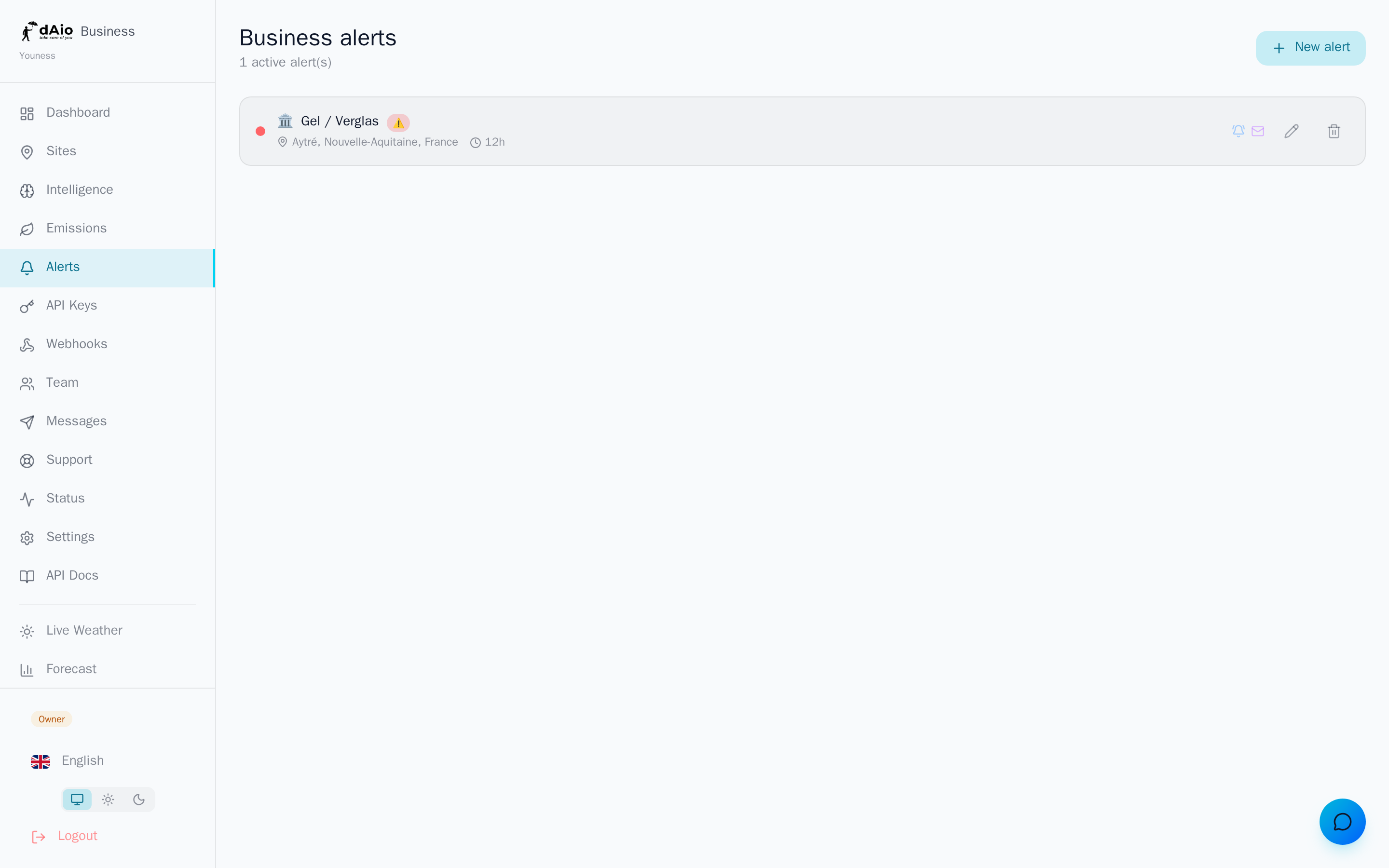
In der Liste zeigt jede Warnmeldung ihren Standort, ihren Cooldown, ihren etwaigen Vorhersagehorizont, ihre Zeitplanung und die aktiven Kanäle an. Zwei Aktionen stehen direkt in jeder Zeile zur Verfügung.
Eine bestehende Warnmeldung bearbeiten
Klicken Sie auf das Stift-Symbol einer Warnmeldung, um sie erneut im Editor zu öffnen. Dort können Sie ihren Namen, ihre Bedingungen und Schwellenwerte, ihren Standort, ihre Kanäle, ihre Zeitplanung, ihren Cooldown und ihren Vorhersagehorizont anpassen und anschließend speichern. Die Änderungen gelten sofort, ohne dass die Warnmeldung neu erstellt werden muss.
Aktivieren / Deaktivieren
Eine Warnmeldung ist ab ihrer Erstellung aktiv. In der Liste ist eine aktive Warnmeldung an einem farbigen Punkt erkennbar (rot oder grün je nach Modus); eine deaktivierte Warnmeldung erscheint ausgegraut und löst keine Benachrichtigung mehr aus, bleibt aber für eine spätere Reaktivierung erhalten.
Löschen
Das Papierkorb-Symbol entfernt die Warnmeldung endgültig. Vor dem Löschen wird eine Bestätigung verlangt.
Achtung: Das Löschen ist unwiderruflich. Wenn Sie eine Warnmeldung später wiederverwenden möchten, deaktivieren Sie sie lieber, anstatt sie zu löschen.
Berechtigungen
Das Erstellen, Bearbeiten und Löschen von Warnmeldungen ist Mitgliedern mit den Rechten zur Verwaltung von Warnmeldungen vorbehalten (Eigentümer, Administrator oder eine entsprechend berechtigte Rolle). Die übrigen Mitglieder erhalten die Benachrichtigungen der Warnmeldungen für die ihnen zugewiesenen Standorte, können diese aber nicht bearbeiten. Siehe Standorte für die Zuweisung von Orten.
Bewährte Vorgehensweisen
- Decken Sie zuerst Ihre kritischen Standorte ab: Beginnen Sie mit den am stärksten Wettergefahren ausgesetzten Orten und weiten Sie dies schrittweise aus.
- Ein klarer Modus pro Warnmeldung: Reservieren Sie Rot für echte operative Risiken und Grün für zu nutzende Chancen, damit jede Benachrichtigung eine eindeutige Handlung nahelegt.
- Kalibrieren Sie Ihre Schwellenwerte: Gehen Sie von einer Branchenvorlage aus, beobachten Sie einige Auslösungen und passen Sie dann an. Ein zu niedriger Schwellenwert erzeugt Rauschen, ein zu hoher lässt das Ereignis durchgehen.
- Nutzen Sie das Vorausschauende: Der Mehrwert entsteht durch die Antizipation. Eine Warnmeldung „Frost in 48 h" ist weit mehr wert als eine Warnmeldung „Frost jetzt".
- Beherrschen Sie Zeitplanung und Cooldown: Richten Sie die Zeitfenster an Ihren Abläufen aus und wählen Sie einen Cooldown, der zur Dynamik des überwachten Phänomens passt.
- Beschränken Sie SMS und WhatsApp auf das Wesentliche: Diese Kanäle verbrauchen Guthaben; halten Sie sie für wirklich dringende Warnmeldungen bereit und überlassen Sie den Rest Push und E-Mail.
- Weisen Sie jedem Standort eine verantwortliche Person zu: Sie erhält die relevanten Warnmeldungen, ohne die gesamte Organisation zu überfluten.
Tipp: Sobald Ihre ersten Warnmeldungen eingerichtet sind, verfeinern Sie sie über Eine Warnmeldung anpassen oder lassen Sie die KI die komplexesten für Sie erstellen.