
Dashboard
Das Dashboard ist Ihr täglicher Einstiegspunkt in dAio Business. Auf einen Blick fasst es das Wesentliche Ihrer Tätigkeit zusammen — den Status Ihrer Standorte, die laufenden Warnungen und die Schlüsselkennzahlen Ihrer Organisation — damit Sie gleich nach der Anmeldung wissen, worauf Sie Ihre Aufmerksamkeit richten sollten.
Sein Inhalt passt sich automatisch an Ihre Rolle an: Ein Eigentümer oder Administrator steuert die Organisation von hier aus, während ein Mitarbeiter im Außendienst direkt das Wetter und die Risiken seiner Standorte vorfindet.
Tipp: Gewöhnen Sie sich an, Ihren Tag mit dem Dashboard zu beginnen. Aktive Warnungen und das Standortwetter werden vorrangig angezeigt, noch bevor Sie die detaillierten Bereiche öffnen.
Was Sie je nach Rolle sehen
Die Anzeige hängt von Ihrer Zugriffsebene innerhalb der Organisation ab:
| Ihre Rolle | Was angezeigt wird |
|---|---|
| Eigentümer / Administrator | Die Kennzahlenkarten (Standorte, API-Schlüssel, Mitglieder, Plan), die aktiven Warnungen und die Aufforderungen, die Einrichtung abzuschließen. |
| Mitglied / Beobachter | Das Wetter und das Risikoniveau Ihrer zugewiesenen Standorte sowie die aktiven Warnungen, die Sie betreffen. |
So sieht jeder nur die für seinen Bereich relevanten Informationen: Eine Außendienstleitung wird nicht von Verwaltungskennzahlen überflutet, und umgekehrt.
Schlüsselkennzahlen (Eigentümer / Administrator)
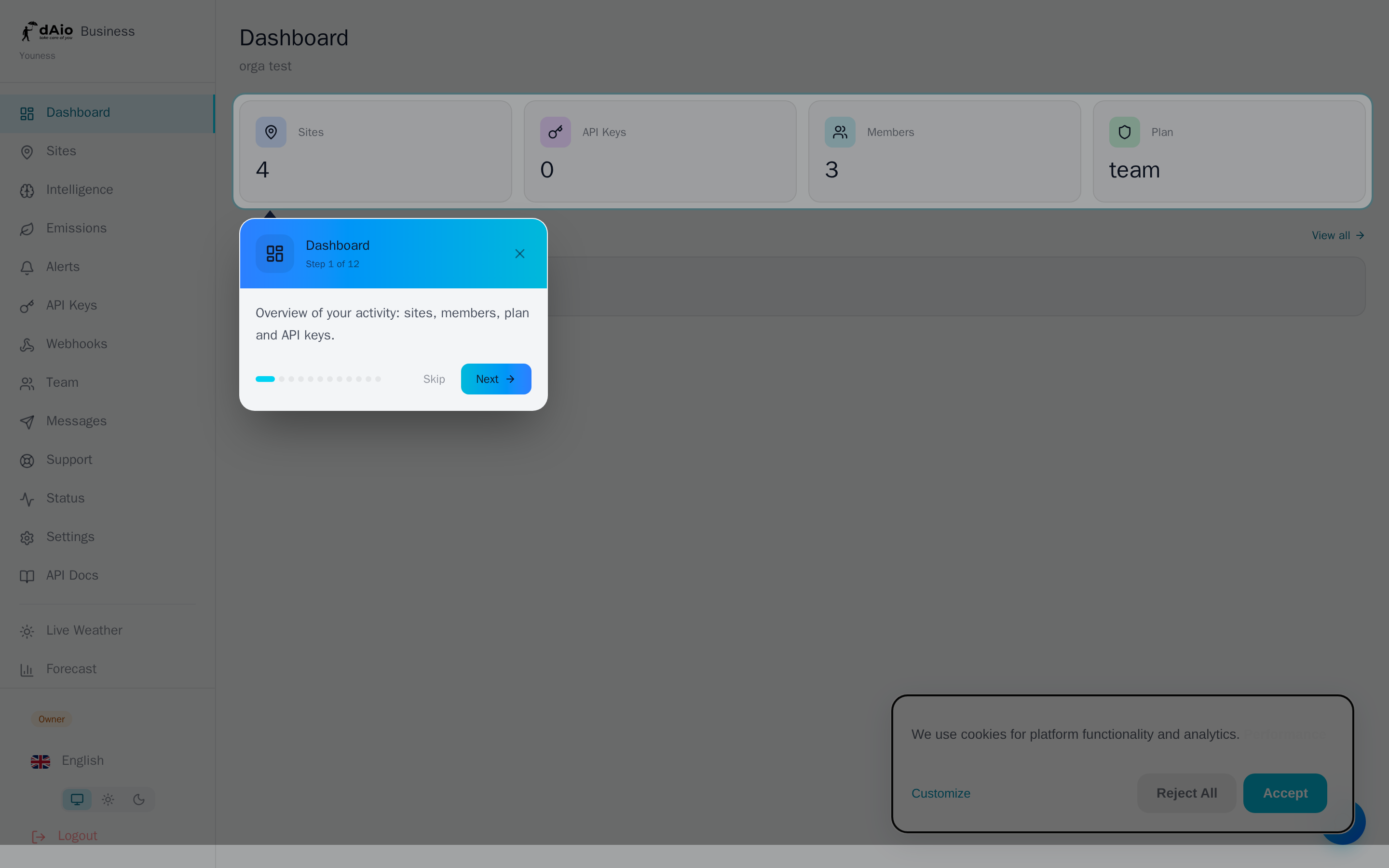
Oben auf der Seite fassen vier Karten den Zustand Ihrer Organisation zusammen:
- Standorte — Anzahl der konfigurierten Standorte. Klicken Sie auf die Karte, um die Standortverwaltung zu öffnen.
- API-Schlüssel — Anzahl der aktiven Schlüssel, mit denen Sie dAio-Daten in Ihre Tools integrieren können.
- Mitglieder — Anzahl der Mitarbeiter in Ihrem Team.
- Plan — Ihr aktueller Tarif (Solo, Team, Enterprise).
Diese Karten sind nicht bloße Zähler: Sie dienen auch als Verknüpfungen zu den entsprechenden Bereichen.
Tipp: Ein Standort- oder Mitgliederzähler, der bei einem niedrigen Wert verharrt, ist oft ein Zeichen für eine unvollständige Einrichtung. Nutzen Sie die Gelegenheit, die Einbindung Ihrer Standorte und Ihres Teams abzuschließen.
Standortwetter (Mitglied / Beobachter)
Wenn Ihnen Standorte zugewiesen sind, zeigt das Dashboard eine Karte pro Standort mit den aktuellen Bedingungen an:
- Allgemeine Bedingung als Symbol (Sonne, Wolken, Regen, Gewitter…).
- Aktuelle Temperatur in Grad Celsius.
- Wind in km/h und relative Luftfeuchtigkeit in Prozent.
- Risikobewertung auf einer Skala bis 100, sofern verfügbar, samt zugehöriger Stufenfarbe.
Jede Karte ist anklickbar: Sie öffnet die Intelligence des Standorts, wo Sie die vollständige Vorhersage und die stündliche Aufschlüsselung finden.
Die Risikobewertung lesen
Die Bewertung, die für Ihre Branche berechnet wird, reicht von 0 (optimale Bedingungen) bis 100 (kritische Bedingungen). Ihr farbiger Punkt ermöglicht eine sofortige Erfassung:
| Stufe | Farbe | Bedeutung |
|---|---|---|
| Optimal | Grün | Günstige Bedingungen, keine besondere Einschränkung. |
| Niedrig | Cyan | Leichte Vorsicht, begrenzte Auswirkung auf die Tätigkeit. |
| Moderat | Bernstein | Im Auge behalten, richten Sie sich entsprechend ein. |
| Hoch | Rot | Deutliches Risiko für Ihren Betrieb. |
| Kritisch | Tiefrot | Schwere Bedingungen, Handeln erforderlich. |
Zusätzlich zur Bewertung kann jede Karte bis zu zwei kontextbezogene Meldungen anzeigen:
- Die Warnungen (⚠, in Bernstein) weisen auf eine zu antizipierende Wettereinschränkung hin.
- Die Gelegenheiten (✓, in Grün) zeigen im Gegenteil ein günstiges Zeitfenster an, um Ihre Arbeiten zu planen.
Tipp: Eine moderate Bewertung in Verbindung mit einer Gelegenheit ist oft der beste Zeitpunkt, um eine wetterempfindliche Aufgabe vorzuziehen. Öffnen Sie die Intelligence des Standorts, um das Zeitfenster Stunde für Stunde zu bestätigen.
Aktive Warnungen
Der Bereich Aktive Warnungen listet die derzeit an Ihren Standorten ausgelösten Warnungen auf (bis zu fünf, die aktuellsten). Für jede sehen Sie:
- einen Punkt, der die Art der Warnung angibt — ✓ (grün) für eine günstige Bedingung, ⚠ (rot) für ein Risiko;
- den Namen der Warnung;
- den betroffenen Standort;
- gegebenenfalls den Prognosehorizont, also die Anzahl der Stunden Vorlaufzeit der Warnung.
Der Link Alle anzeigen öffnet die vollständige Liste der Warnungen. Wenn keine Warnung aktiv ist, erscheint der Bereich nicht — ein Zeichen dafür, dass alle Ihre Standorte im grünen Bereich sind.
Erste Schritte und Einrichtung
Solange Ihr Arbeitsbereich nicht vollständig konfiguriert ist, leitet Sie das Dashboard an:
- Eine Einrichtungs-Checkliste (Onboarding) schlägt die abzuschließenden Schritte vor, um das Beste aus der Plattform herauszuholen.
- Eine geführte Tour stellt bei Ihrer ersten Anmeldung die wichtigsten Bereiche vor. Sie können sie jederzeit überspringen.
Kontextbezogene Hilfemeldungen erscheinen ebenfalls, wenn ein Baustein fehlt:
- Kein Standort konfiguriert — ein Administrator wird aufgefordert, einen ersten Standort hinzuzufügen; ein Mitglied wird darüber informiert, dass ihm noch kein Standort zugewiesen wurde.
- Kein API-Schlüssel — wenn Standorte vorhanden sind, aber noch kein Schlüssel erstellt wurde, bietet eine Verknüpfung an, einen zu erstellen, um dAio-Daten in Ihre Systeme zu integrieren.
Testzeitraum
Während Ihres Tests zeigt ein neben dem Namen der Organisation angezeigtes Abzeichen die Anzahl der verbleibenden Tage an.
Achtung: Nach Ablauf des Tests wird der vollständige Zugriff ausgesetzt, aber es werden keine Daten gelöscht. Schließen Sie ein Abonnement ab, um alle Funktionen wiederzuerlangen. Ihre Standorte, Warnungen und Verläufe warten unversehrt auf Sie.
Navigation und Verknüpfungen
Das Dashboard ist als Ausgangspunkt für den Rest der Plattform konzipiert:
- Klicken Sie auf die Karte Standorte, um Ihre Standorte zu verwalten.
- Klicken Sie auf die Karte Mitglieder, um die Seite Team zu öffnen.
- Klicken Sie auf eine Wetterkarte, um die Intelligence des Standorts zu öffnen.
- Klicken Sie auf Alle anzeigen, um auf all Ihre Warnungen zuzugreifen.
Bewährte Praktiken
- Sehen Sie sich zuerst das Dashboard an — jeden Tag: Es ordnet für Sie das Dringende (Warnungen) und das Wichtige (Wetter, Risiken).
- Reagieren Sie auf die Farbpunkte: Eine bernstein- oder rotfarbene Karte verdient einen Blick auf die Intelligence vor jeder Entscheidung im Feld.
- Behandeln Sie Warnungen mit Prognosehorizont vorrangig: Sie geben Ihnen Zeit, vor dem Ereignis zu handeln.
- Schließen Sie die Einrichtung von Anfang an ab — Standorte, Team und API-Schlüssel — damit das Dashboard wirklich aussagekräftig wird.
- Weisen Sie Ihre Standorte den richtigen Mitgliedern zu (siehe Standorte), damit jeder auf seinem Dashboard genau die Standorte vorfindet, für die er zuständig ist.
Tipp: Das Dashboard liefert den Gesamtüberblick; um tiefer einzusteigen, tauchen Sie in die Intelligence eines Standorts ein, verfeinern Sie Ihre Warnungen oder verfolgen Sie Ihre Emissionen.