
Erste Schritte mit dAio Business
Willkommen bei dAio Business, der SaaS-Plattform für Umweltintelligenz, die für Organisationen entwickelt wurde. Branchenspezifisches Wetter, CO₂-Bilanz, vorausschauende Warnmeldungen und eine API: dAio Business verwandelt Umweltdaten in operative Entscheidungen.
Dieser Leitfaden begleitet Sie Schritt für Schritt – von der Erstellung Ihres Geschäftskontos über die Einarbeitung in Ihren Arbeitsbereich bis hin zur Einladung Ihres Teams. Planen Sie für eine vollständige Einrichtung etwa zehn Minuten ein.
Voraussetzungen
Bevor Sie beginnen, stellen Sie sicher, dass Sie Folgendes haben:
- eine geschäftliche E-Mail-Adresse (siehe den Hinweis unten zur Trennung von B2B / B2C);
- den Namen Ihrer Organisation (Unternehmen, öffentliche Einrichtung oder Projekt);
- die Adresse oder GPS-Koordinaten mindestens eines zu überwachenden Standorts (Baustelle, Lager, Grundstück, Verkaufsstelle usw.);
- einen aktuellen Webbrowser.
Achtung: dAio Business und die Verbraucher-App dAio Personal sind zwei strikt getrennte Welten. Eine E-Mail-Adresse, die bereits mit einem persönlichen dAio-Konto verknüpft ist, kann nicht erneut zur Erstellung eines Geschäftskontos verwendet werden. Wenn Sie die Meldung erhalten, dass Ihre E-Mail bereits mit einem persönlichen Konto verknüpft ist, verwenden Sie eine andere E-Mail-Adresse für Ihren Geschäftsbereich.
Schritt 1 — Geschäftskonto erstellen
- Rufen Sie das dAio Business-Portal auf und klicken Sie auf Konto erstellen.
- Geben Sie Ihren vollständigen Namen, Ihre geschäftliche E-Mail und ein Passwort mit mindestens 8 Zeichen ein.
- Aktivieren Sie das Kontrollkästchen zur Annahme der Nutzungsbedingungen und der Datenschutzerklärung.
- Bestätigen Sie mit Mein Konto erstellen.
Tipp: Wählen Sie ein langes, einzigartiges Passwort. Zusätzliche Schutzfunktionen können Sie später in Ihren Sicherheitseinstellungen aktivieren.
Schritt 2 — E-Mail bestätigen
Nach der Registrierung sendet Ihnen dAio Business einen 6-stelligen Bestätigungscode per E-Mail.
- Öffnen Sie die erhaltene Nachricht (prüfen Sie ggf. den Spam-Ordner).
- Geben Sie den 6-stelligen Code auf der Bestätigungsseite ein.
- Falls der Code abgelaufen ist, klicken Sie auf Code erneut senden, um einen neuen zu generieren.
Sobald Ihre Adresse bestätigt ist, gelangen Sie zum Einrichtungsassistenten.
Tipp: Wenn Sie über einen Einladungslink einer bestehenden Organisation beitreten, wird Ihr Konto bei Annahme der Einladung automatisch bestätigt – Sie gelangen direkt in Ihren Arbeitsbereich.
Schritt 3 — Organisation erstellen
Die Organisation ist der zentrale Container Ihres dAio-Business-Arbeitsbereichs: Sie bündelt Ihre Standorte, Ihr Team, Ihre Warnmeldungen, Ihre Emissionsdaten und Ihre Abrechnung.
- Geben Sie den Namen Ihrer Organisation ein.
- Wählen Sie optional Ihre Branche: Bauwesen, Logistik, Landwirtschaft, Events, Einzelhandel oder Energie. Diese Auswahl ist optional, personalisiert aber Ihre Risikobewertungen, Warnmeldungen und Empfehlungen.
- Klicken Sie auf Weiter.
Achtung: Der Ersteller der Organisation wird zu deren Eigentümer (Owner). Diese Rolle verfügt über die umfangreichsten Rechte, einschließlich Abrechnung und Kontolöschung. Sie kann nur mit Unterstützung des Supports übertragen werden.
Schritt 4 — Ersten Standort hinzufügen
Ein Standort ist ein geografischer Ort, den Sie überwachen möchten. dAio Business verknüpft damit branchenspezifisches Wetter, Warnmeldungen und einen Teil der Emissionsberechnung. Drei Methoden stehen zur Verfügung:
- Adresse — suchen Sie nach einer Adresse oder einem Ort; der Stadtname wird automatisch in Ihre Oberflächensprache übersetzt.
- Karte — klicken Sie direkt auf die Karte, um den Standort zu positionieren.
- GPS — geben Sie manuell einen Namen, eine Breiten- und eine Längenangabe ein.
Wählen Sie Ihren Standort, bestätigen Sie, und Ihr erster Standort ist erstellt. Weitere können Sie jederzeit im Bereich Standorte hinzufügen.
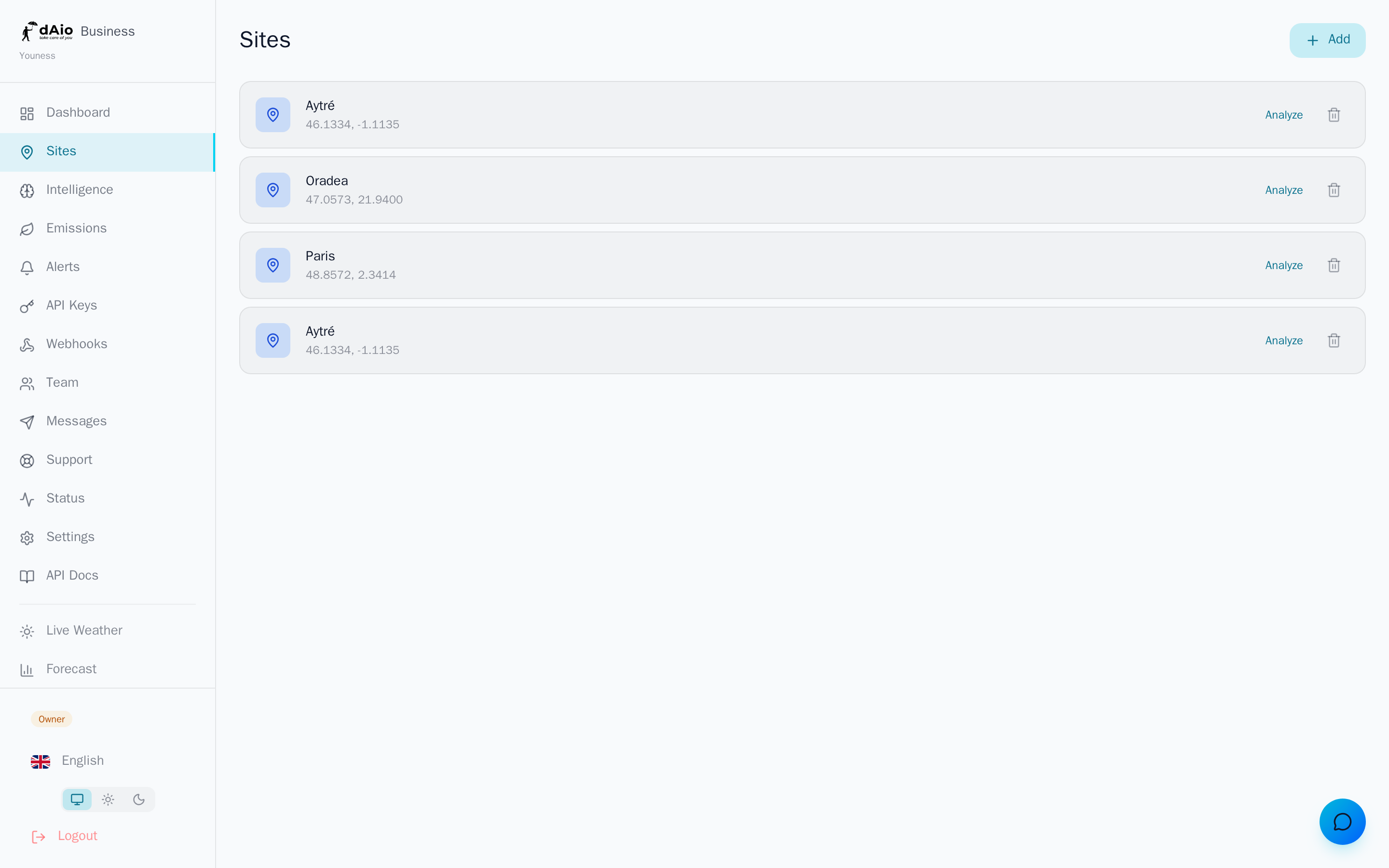
Tipp: Sie können diesen Schritt während des Onboardings überspringen und Ihre Standorte später hinzufügen. Die Anzahl der zulässigen Standorte hängt von Ihrem Abonnement ab.
Schritt 5 — API-Schlüssel generieren (optional)
dAio Business stellt eine API bereit, mit der Sie Umweltintelligenz in Ihre eigenen Tools, Skripte und Automatisierungen integrieren können.
- Klicken Sie im entsprechenden Onboarding-Schritt auf Schlüssel generieren.
- Kopieren Sie den Schlüssel sofort: Aus Sicherheitsgründen wird er nicht erneut angezeigt.
- Bewahren Sie ihn in einem Secrets-Manager auf.
Sie können diesen Schritt überspringen und später im Bereich API-Schlüssel einen Schlüssel erstellen. Weiterführend siehe auch Webhooks.
Achtung: Ein API-Schlüssel gewährt Zugriff auf Ihre Organisation. Geben Sie ihn niemals im Klartext weiter und widerrufen Sie jeden kompromittierten Schlüssel umgehend.
Schritt 6 — Ihr Dashboard entdecken
Nach Abschluss der Einrichtung gelangen Sie auf Ihr Dashboard, den täglichen Einstiegspunkt in Ihren Arbeitsbereich.
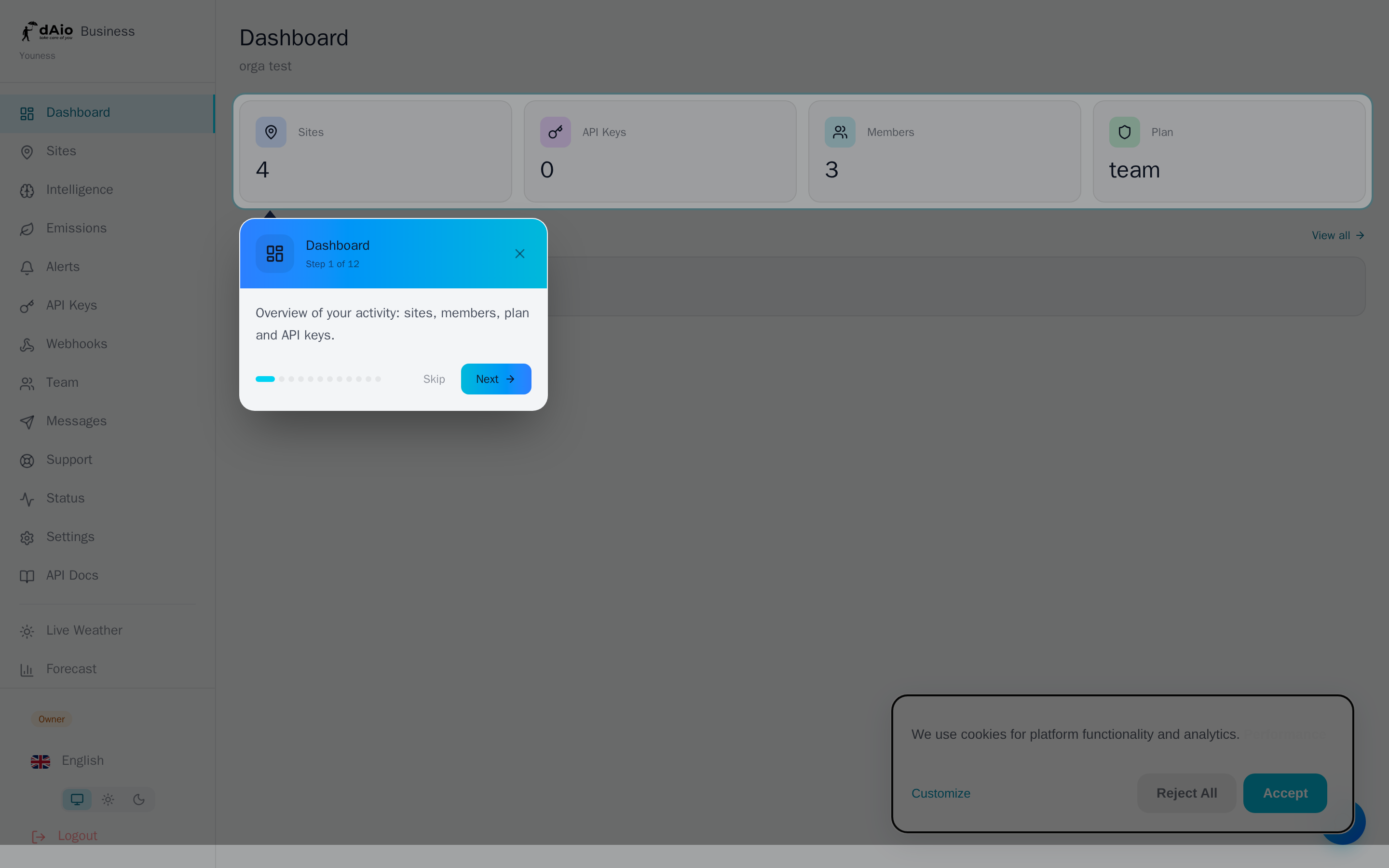
Die Navigation ist um eine Seitenleiste herum organisiert, die Zugriff auf die Hauptbereiche bietet:
- Dashboard — Überblick über Aktivität und Schlüsselindikatoren.
- Standorte — Verwaltung Ihrer Standorte.
- Intelligence — Risikobewertungen, Chancenfenster und ROI.
- Emissionen — Erfassung und Berichterstattung Ihrer CO₂-Bilanz.
- Warnmeldungen — vorausschauende Warnmeldungen und Benachrichtigungen.
- API-Schlüssel und Webhooks — technische Integrationen.
- Team — Mitglieder, Rollen und Gruppen.
- Nachrichten — Multi-Channel-Kommunikation.
- Einstellungen — Profil, Abonnement und Konfiguration.
Tipp: Die Sprache der Oberfläche lässt sich in den Einstellungen ändern. dAio Business ist in 20 Sprachen verfügbar.
Schritt 7 — Team einladen
dAio Business ist auf kollaboratives Arbeiten ausgelegt. Laden Sie im Bereich Team Ihre Kolleginnen und Kollegen per E-Mail ein und weisen Sie ihnen eine Rolle zu.
Rollen und Berechtigungen
| Rolle | Berechtigungen |
|---|---|
| Eigentümer (owner) | Vollzugriff: Abrechnung, Abonnement, Teamverwaltung und Kontolöschung. |
| Admin | Verwaltung von Standorten, Mitgliedern, Warnmeldungen, Emissionen, API-Schlüsseln und Nachrichten. |
| Mitglied (member) | Einsicht und Aktionen auf den zugewiesenen Standorten; Zugriff auf Warnmeldungen. |
| Leser (viewer) | Nur Einsicht, keine Änderungen. |
Einige Bereiche – wie Team, API-Schlüssel, Webhooks und Nachrichten – sind den Rollen Eigentümer und Admin vorbehalten.
Achtung: Die Anzahl der Sitze (aktive Mitglieder) hängt von Ihrem Tarif ab. Ist das Limit erreicht, müssen Sie einen Sitz freigeben oder Ihr Abonnement erweitern. Siehe Sitzverwaltung.
dAio-Business-Tarife
dAio Business bietet mehrere Tarife, die auf Größe und Bedarf Ihrer Organisation zugeschnitten sind:
- Solo — für Freiberufler und kleine Strukturen.
- Team — für Teams, die mehrere Sitze und mehr Standorte benötigen.
- Enterprise — für große Organisationen, mit erweiterten Volumina und einer Service-Level-Zusage.
Die Details zu den Kontingenten (Sitze, Standorte, Warnmeldungen, Nachrichten-Credits, API-Aufrufe) sowie die Verwaltung Ihres Abonnements finden Sie unter Abonnement.
Wie geht es weiter?
Ihr Arbeitsbereich ist einsatzbereit. Um weiterzumachen:
- Erkunden Sie Ihre Kennzahlen im Dashboard.
- Feintunen Sie Ihre Warnmeldungen und aktivieren Sie die KI-Warnmeldungen.
- Starten Sie Ihr CO₂-Tracking über die Emissionsübersicht.
- Eine Frage? Werfen Sie einen Blick in die FAQ oder kontaktieren Sie den Support.