
Emissionen – Dokumente
Der Dokumentenmanager ist der schnellste Weg, um Ihren CO₂-Fußabdruck zu speisen. Statt jeden Verbrauchswert manuell einzugeben, laden Sie einfach Ihre Energierechnungen, Datenblätter und Belege hoch: Die KI-Extraktion von dAio liest das Dokument, erkennt die relevanten Daten und füllt Ihre Anlagen und Rechnungen automatisch vor. Sie sparen Zeit, vermeiden Übertragungsfehler und behalten einen prüfbaren Nachweis.
Tipp: Zentralisieren Sie hier alle Belege Ihres CO₂-Perimeters. Ein vollständiger und gut organisierter Dokumentenbestand beschleunigt die Prüfung durch einen externen Auditor erheblich, wenn Sie einen Bericht abschließen.
Ein Dokument hinzufügen
Der Reiter Dokumente der Emissionsseite vereint alle Ihre Dateien und ihren Extraktionsstatus.
- Öffnen Sie Emissionen > Dokumente.
- Wählen Sie den Dokumenttyp im Dropdown-Menü: Datenblatt (datasheet) oder Rechnung (invoice). Diese Wahl gibt der KI vor, welche Felder zu extrahieren sind.
- Klicken Sie auf PDF hochladen (oder ziehen Sie Ihre Dateien per Drag-and-Drop hinein).
- Der Upload startet; das Dokument erscheint in der Liste mit einem Extraktionsstatus, der in Echtzeit aktualisiert wird.
Sie können mehrere Dateien auf einmal hochladen: Jede wird unabhängig verarbeitet.
Akzeptierte Formate: PDF, JPG, PNG.
Tipp: Für beste Extraktionsergebnisse bevorzugen Sie saubere, nicht beschnittene Dokumente. Ein lesbarer Scan oder ein natives PDF liefert eine weitaus höhere Extraktionssicherheit als ein unscharfes, schräg aufgenommenes Foto.
Unterstützte Dokumenttypen
| Typ | Extrahierte Daten |
|---|---|
| Energierechnung | kWh-Verbrauch, Lieferant, Zeitraum, Betrag |
| Kraftstoff-Lieferschein | Menge, Kraftstoffart, Datum |
| Geräte-Datenblatt | Nennverbrauch, Leistung, Kraftstoff |
| Transportrechnung | Distanz, Transportart, Gewicht |
| Zählerstand | Verbrauch, Daten, Standort |
| Auditbericht | Aggregierte Daten, Empfehlungen |
Je nach beim Upload gewähltem Typ leitet die KI die Daten an den richtigen Ort: Ein Datenblatt erstellt oder ergänzt eine Anlage, eine Rechnung erstellt einen Eintrag in Ihren Rechnungen.
KI-Extraktion
Die automatische Extraktion läuft in drei Schritten ab:
- Analyse — die KI erkennt den Dokumenttyp und lokalisiert die Schlüsseldaten.
- Extraktion — die Felder werden automatisch ausgefüllt (Verbrauch, Daten, Beträge, Lieferant).
- Validierung — Sie prüfen und korrigieren bei Bedarf vor dem Speichern.
Jedes Dokument zeigt einen Status in der Liste:
| Status | Bedeutung |
|---|---|
| In Bearbeitung (processing) | Die KI verarbeitet das Dokument; bitte einen Moment warten. |
| Abgeschlossen (completed) | Extraktion erfolgreich. Ein Konfidenz-Prozentsatz wird angezeigt. |
| Fehlgeschlagen (failed) | Das Dokument konnte nicht gelesen werden. Laden Sie eine sauberere Version hoch. |
Der Konfidenzwert (zum Beispiel 92 %) gibt die geschätzte Zuverlässigkeit der Extraktion an. Unter 80 % sollten Sie die in der zugehörigen Anlage oder Rechnung übernommenen Werte stets überprüfen.
Achtung: Die KI-Extraktion verbraucht LLM-Credits. Prüfen Sie Ihren Stand unter Einstellungen > Nutzung, bevor Sie einen Massenimport starten. Ein fehlgeschlagenes Dokument wird nicht doppelt berechnet, aber jeder neue Versuch verbraucht Credits.
Validierte Daten fließen direkt in Ihre Anlagen oder Rechnungen ein und werden bei der nächsten Emissionsberechnung berücksichtigt.
Ein Dokument verwalten und löschen
In der Liste zeigt jedes Dokument seinen Namen, Typ, sein Jahr und seine Größe. Die Schaltfläche zum Löschen entfernt die Datei endgültig aus dem Speicher.
Achtung: Das Löschen eines Dokuments entfernt nicht die bereits extrahierten und gespeicherten Daten (die erstellte Anlage oder Rechnung). Sie verlieren jedoch den entsprechenden Beleg. Bewahren Sie Ihre Dokumente auf, solange der zugehörige Bericht nicht abgeschlossen und archiviert ist.
Speicher
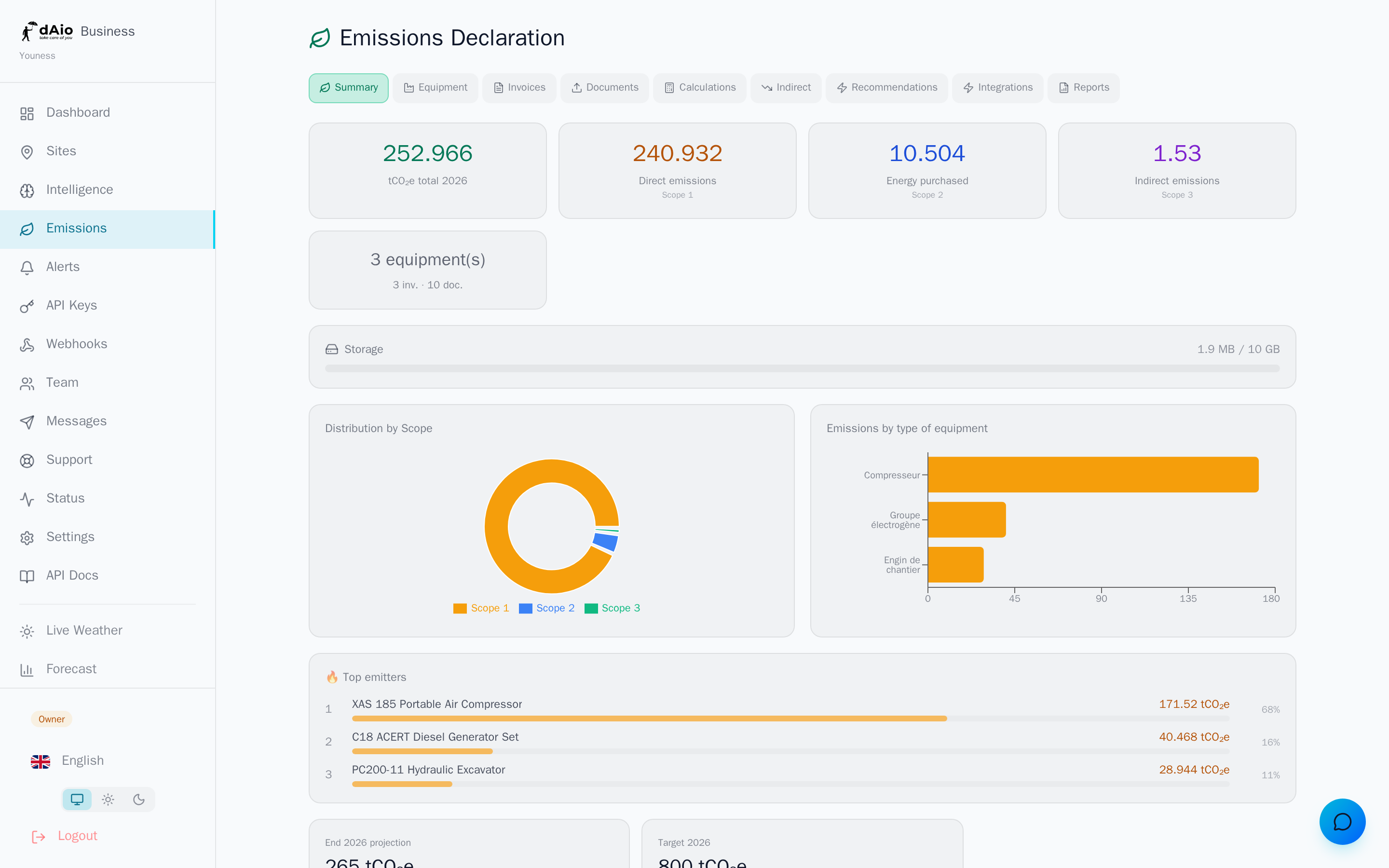
Dokumente werden dauerhaft auf einem sicheren Objektspeicher abgelegt. Eine Speicherleiste im Emissions-Dashboard zeigt Ihren Verbrauch im Verhältnis zum Kontingent Ihres Plans, mit einer Warnung, wenn Sie sich der Grenze nähern.
| Plan | Richtwert-Kontingent |
|---|---|
| Solo | 2 GB |
| Team | 10 GB |
| Enterprise | 50 GB |
Wenn das Kontingent erreicht ist, wird der Upload blockiert: Löschen Sie veraltete Dateien oder wechseln Sie zu einem höheren Plan. Im Abschnitt Speicher finden Sie Details zu Kontingenten und Speicherverwaltung.
Bewährte Praktiken
- Wählen Sie beim Upload den richtigen Typ (Datenblatt oder Rechnung): Er bestimmt, wo die extrahierten Daten landen.
- Prüfen Sie stets Extraktionen mit geringer Konfidenz vor der Validierung, insbesondere Beträge und Verbräuche.
- Laden Sie saubere Dateien hoch (native PDFs oder lesbare Scans), um die Zuverlässigkeit zu maximieren und LLM-Credits zu sparen.
- Benennen Sie Ihre Dateien klar (Lieferant, Zeitraum), um sie in der Liste auf einen Blick zu finden.
- Bewahren Sie Ihre Belege auf, bis der zugehörige Bericht abgeschlossen ist, um spätere Audits zu erleichtern.
- Überwachen Sie Ihren Speicher regelmäßig und entfernen Sie Dokumente, die keinem Bericht mehr dienen.
Tipp: Sobald Ihre Dokumente hochgeladen und validiert sind, führen Sie eine Emissionsberechnung durch, um Ihren Fußabdruck zu aktualisieren, und erstellen Sie anschließend einen offiziellen Bericht, der für Ihre regulatorischen Pflichten bereit ist.