
Emissionen — Berechnungen und Momentaufnahmen
Eine Momentaufnahme (Snapshot) ist eine eingefrorene, datierte Erfassung Ihres CO₂-Fußabdrucks zu einem bestimmten Zeitpunkt. Sie ist der Grundstein Ihrer Compliance: Jeder offizielle Bericht, jeder Jahresvergleich und jeder Nachweis, der einem Prüfer vorgelegt wird, beruht auf einer Momentaufnahme. Während Ihr Dashboard einen Live-Gesamtwert zeigt, der sich mit jedem hinzugefügten Gerät oder jeder Rechnung ändert, bewegt sich eine Momentaufnahme nicht mehr: Sie gilt als Beweis.
In diesem Tab können Sie diese Erfassungen bei Bedarf erstellen, automatisch planen und die Entwicklung Ihrer Emissionen im Zeitverlauf verfolgen.
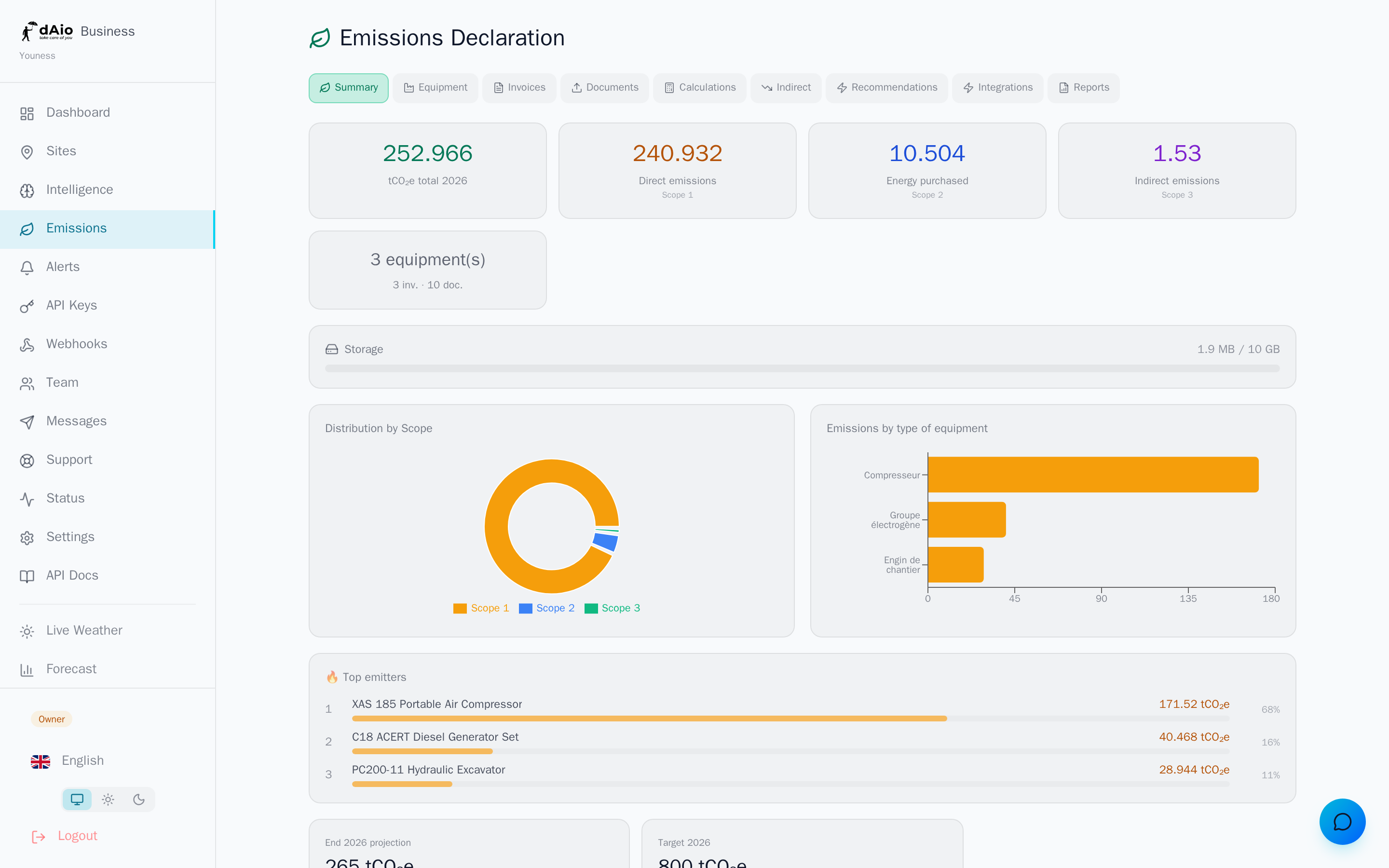
Tipp: Erstellen Sie eine erste Momentaufnahme, sobald Ihre Geräte und Rechnungen erfasst sind. Sie erhalten sofort eine Ausgangsbasis, an der Sie jeden künftigen Fortschritt messen können.
Warum Momentaufnahmen?
Ein sich ständig ändernder Gesamtwert kann nicht als Nachweis dienen. Die Momentaufnahme erfüllt vier konkrete Bedürfnisse:
| Anliegen | Was die Momentaufnahme garantiert |
|---|---|
| Compliance | Regulierungsbehörden (UAE MOCCAE, CSRD, SEC…) verlangen eine eingefrorene, mit Zeitstempel versehene Bilanz, keine bewegliche Schätzung. |
| Audit | Ein externer Prüfer überprüft eine genaue Momentaufnahme: Die Zahlen dürfen sich zwischen Einreichung und Kontrolle nicht ändern. |
| Nachverfolgung | Vergleichen Sie Ihre Emissionen Monat für Monat oder Jahr für Jahr auf einer stabilen, konsistenten Grundlage. |
| Berichte | Jeder offizielle Bericht ist mit einer Momentaufnahme verknüpft, was die durchgängige Nachvollziehbarkeit sicherstellt. |
Jede Momentaufnahme ist unveränderlich: Einmal berechnet, kann sie nicht mehr geändert werden. Genau das garantiert die Integrität Ihrer Historie und den Beweiswert Ihrer Berichte.
Was eine Momentaufnahme enthält
Zum Zeitpunkt der Berechnung aggregiert dAio alle Ihre Daten und friert das Ergebnis ein:
- Gesamtemissionen in Tonnen CO₂-Äquivalent (tCO₂e).
- Aufschlüsselung nach Scope — Scope 1 (direkte Emissionen), Scope 2 (eingekaufte Energie) und gegebenenfalls Scope 3 (indirekte Emissionen).
- Referenzjahr und das genaue Berechnungsdatum.
- Art der Momentaufnahme: manuell, automatisch oder durch einen Bericht erzeugt.
Eine manuelle Momentaufnahme erstellen
So frieren Sie Ihre Bilanz zum Zeitpunkt T ein:
- Öffnen Sie den Tab Berechnungen.
- Klicken Sie auf Momentaufnahme erstellen.
- Die Berechnung läuft in wenigen Sekunden und aggregiert alle Ihre aktuellen Daten.
- Das Ergebnis wird oben in der Historie hinzugefügt, mit der Aufschlüsselung Scope 1 / Scope 2 / Gesamt.
Achtung: Bevor Sie eine Momentaufnahme für einen regulatorischen Bericht erstellen, stellen Sie sicher, dass alle Ihre Daten vollständig sind. Ein Gerät, dessen jährliche Betriebsstunden nicht eingetragen sind, wird nicht berücksichtigt. Prüfen Sie den Tab Geräte: Unvollständige Einträge werden dort in Orange gekennzeichnet.
Automatische Planung
Statt manuell daran zu denken, automatisieren Sie die Erfassung Ihrer Momentaufnahmen. dAio erstellt dann eine automatische Momentaufnahme in der von Ihnen gewählten Häufigkeit und am gewählten Tag.
- Suchen Sie im Tab Berechnungen die Karte Automatische Planung.
- Wählen Sie eine Häufigkeit und den Tag des Monats (von 1 bis 28).
- Klicken Sie auf Aktivieren.
| Häufigkeit | Erfassungsrhythmus |
|---|---|
| Monatlich | Eine Momentaufnahme pro Monat |
| Vierteljährlich | Eine Momentaufnahme alle drei Monate |
| Halbjährlich | Eine Momentaufnahme alle sechs Monate |
| Jährlich | Eine Momentaufnahme einmal im Jahr |
Sobald die Planung aktiv ist, zeigt dAio die nächste Ausführung und das Datum der letzten Berechnung an. Sie können die Konfiguration jederzeit Bearbeiten oder Löschen, um in den manuellen Modus zurückzukehren.
Tipp: Richten Sie den Erfassungstag an Ihrem Buchungsabschlusszyklus aus (zum Beispiel der 5. des Monats), damit jede Momentaufnahme bereits erfasste und validierte Rechnungen widerspiegelt.
Verlauf der Momentaufnahmen
Unter den Einstellungen listet die Historie alle Ihre Momentaufnahmen auf, von der neuesten bis zur ältesten. Jeder Eintrag zeigt:
- Die Nummer der Momentaufnahme und ihr Referenz-Jahr.
- Ihre Art: manuell, automatisch oder aus einem Bericht erzeugt.
- Die Aufschlüsselung Scope 1, Scope 2 und Gesamt in tCO₂e.
- Den genauen Zeitstempel der Berechnung.
Diese Historie ist Ihr Prüfpfad: Sie dokumentiert die Entwicklung Ihres Fußabdrucks und die Nachvollziehbarkeit jeder erklärten Zahl.
Live-Wert oder eingefrorene Momentaufnahme?
Es ist wesentlich, zwei Begriffe zu unterscheiden:
- Der Live-Gesamtwert, sichtbar im Dashboard, wird bei jeder Änderung Ihrer Daten fortlaufend neu berechnet. Er dient der täglichen Steuerung.
- Die eingefrorene Momentaufnahme, hier erstellt, ist eine unveränderliche Aufnahme für Compliance, Audit und Berichte.
Achtung: Verwechseln Sie beide nicht. Ein Bericht muss sich immer auf eine eingefrorene Momentaufnahme stützen. Der Live-Wert kann seiner Natur nach nicht als Nachweis vorgelegt werden, da er sich nachträglich ändern kann.
Bewährte Praktiken
- Zuerst eine Referenz-Momentaufnahme: Erstellen Sie eine erste Erfassung, sobald Ihre Anfangsdaten eingegeben sind, um einen Vergleichspunkt zu haben.
- Vor dem Einfrieren vervollständigen: Prüfen Sie Geräte, Rechnungen und Scope 3 vor jeder Momentaufnahme für den offiziellen Gebrauch.
- Den Rhythmus automatisieren: Aktivieren Sie die Planung, damit Sie keine Erfassung verpassen und eine regelmäßige Historie aufbauen.
- Im Zeitverlauf vergleichen: Stützen Sie sich auf die Historie, um die tatsächliche Wirkung Ihrer Reduktionsmaßnahmen von einer Periode zur nächsten zu messen.
- Verknüpfen Sie Ihre Berichte: Sobald eine zuverlässige Momentaufnahme vorliegt, gehen Sie zur Erstellung von Berichten über, um sie in ein einem Regulierer vorlegbares Dokument zu verwandeln.
Tipp: Sobald Ihre Momentaufnahmen eingerichtet sind, erkunden Sie die KI-Empfehlungen, um die kosteneffizientesten Reduktionshebel zu erkennen, und messen Sie deren Wirkung bei der nächsten Momentaufnahme.