
Émissions — Documents
Le gestionnaire de documents est le point d'entrée le plus rapide pour alimenter votre bilan carbone. Plutôt que de saisir manuellement chaque consommation, déposez vos factures d'énergie, fiches techniques et justificatifs : l'extraction IA de dAio lit le document, identifie les données utiles et pré-remplit vos équipements et vos factures. Vous gagnez du temps, vous limitez les erreurs de recopie et vous gardez une trace probante pour vos audits.
Astuce : centralisez ici toutes les pièces justificatives de votre périmètre carbone. Un dossier documentaire complet et organisé accélère considérablement la vérification par un auditeur tiers lors de la finalisation d'un rapport.
Ajouter un document
L'onglet Documents de la page Émissions regroupe l'ensemble de vos pièces et leur statut d'extraction.
- Ouvrez Émissions > Documents.
- Sélectionnez le type de document dans le menu déroulant : Fiche technique (datasheet) ou Facture (invoice). Ce choix oriente l'IA vers les bons champs à extraire.
- Cliquez sur Importer un PDF (ou glissez-déposez vos fichiers).
- L'envoi se lance ; le document apparaît dans la liste avec un statut d'extraction qui évolue en temps réel.
Vous pouvez importer plusieurs fichiers en une seule fois : chacun est traité indépendamment.
Formats acceptés : PDF, JPG, PNG.
Astuce : pour de meilleurs résultats d'extraction, privilégiez des documents nets et non rognés. Un scan lisible ou un PDF natif donne une confiance d'extraction nettement supérieure à une photo floue prise de travers.
Types de documents supportés
| Type | Données extraites |
|---|---|
| Facture d'énergie | Consommation kWh, fournisseur, période, montant |
| Bon de livraison carburant | Volume, type de carburant, date |
| Fiche technique équipement | Consommation nominale, puissance, carburant |
| Facture de transport | Distance, mode de transport, poids |
| Relevé de compteur | Consommation, dates, site |
| Rapport d'audit | Données agrégées, recommandations |
Selon le type sélectionné à l'import, l'IA alimente la bonne destination : une fiche technique crée ou complète un équipement, une facture crée une entrée dans vos factures.
Extraction IA
L'extraction automatique se déroule en trois étapes :
- Analyse — l'IA identifie le type de document et localise les données clés.
- Extraction — les champs sont renseignés automatiquement (consommation, dates, montants, fournisseur).
- Validation — vous vérifiez et corrigez si nécessaire avant d'enregistrer.
Chaque document affiche un statut dans la liste :
| Statut | Signification |
|---|---|
| En cours (processing) | L'IA traite le document ; patientez quelques instants. |
| Terminé (completed) | Extraction réussie. Un pourcentage de confiance est affiché. |
| Échec (failed) | Le document n'a pas pu être lu. Réimportez une version plus nette. |
Le score de confiance (par exemple 92 %) indique la fiabilité estimée de l'extraction. En dessous de 80 %, contrôlez systématiquement les valeurs reportées dans l'équipement ou la facture associés.
Attention : l'extraction IA consomme des crédits LLM. Vérifiez votre solde dans Paramètres > Usage avant de lancer un import massif. Un document échoué n'est pas facturé en double, mais chaque nouvelle tentative consomme des crédits.
Les données validées alimentent directement vos équipements ou factures, puis sont prises en compte au prochain calcul d'émissions.
Gérer et supprimer un document
Depuis la liste, chaque document affiche son nom, son type, son année et sa taille. Le bouton de suppression retire définitivement le fichier du stockage.
Attention : supprimer un document ne supprime pas les données déjà extraites et enregistrées (équipement ou facture créés). En revanche, vous perdez la pièce justificative correspondante. Conservez vos documents tant que le rapport associé n'est pas finalisé et archivé.
Stockage
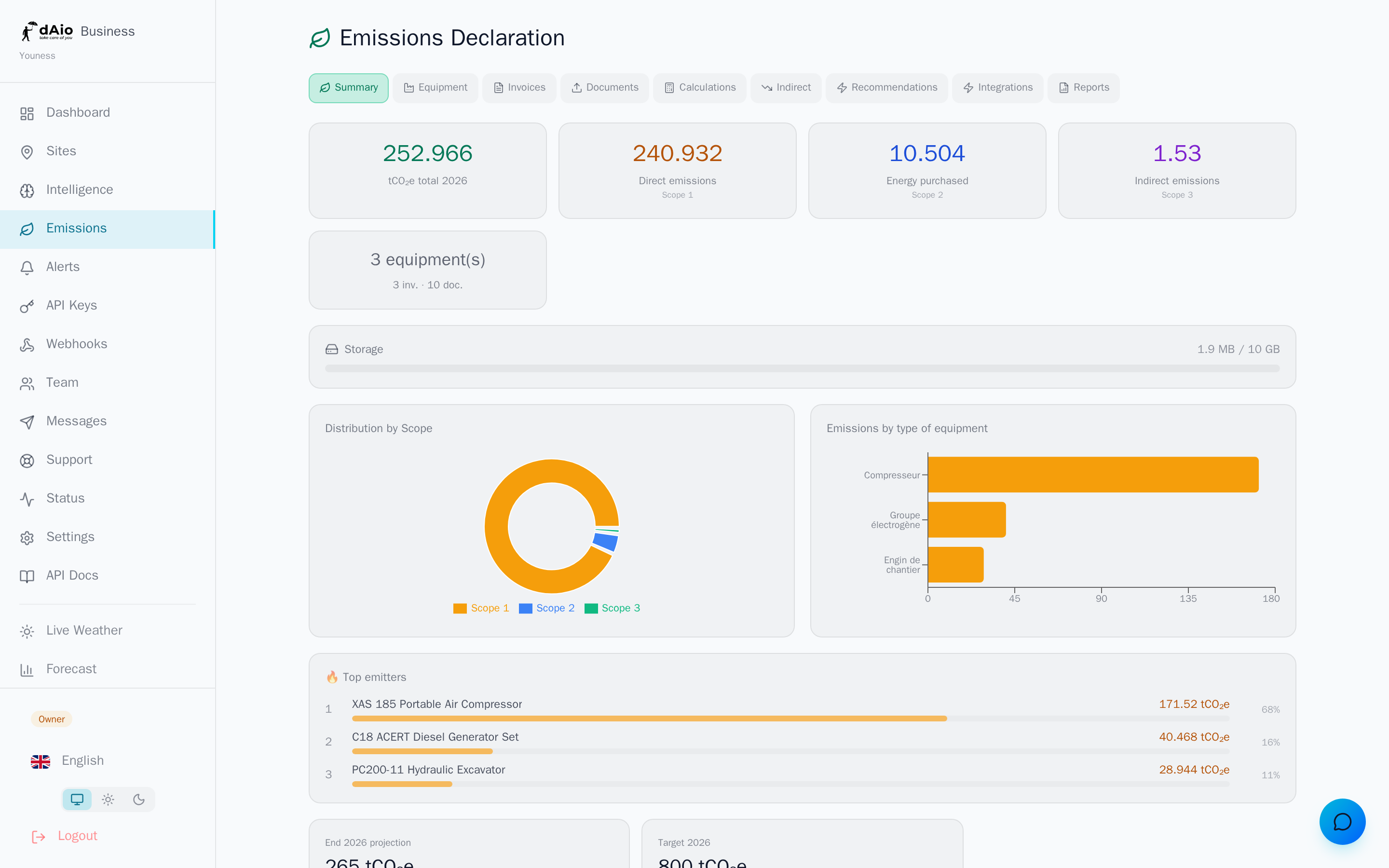
Les documents sont conservés de manière permanente sur un stockage objet sécurisé. Une barre de stockage sur le tableau de bord Émissions affiche votre consommation par rapport au quota de votre plan, avec une alerte lorsque vous approchez de la limite.
| Plan | Quota indicatif |
|---|---|
| Solo | 2 Go |
| Team | 10 Go |
| Enterprise | 50 Go |
Lorsque le quota est atteint, l'import est bloqué : supprimez des fichiers obsolètes ou passez à un plan supérieur. Consultez la section Stockage pour le détail des quotas et de la gestion de l'espace.
Bonnes pratiques
- Choisissez le bon type à l'import (fiche technique ou facture) : c'est ce qui détermine où atterrissent les données extraites.
- Vérifiez toujours les extractions à faible confiance avant de valider, surtout pour les montants et les consommations.
- Importez des fichiers nets (PDF natifs ou scans lisibles) pour maximiser la fiabilité et économiser des crédits LLM.
- Nommez vos fichiers clairement (fournisseur, période) pour les retrouver d'un coup d'œil dans la liste.
- Conservez vos justificatifs jusqu'à la finalisation du rapport correspondant, pour faciliter tout audit ultérieur.
- Surveillez votre stockage régulièrement et faites le ménage des documents qui ne servent plus à aucun rapport.
Astuce : une fois vos documents importés et validés, lancez un calcul d'émissions pour mettre à jour votre bilan, puis générez un rapport officiel prêt pour vos obligations réglementaires.