
Emise — Dokumenty
Správce dokumentů je nejrychlejší způsob, jak naplnit vaši uhlíkovou stopu daty. Místo ručního zadávání každé hodnoty spotřeby stačí nahrát své faktury za energie, technické listy a doklady: extrakce pomocí AI v dAio přečte dokument, rozpozná užitečná data a předvyplní vaše vybavení a faktury. Ušetříte čas, omezíte chyby přepisu a uchováte auditovatelnou stopu.
Tip: centralizujte zde všechny doklady svého uhlíkového perimetru. Úplná a dobře uspořádaná sada dokumentů výrazně urychlí ověření třetí stranou (auditorem) při dokončování reportu.
Přidání dokumentu
Karta Dokumenty na stránce Emise shromažďuje všechny vaše soubory a jejich stav extrakce.
- Otevřete Emise > Dokumenty.
- Vyberte typ dokumentu z rozbalovací nabídky: Technický list (datasheet) nebo Faktura (invoice). Tato volba říká AI, která pole má extrahovat.
- Klikněte na Nahrát PDF (nebo přetáhněte své soubory).
- Nahrávání se spustí; dokument se objeví v seznamu se stavem extrakce, který se aktualizuje v reálném čase.
Můžete nahrát více souborů najednou: každý se zpracovává nezávisle.
Přijímané formáty: PDF, JPG, PNG.
Tip: pro nejlepší výsledky extrakce upřednostňujte čisté a neořezané dokumenty. Čitelný sken nebo nativní PDF poskytuje mnohem vyšší spolehlivost extrakce než rozmazaná fotografie pořízená z úhlu.
Podporované typy dokumentů
| Typ | Extrahovaná data |
|---|---|
| Faktura za energie | Spotřeba kWh, dodavatel, období, částka |
| Dodací list paliva | Objem, druh paliva, datum |
| Technický list zařízení | Jmenovitá spotřeba, výkon, palivo |
| Přepravní faktura | Vzdálenost, druh dopravy, hmotnost |
| Odečet měřidla | Spotřeba, data, lokalita |
| Auditní zpráva | Agregovaná data, doporučení |
Podle typu zvoleného při nahrávání AI nasměruje data na správné místo: technický list vytvoří nebo doplní zařízení, faktura vytvoří záznam ve vašich fakturách.
Extrakce AI
Automatická extrakce probíhá ve třech krocích:
- Analýza — AI rozpozná typ dokumentu a najde klíčová data.
- Extrakce — pole se vyplní automaticky (spotřeba, data, částky, dodavatel).
- Ověření — před uložením zkontrolujete a v případě potřeby opravíte.
Každý dokument zobrazuje v seznamu stav:
| Stav | Význam |
|---|---|
| Probíhá (processing) | AI zpracovává dokument; chvíli vyčkejte. |
| Dokončeno (completed) | Extrakce úspěšná. Zobrazí se procento spolehlivosti. |
| Selhalo (failed) | Dokument nebylo možné přečíst. Nahrajte čistější verzi. |
Skóre spolehlivosti (například 92 %) udává odhadovanou spolehlivost extrakce. Pod 80 % vždy zkontrolujte hodnoty přenesené do souvisejícího zařízení nebo faktury.
Pozor: extrakce AI spotřebovává kredity LLM. Před spuštěním hromadného importu zkontrolujte svůj zůstatek v Nastavení > Využití. Selhalý dokument se neúčtuje dvakrát, ale každý nový pokus spotřebovává kredity.
Ověřená data napřímo naplňují vaše zařízení nebo faktury a poté se zohlední při příštím výpočtu emisí.
Správa a odstranění dokumentu
V seznamu každý dokument zobrazuje svůj název, typ, rok a velikost. Tlačítko odstranění trvale odebere soubor z úložiště.
Pozor: odstranění dokumentu neodstraní již extrahovaná a uložená data (vytvořené zařízení nebo fakturu). Přijdete však o odpovídající doklad. Uchovávejte své dokumenty, dokud není související report dokončen a archivován.
Úložiště
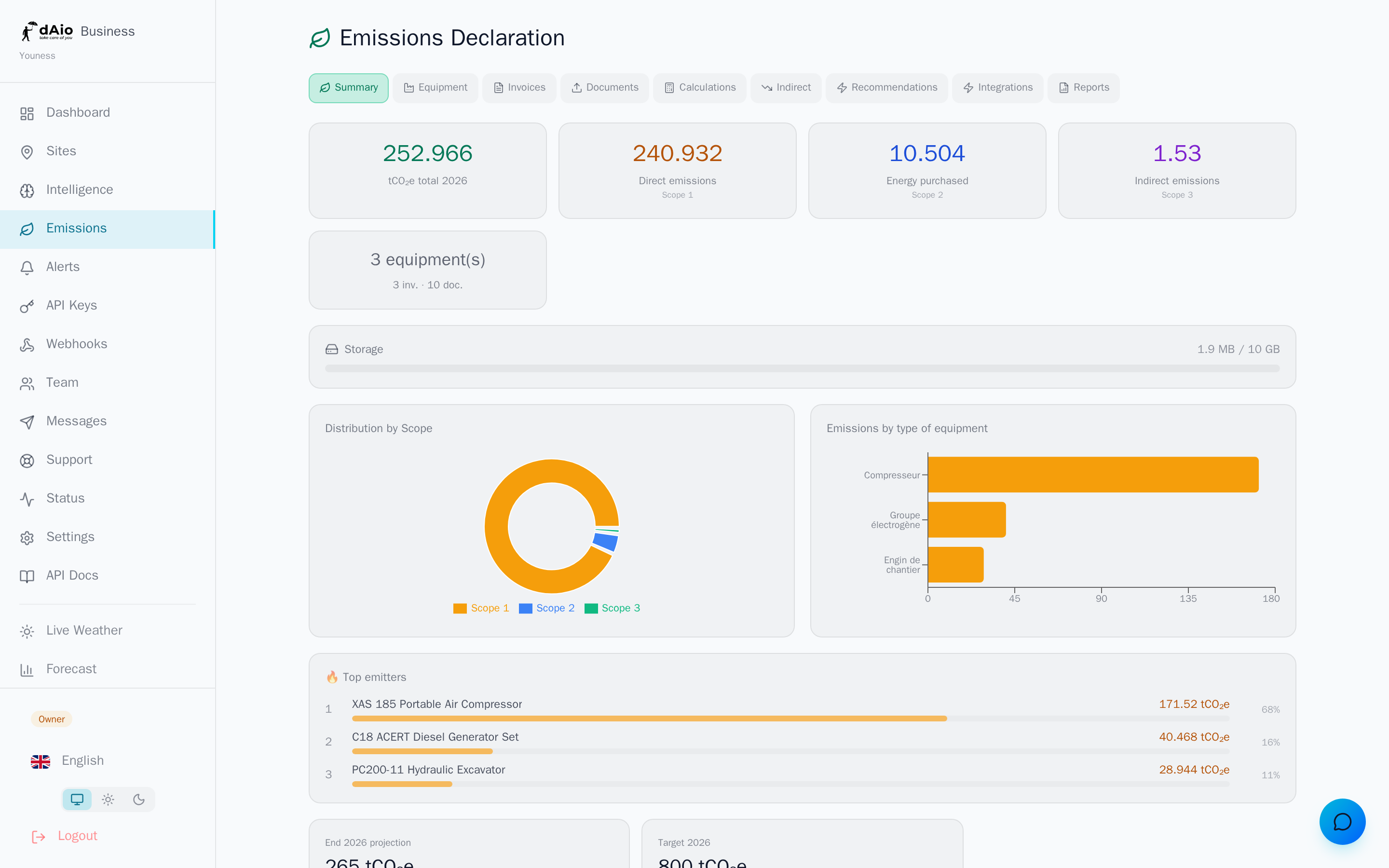
Dokumenty jsou trvale uchovávány v zabezpečeném objektovém úložišti. Pruh úložiště na přehledu Emise zobrazuje vaši spotřebu vůči kvótě vašeho plánu s upozorněním, když se blížíte k limitu.
| Plán | Orientační kvóta |
|---|---|
| Solo | 2 GB |
| Team | 10 GB |
| Enterprise | 50 GB |
Po dosažení kvóty je nahrávání zablokováno: odstraňte zastaralé soubory nebo přejděte na vyšší plán. Podrobnosti o kvótách a správě prostoru najdete v sekci Úložiště.
Osvědčené postupy
- Zvolte při nahrávání správný typ (technický list nebo faktura): určuje, kam extrahovaná data dorazí.
- Vždy zkontrolujte extrakce s nízkou spolehlivostí před ověřením, zejména částky a spotřebu.
- Nahrávejte čisté soubory (nativní PDF nebo čitelné skeny) pro maximální spolehlivost a úsporu kreditů LLM.
- Pojmenujte své soubory jasně (dodavatel, období), abyste je v seznamu našli na první pohled.
- Uchovávejte své doklady do dokončení souvisejícího reportu, abyste usnadnili případný pozdější audit.
- Sledujte své úložiště pravidelně a odstraňujte dokumenty, které již neslouží žádnému reportu.
Tip: jakmile jsou vaše dokumenty nahrány a ověřeny, spusťte výpočet emisí pro aktualizaci vaší stopy a poté vygenerujte oficiální report připravený pro vaše regulatorní povinnosti.