
Выбросы — Документы
Менеджер документов — самый быстрый способ наполнить данными ваш углеродный след. Вместо ручного ввода каждого значения потребления просто загрузите счета за энергию, технические паспорта и подтверждающие документы: ИИ-извлечение dAio читает документ, распознаёт нужные данные и заранее заполняет ваше оборудование и счета. Вы экономите время, снижаете число ошибок при переписывании и сохраняете проверяемый след.
Совет: централизуйте здесь все подтверждающие документы вашего углеродного периметра. Полный и хорошо организованный набор документов значительно ускоряет проверку сторонним аудитором при завершении отчёта.
Добавить документ
Вкладка Документы на странице «Выбросы» собирает все ваши файлы и их статус извлечения.
- Откройте Выбросы > Документы.
- Выберите тип документа в раскрывающемся меню: Технический паспорт (datasheet) или Счёт (invoice). Этот выбор подсказывает ИИ, какие поля извлекать.
- Нажмите Загрузить PDF (или перетащите файлы).
- Загрузка начинается; документ появляется в списке со статусом извлечения, который обновляется в реальном времени.
Можно загрузить несколько файлов сразу: каждый обрабатывается независимо.
Принимаемые форматы: PDF, JPG, PNG.
Совет: для лучших результатов извлечения отдавайте предпочтение чётким, необрезанным документам. Читаемый скан или исходный PDF даёт намного более высокую достоверность извлечения, чем размытое фото, снятое под углом.
Поддерживаемые типы документов
| Тип | Извлекаемые данные |
|---|---|
| Счёт за энергию | Потребление кВт·ч, поставщик, период, сумма |
| Накладная на топливо | Объём, тип топлива, дата |
| Технический паспорт оборудования | Номинальное потребление, мощность, топливо |
| Транспортный счёт | Расстояние, вид транспорта, вес |
| Показания счётчика | Потребление, даты, объект |
| Отчёт об аудите | Сводные данные, рекомендации |
В зависимости от типа, выбранного при загрузке, ИИ направляет данные в нужное место: технический паспорт создаёт или дополняет оборудование, счёт создаёт запись в ваших счетах.
Извлечение ИИ
Автоматическое извлечение проходит в три этапа:
- Анализ — ИИ определяет тип документа и находит ключевые данные.
- Извлечение — поля заполняются автоматически (потребление, даты, суммы, поставщик).
- Проверка — вы проверяете и при необходимости исправляете перед сохранением.
Каждый документ отображает статус в списке:
| Статус | Значение |
|---|---|
| В обработке (processing) | ИИ обрабатывает документ; подождите несколько мгновений. |
| Завершено (completed) | Извлечение успешно. Отображается процент достоверности. |
| Ошибка (failed) | Документ не удалось прочитать. Загрузите более чёткую версию. |
Оценка достоверности (например, 92%) указывает расчётную надёжность извлечения. Ниже 80% всегда перепроверяйте значения, перенесённые в связанное оборудование или счёт.
Внимание: извлечение ИИ расходует кредиты LLM. Проверьте баланс в разделе Настройки > Использование перед массовым импортом. Ошибочный документ не списывается дважды, но каждая повторная попытка расходует кредиты.
Проверенные данные напрямую поступают в ваше оборудование или счета, а затем учитываются при следующем расчёте выбросов.
Управление документом и его удаление
В списке каждый документ показывает имя, тип, год и размер. Кнопка удаления безвозвратно удаляет файл из хранилища.
Внимание: удаление документа не удаляет уже извлечённые и сохранённые данные (созданное оборудование или счёт). Однако вы теряете соответствующий подтверждающий документ. Храните документы, пока связанный отчёт не завершён и не заархивирован.
Хранилище
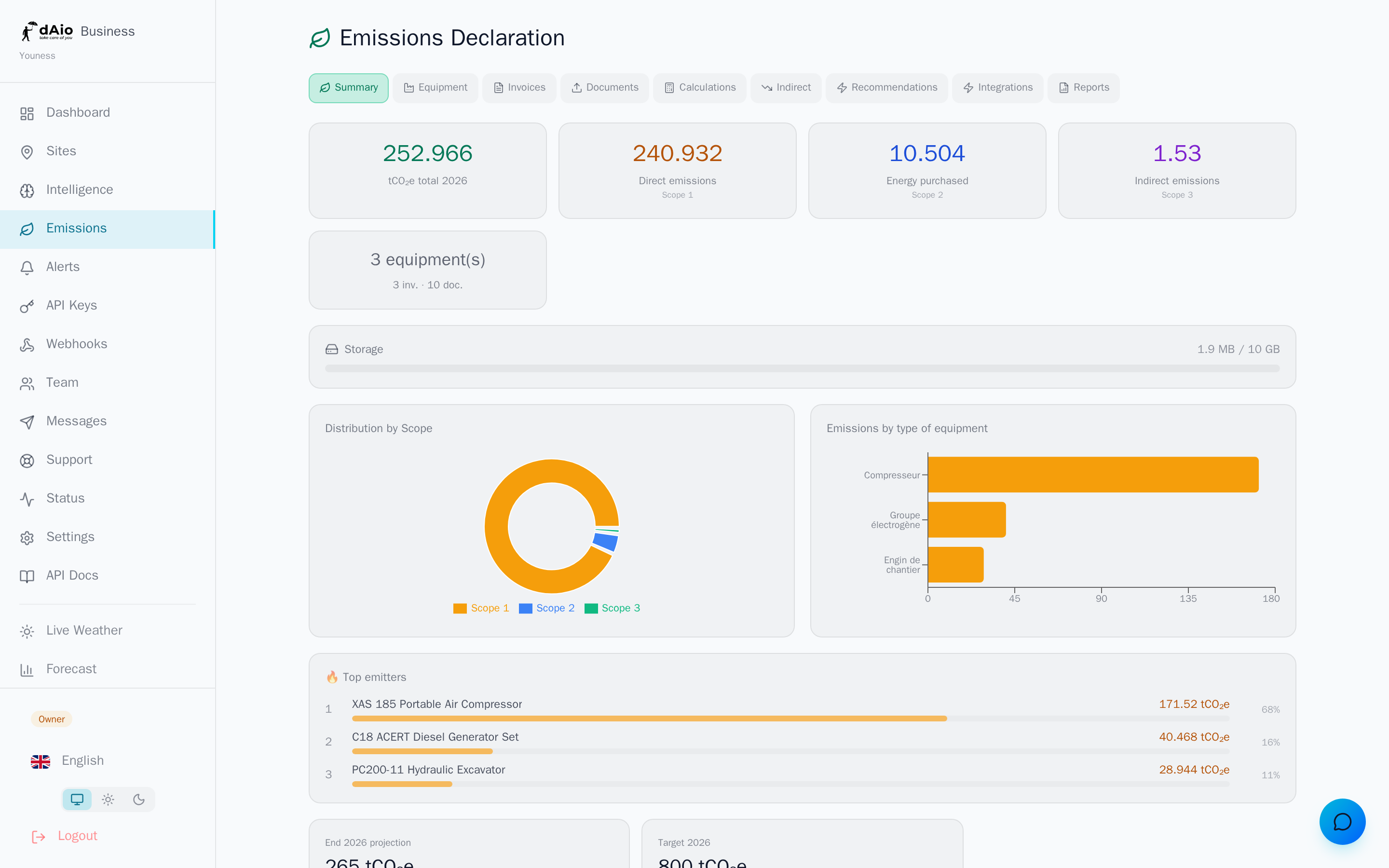
Документы хранятся постоянно в защищённом объектном хранилище. Полоса хранилища на панели «Выбросы» показывает ваш расход относительно квоты вашего тарифа с предупреждением при приближении к лимиту.
| Тариф | Ориентировочная квота |
|---|---|
| Solo | 2 ГБ |
| Team | 10 ГБ |
| Enterprise | 50 ГБ |
При достижении квоты загрузка блокируется: удалите устаревшие файлы или перейдите на более высокий тариф. Подробности о квотах и управлении пространством см. в разделе Хранилище.
Рекомендации
- Выбирайте правильный тип при загрузке (технический паспорт или счёт): он определяет, куда попадут извлечённые данные.
- Всегда проверяйте извлечения с низкой достоверностью перед подтверждением, особенно суммы и потребление.
- Загружайте чёткие файлы (исходные PDF или читаемые сканы), чтобы максимизировать надёжность и экономить кредиты LLM.
- Давайте файлам понятные имена (поставщик, период), чтобы находить их в списке с первого взгляда.
- Сохраняйте подтверждающие документы до завершения связанного отчёта, чтобы облегчить любой последующий аудит.
- Следите за хранилищем регулярно и удаляйте документы, которые больше не нужны ни одному отчёту.
Совет: после загрузки и проверки документов запустите расчёт выбросов, чтобы обновить ваш след, затем сформируйте официальный отчёт, готовый для ваших нормативных обязательств.