
الانبعاثات — المستندات
يُعدّ مدير المستندات أسرع وسيلة لتغذية بصمتك الكربونية. فبدلاً من إدخال كل قيمة استهلاك يدويًا، ما عليك سوى رفع فواتير الطاقة وأوراق البيانات والمستندات الداعمة: يقرأ الاستخراج بالذكاء الاصطناعي في dAio المستند، ويحدّد البيانات المفيدة، ويملأ مسبقًا معداتك وفواتيرك. توفّر الوقت، وتقلّل أخطاء النسخ، وتحتفظ بسجلّ قابل للتدقيق.
نصيحة: مركِّز هنا جميع المستندات الداعمة لنطاقك الكربوني. فمجموعة وثائقية كاملة ومنظَّمة جيدًا تُسرِّع بشكل كبير التحقّق من قِبَل مدقّق خارجي عند إنهاء تقرير.
إضافة مستند
تجمع علامة التبويب المستندات في صفحة الانبعاثات جميع ملفاتك وحالة استخراجها.
- افتح الانبعاثات > المستندات.
- اختر نوع المستند من القائمة المنسدلة: ورقة بيانات (datasheet) أو فاتورة (invoice). يحدّد هذا الاختيار للذكاء الاصطناعي الحقول التي يجب استخراجها.
- انقر على رفع ملف PDF (أو اسحب ملفاتك وأفلِتها).
- يبدأ الرفع؛ ويظهر المستند في القائمة بحالة استخراج تُحدَّث في الوقت الفعلي.
يمكنك رفع عدة ملفات دفعة واحدة: تتم معالجة كل منها بشكل مستقل.
الصيغ المقبولة: PDF وJPG وPNG.
نصيحة: للحصول على أفضل نتائج الاستخراج، فضِّل المستندات الواضحة وغير المقصوصة. فالمسح الضوئي المقروء أو ملف PDF الأصلي يمنح ثقة استخراج أعلى بكثير من صورة ضبابية مأخوذة من زاوية مائلة.
أنواع المستندات المدعومة
| النوع | البيانات المستخرجة |
|---|---|
| فاتورة طاقة | استهلاك كيلوواط/ساعة، المورِّد، الفترة، المبلغ |
| إذن تسليم وقود | الحجم، نوع الوقود، التاريخ |
| ورقة بيانات معدّة | الاستهلاك الاسمي، القدرة، الوقود |
| فاتورة نقل | المسافة، وسيلة النقل، الوزن |
| قراءة عدّاد | الاستهلاك، التواريخ، الموقع |
| تقرير تدقيق | بيانات مجمّعة، توصيات |
بحسب النوع المختار عند الرفع، يوجّه الذكاء الاصطناعي البيانات إلى المكان الصحيح: ورقة البيانات تُنشئ أو تكمّل معدّة، والفاتورة تُنشئ إدخالاً في فواتيرك.
الاستخراج بالذكاء الاصطناعي
يجري الاستخراج التلقائي على ثلاث خطوات:
- التحليل — يحدّد الذكاء الاصطناعي نوع المستند ويحدّد موقع البيانات الرئيسية.
- الاستخراج — تُملأ الحقول تلقائيًا (الاستهلاك، التواريخ، المبالغ، المورِّد).
- التحقّق — تراجع وتصحّح عند الحاجة قبل الحفظ.
يعرض كل مستند حالة في القائمة:
| الحالة | المعنى |
|---|---|
| قيد المعالجة (processing) | الذكاء الاصطناعي يعالج المستند؛ انتظر لحظات. |
| مكتمل (completed) | نجح الاستخراج. تُعرض نسبة ثقة. |
| فشل (failed) | تعذّرت قراءة المستند. أعِد رفع نسخة أوضح. |
تشير درجة الثقة (مثلاً 92%) إلى الموثوقية المقدَّرة للاستخراج. وأقل من 80%، تحقّق دائمًا من القيم المنقولة إلى المعدّة أو الفاتورة المرتبطة.
تنبيه: يستهلك الاستخراج بالذكاء الاصطناعي أرصدة LLM. تحقّق من رصيدك في الإعدادات > الاستخدام قبل بدء استيراد جماعي. لا تتم محاسبة المستند الفاشل مرتين، لكن كل محاولة جديدة تستهلك أرصدة.
تغذّي البيانات المتحقّق منها معداتك أو فواتيرك مباشرة، ثم تُؤخذ في الاعتبار في حساب الانبعاثات التالي.
إدارة مستند وحذفه
في القائمة، يعرض كل مستند اسمه ونوعه وسنته وحجمه. ويزيل زرّ الحذف الملف نهائيًا من التخزين.
تنبيه: حذف مستند لا يزيل البيانات التي سبق استخراجها وحفظها (المعدّة أو الفاتورة المُنشأة). لكنك تفقد المستند الداعم المقابل. احتفظ بمستنداتك ما دام التقرير المرتبط لم يُنهَ ويُؤرشَف.
التخزين
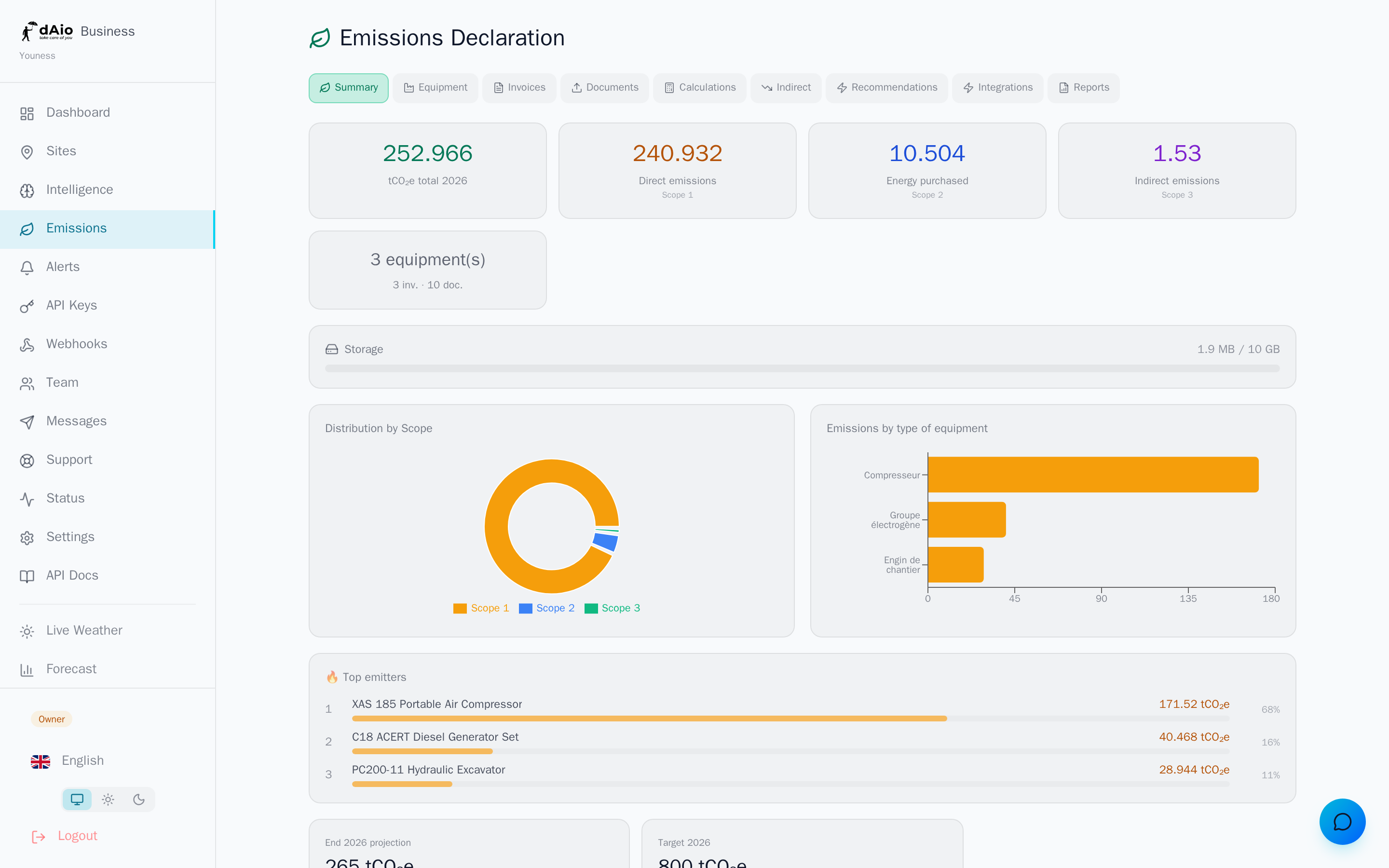
تُحفظ المستندات بشكل دائم على تخزين كائنات آمن. ويعرض شريط تخزين في لوحة معلومات الانبعاثات استهلاكك مقابل حصة خطتك، مع تنبيه عند اقترابك من الحد.
| الخطة | الحصة الاسترشادية |
|---|---|
| Solo | 2 غيغابايت |
| Team | 10 غيغابايت |
| Enterprise | 50 غيغابايت |
عند بلوغ الحصة، يُحظر الرفع: احذف الملفات القديمة أو انتقل إلى خطة أعلى. راجع قسم التخزين لمعرفة تفاصيل الحصص وإدارة المساحة.
أفضل الممارسات
- اختر النوع الصحيح عند الرفع (ورقة بيانات أو فاتورة): فهو يحدّد أين تستقر البيانات المستخرجة.
- راجع دائمًا عمليات الاستخراج منخفضة الثقة قبل التحقّق، خاصةً المبالغ والاستهلاك.
- ارفع ملفات واضحة (PDF أصلية أو مسوحات مقروءة) لزيادة الموثوقية وتوفير أرصدة LLM.
- سمِّ ملفاتك بوضوح (المورِّد، الفترة) لتجدها بلمحة في القائمة.
- احتفظ بمستنداتك الداعمة حتى يُنهى التقرير المرتبط، لتسهيل أي تدقيق لاحق.
- راقب تخزينك بانتظام واحذف المستندات التي لم تعد تخدم أي تقرير.
نصيحة: بمجرد رفع مستنداتك والتحقّق منها، شغّل حساب الانبعاثات لتحديث بصمتك، ثم أنشئ تقريرًا رسميًا جاهزًا لالتزاماتك التنظيمية.