
Emissies — Documenten
De documentbeheerder is de snelste manier om uw CO₂-voetafdruk te voeden. In plaats van elke verbruikswaarde handmatig in te voeren, zet u eenvoudig uw energierekeningen, datasheets en bewijsstukken klaar: de AI-extractie van dAio leest het document, herkent de relevante gegevens en vult uw apparatuur en facturen alvast in. U wint tijd, beperkt overschrijffouten en houdt een controleerbaar spoor bij.
Tip: centraliseer hier alle bewijsstukken van uw CO₂-perimeter. Een volledig en goed georganiseerd documentdossier versnelt de verificatie door een externe auditor aanzienlijk wanneer u een rapport afrondt.
Een document toevoegen
Het tabblad Documenten van de Emissies-pagina bundelt al uw bestanden en hun extractiestatus.
- Open Emissies > Documenten.
- Selecteer het documenttype in het keuzemenu: Datasheet (datasheet) of Factuur (invoice). Deze keuze vertelt de AI welke velden moeten worden geëxtraheerd.
- Klik op Een PDF uploaden (of sleep uw bestanden erin).
- Het uploaden start; het document verschijnt in de lijst met een extractiestatus die in realtime wordt bijgewerkt.
U kunt meerdere bestanden tegelijk uploaden: elk wordt onafhankelijk verwerkt.
Geaccepteerde formaten: PDF, JPG, PNG.
Tip: voor de beste extractieresultaten kiest u voor scherpe, niet-bijgesneden documenten. Een leesbare scan of een native PDF levert een veel hogere extractiebetrouwbaarheid op dan een wazige, schuin genomen foto.
Ondersteunde documenttypen
| Type | Geëxtraheerde gegevens |
|---|---|
| Energierekening | kWh-verbruik, leverancier, periode, bedrag |
| Brandstofleverbon | Volume, brandstoftype, datum |
| Datasheet apparatuur | Nominaal verbruik, vermogen, brandstof |
| Transportfactuur | Afstand, transportwijze, gewicht |
| Meterstand | Verbruik, datums, locatie |
| Auditrapport | Geaggregeerde gegevens, aanbevelingen |
Afhankelijk van het bij het uploaden gekozen type stuurt de AI de gegevens naar de juiste plek: een datasheet maakt of vult een apparaat aan, een factuur maakt een vermelding in uw facturen.
AI-extractie
De automatische extractie verloopt in drie stappen:
- Analyse — de AI herkent het documenttype en lokaliseert de belangrijkste gegevens.
- Extractie — de velden worden automatisch ingevuld (verbruik, datums, bedragen, leverancier).
- Validatie — u controleert en corrigeert indien nodig voordat u opslaat.
Elk document toont een status in de lijst:
| Status | Betekenis |
|---|---|
| Bezig (processing) | De AI verwerkt het document; wacht even. |
| Voltooid (completed) | Extractie geslaagd. Een betrouwbaarheidspercentage wordt getoond. |
| Mislukt (failed) | Het document kon niet worden gelezen. Upload een scherpere versie. |
De betrouwbaarheidsscore (bijvoorbeeld 92%) geeft de geschatte betrouwbaarheid van de extractie aan. Onder 80% controleert u altijd de waarden die in de bijbehorende apparatuur of factuur zijn overgenomen.
Let op: AI-extractie verbruikt LLM-credits. Controleer uw saldo onder Instellingen > Gebruik voordat u een bulkimport start. Een mislukt document wordt niet dubbel berekend, maar elke nieuwe poging verbruikt credits.
Gevalideerde gegevens voeden rechtstreeks uw apparatuur of facturen en worden meegenomen bij de volgende emissieberekening.
Een document beheren en verwijderen
In de lijst toont elk document zijn naam, type, jaar en grootte. De verwijderknop verwijdert het bestand definitief uit de opslag.
Let op: een document verwijderen verwijdert niet de reeds geëxtraheerde en opgeslagen gegevens (de aangemaakte apparatuur of factuur). U verliest echter het bijbehorende bewijsstuk. Bewaar uw documenten zolang het bijbehorende rapport niet is afgerond en gearchiveerd.
Opslag
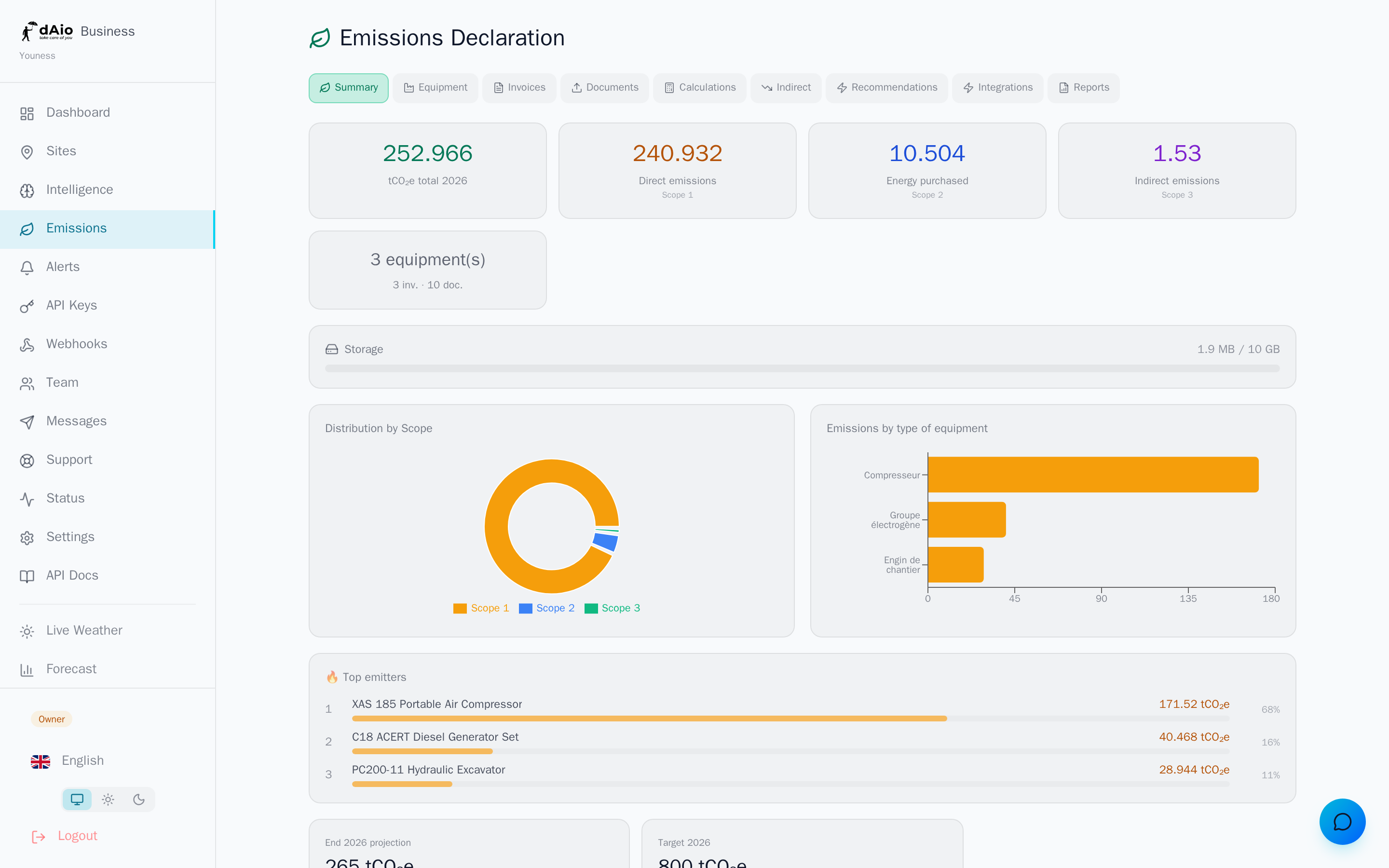
Documenten worden permanent bewaard op beveiligde objectopslag. Een opslagbalk op het Emissies-dashboard toont uw verbruik ten opzichte van het quotum van uw plan, met een waarschuwing wanneer u de limiet nadert.
| Plan | Indicatief quotum |
|---|---|
| Solo | 2 GB |
| Team | 10 GB |
| Enterprise | 50 GB |
Wanneer het quotum is bereikt, wordt het uploaden geblokkeerd: verwijder verouderde bestanden of stap over op een hoger plan. Zie de sectie Opslag voor details over quota en ruimtebeheer.
Beste praktijken
- Kies het juiste type bij het uploaden (datasheet of factuur): het bepaalt waar de geëxtraheerde gegevens terechtkomen.
- Controleer altijd extracties met lage betrouwbaarheid voordat u valideert, vooral bedragen en verbruik.
- Upload scherpe bestanden (native PDF's of leesbare scans) om de betrouwbaarheid te maximaliseren en LLM-credits te sparen.
- Geef uw bestanden duidelijke namen (leverancier, periode) om ze in één oogopslag in de lijst terug te vinden.
- Bewaar uw bewijsstukken totdat het bijbehorende rapport is afgerond, om latere audits te vergemakkelijken.
- Bewaak uw opslag regelmatig en ruim documenten op die geen enkel rapport meer dienen.
Tip: zodra uw documenten zijn geüpload en gevalideerd, voert u een emissieberekening uit om uw voetafdruk bij te werken en genereert u vervolgens een officieel rapport dat klaar is voor uw wettelijke verplichtingen.