
排放 — 文件
文件管理器是为碳足迹补充数据的最快方式。无需手动录入每个消耗值,只需上传你的能源账单、技术数据表和凭证:dAio 的 AI 提取会读取文件、识别有用数据,并预先填充你的设备和发票。你能节省时间、减少抄录错误,并保留可审计的记录。
提示:在此集中存放碳范围内的所有凭证。一套完整且组织良好的文件集,会在你最终确定报告时大幅加快第三方审计师的核验。
添加文件
排放页面的文件选项卡汇集了你的所有文件及其提取状态。
- 打开排放 > 文件。
- 在下拉菜单中选择文件类型:数据表(datasheet)或发票(invoice)。该选择会告诉 AI 需要提取哪些字段。
- 点击上传 PDF(或拖放你的文件)。
- 上传开始;文件会出现在列表中,并显示实时更新的提取状态。
你可以一次上传多个文件:每个文件都会独立处理。
接受的格式:PDF、JPG、PNG。
提示:为获得最佳提取效果,请优先使用清晰、未裁切的文件。清晰可读的扫描件或原生 PDF,其提取置信度远高于歪斜拍摄的模糊照片。
支持的文件类型
| 类型 | 提取的数据 |
|---|---|
| 能源账单 | kWh 消耗、供应商、周期、金额 |
| 燃料交付单 | 体积、燃料类型、日期 |
| 设备数据表 | 额定消耗、功率、燃料 |
| 运输发票 | 距离、运输方式、重量 |
| 抄表读数 | 消耗、日期、站点 |
| 审计报告 | 汇总数据、建议 |
根据上传时选择的类型,AI 会将数据导向正确的位置:数据表会创建或补全一个设备,发票会在你的发票中创建一条记录。
AI 提取
自动提取分三步进行:
- 分析 —— AI 识别文件类型并定位关键数据。
- 提取 —— 字段自动填充(消耗、日期、金额、供应商)。
- 校验 —— 保存前由你检查并在需要时更正。
每个文件在列表中显示一个状态:
| 状态 | 含义 |
|---|---|
| 处理中(processing) | AI 正在处理文件;请稍候片刻。 |
| 已完成(completed) | 提取成功。会显示一个置信度百分比。 |
| 失败(failed) | 无法读取文件。请重新上传更清晰的版本。 |
置信度评分(例如 92%)表示提取的估计可靠度。低于 80% 时,务必复核已写入相关设备或发票的数值。
注意:AI 提取会消耗 LLM 额度。在启动批量导入前,请在设置 > 用量中查看余额。失败的文件不会重复计费,但每次重试都会消耗额度。
校验后的数据会直接填充你的设备或发票,并在下一次排放计算中被纳入。
管理和删除文件
在列表中,每个文件显示其名称、类型、年份和大小。删除按钮会将文件从存储中永久移除。
注意:删除文件不会移除已提取并保存的数据(已创建的设备或发票)。但你会失去相应的凭证。在相关报告最终确定并归档之前,请保留你的文件。
存储
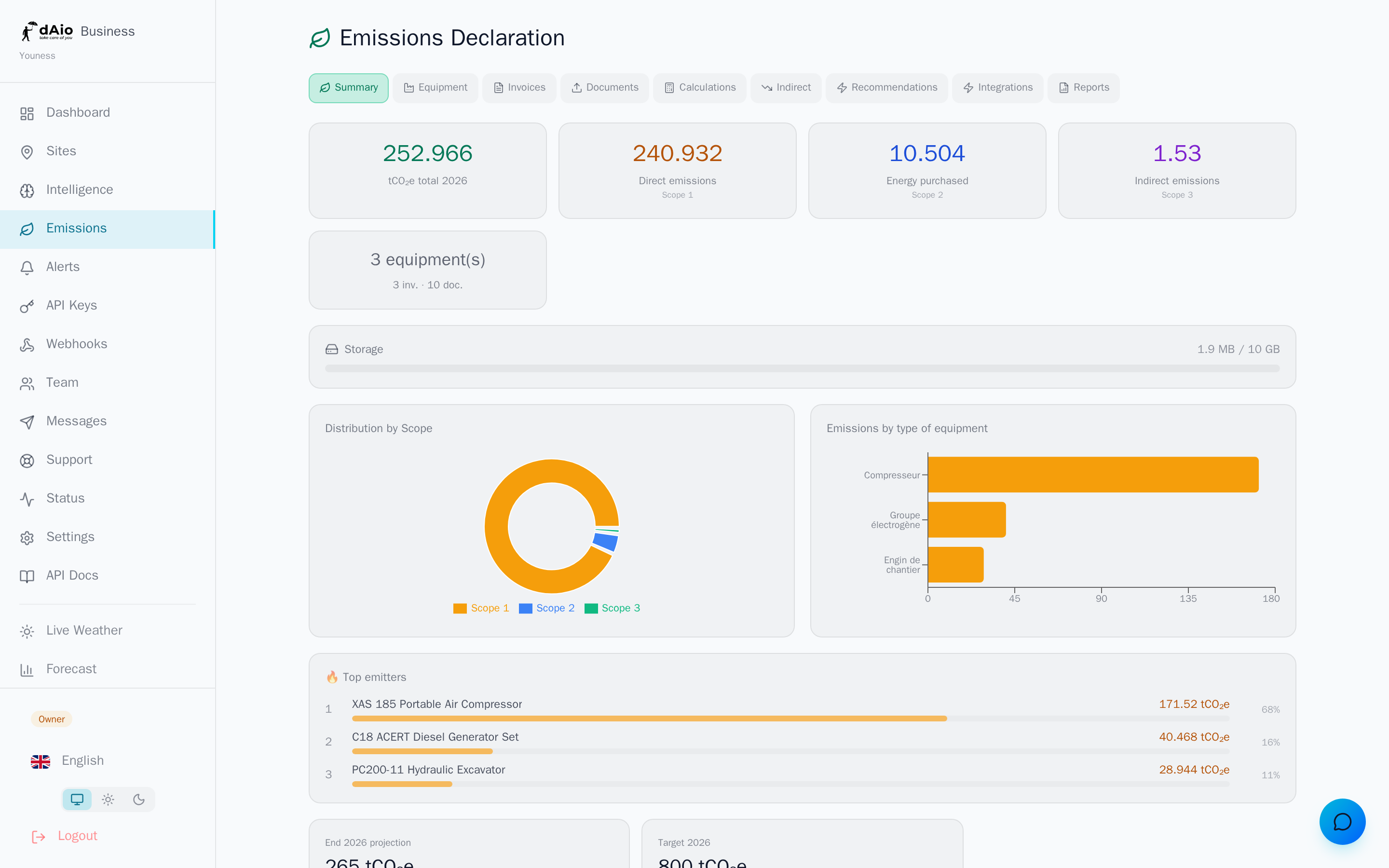
文件永久保存在安全的对象存储中。排放仪表板上的存储条会显示你相对于套餐配额的用量,并在接近上限时发出提醒。
| 套餐 | 参考配额 |
|---|---|
| Solo | 2 GB |
| Team | 10 GB |
| Enterprise | 50 GB |
配额用尽时,上传将被阻止:删除过时文件或升级到更高套餐。配额与空间管理的详情请参阅存储一节。
最佳实践
- 上传时选对类型(数据表或发票):它决定了提取数据的去向。
- 务必复核低置信度的提取:在校验前,尤其是金额和消耗。
- 上传清晰的文件(原生 PDF 或可读扫描件):最大化可靠性并节省 LLM 额度。
- 为文件起清晰的名称(供应商、周期):以便在列表中一眼找到。
- 保留你的凭证:直到相关报告最终确定,以便日后任何审计。
- 定期监控存储:清理不再服务于任何报告的文件。