
Emisiones — Documentos
El gestor de documentos es la vía más rápida para alimentar tu huella de carbono. En lugar de introducir manualmente cada valor de consumo, basta con cargar tus facturas de energía, fichas técnicas y justificantes: la extracción por IA de dAio lee el documento, identifica los datos útiles y rellena previamente tus equipos y tus facturas. Ahorras tiempo, reduces los errores de transcripción y conservas un registro auditable.
Consejo: centraliza aquí todos los justificantes de tu perímetro de carbono. Un conjunto documental completo y bien organizado acelera enormemente la verificación por un auditor externo al finalizar un informe.
Añadir un documento
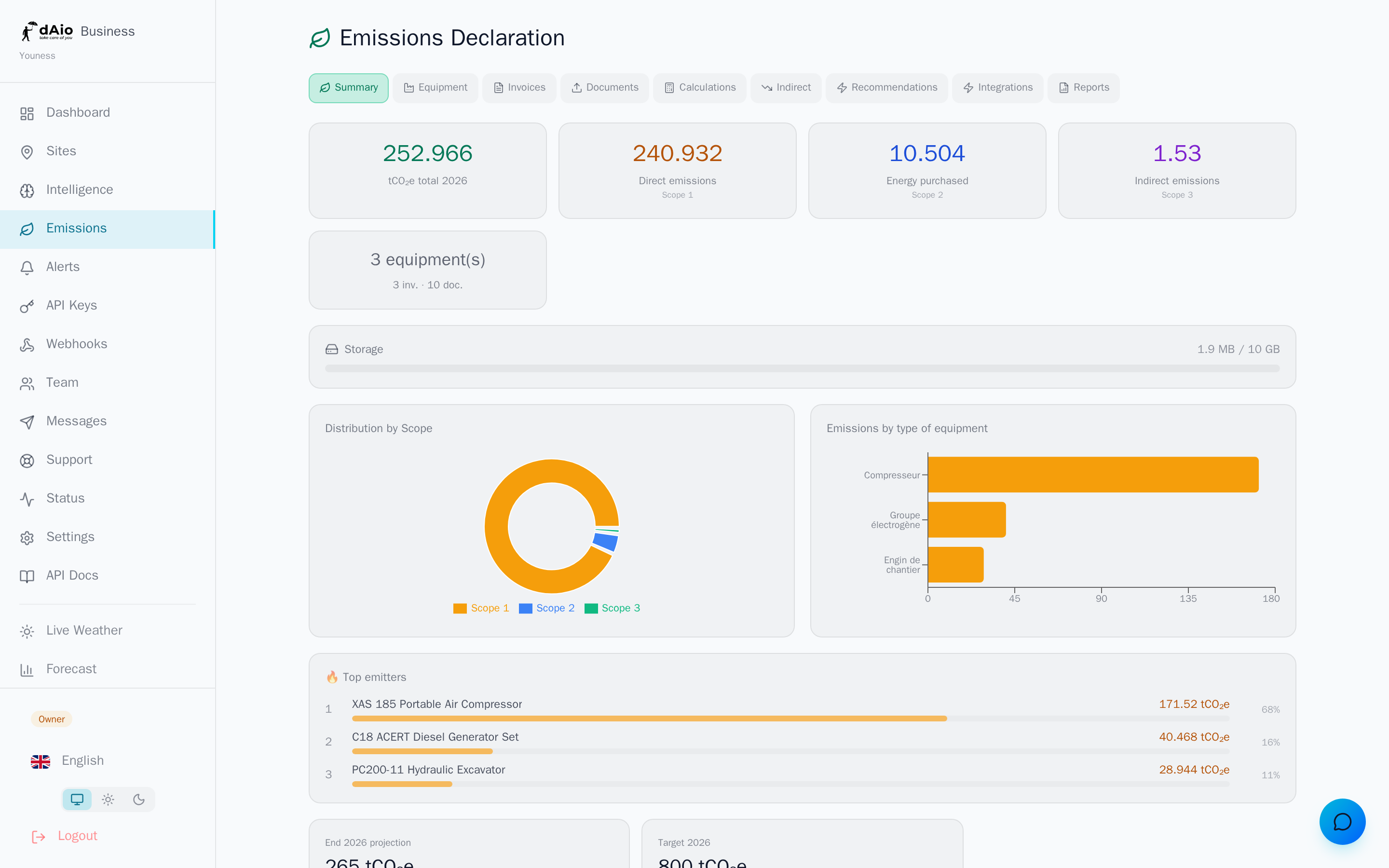
La pestaña Documentos de la página Emisiones reúne todos tus archivos y su estado de extracción.
- Abre Emisiones > Documentos.
- Selecciona el tipo de documento en el menú desplegable: Ficha técnica (datasheet) o Factura (invoice). Esta elección indica a la IA qué campos extraer.
- Haz clic en Subir un PDF (o arrastra y suelta tus archivos).
- La carga comienza; el documento aparece en la lista con un estado de extracción que se actualiza en tiempo real.
Puedes subir varios archivos a la vez: cada uno se procesa de forma independiente.
Formatos aceptados: PDF, JPG, PNG.
Consejo: para obtener los mejores resultados de extracción, prioriza documentos nítidos y sin recortes. Un escaneo legible o un PDF nativo da una confianza de extracción muy superior a una foto borrosa tomada de lado.
Tipos de documentos admitidos
| Tipo | Datos extraídos |
|---|---|
| Factura de energía | Consumo kWh, proveedor, periodo, importe |
| Albarán de combustible | Volumen, tipo de combustible, fecha |
| Ficha técnica de equipo | Consumo nominal, potencia, combustible |
| Factura de transporte | Distancia, modo de transporte, peso |
| Lectura de contador | Consumo, fechas, sitio |
| Informe de auditoría | Datos agregados, recomendaciones |
Según el tipo seleccionado en la carga, la IA dirige los datos al lugar correcto: una ficha técnica crea o completa un equipo; una factura crea una entrada en tus facturas.
Extracción por IA
La extracción automática se desarrolla en tres pasos:
- Análisis — la IA identifica el tipo de documento y localiza los datos clave.
- Extracción — los campos se rellenan automáticamente (consumo, fechas, importes, proveedor).
- Validación — revisas y corriges si es necesario antes de guardar.
Cada documento muestra un estado en la lista:
| Estado | Significado |
|---|---|
| En curso (processing) | La IA está procesando el documento; espera unos instantes. |
| Completado (completed) | Extracción correcta. Se muestra un porcentaje de confianza. |
| Fallido (failed) | El documento no pudo leerse. Vuelve a subir una versión más nítida. |
La puntuación de confianza (por ejemplo 92 %) indica la fiabilidad estimada de la extracción. Por debajo del 80 %, comprueba siempre los valores reflejados en el equipo o la factura asociados.
Atención: la extracción por IA consume créditos LLM. Comprueba tu saldo en Ajustes > Uso antes de lanzar una importación masiva. Un documento fallido no se cobra dos veces, pero cada nuevo intento consume créditos.
Los datos validados alimentan directamente tus equipos o facturas y se tienen en cuenta en el siguiente cálculo de emisiones.
Gestionar y eliminar un documento
En la lista, cada documento muestra su nombre, tipo, año y tamaño. El botón de eliminar retira definitivamente el archivo del almacenamiento.
Atención: eliminar un documento no borra los datos ya extraídos y guardados (el equipo o la factura creados). Sin embargo, pierdes el justificante correspondiente. Conserva tus documentos mientras el informe asociado no esté finalizado y archivado.
Almacenamiento
Los documentos se conservan de forma permanente en un almacenamiento de objetos seguro. Una barra de almacenamiento en el panel de Emisiones muestra tu consumo frente a la cuota de tu plan, con una alerta cuando te acercas al límite.
| Plan | Cuota indicativa |
|---|---|
| Solo | 2 GB |
| Team | 10 GB |
| Enterprise | 50 GB |
Cuando se alcanza la cuota, la carga se bloquea: elimina archivos obsoletos o cambia a un plan superior. Consulta la sección Almacenamiento para ver el detalle de cuotas y la gestión del espacio.
Buenas prácticas
- Elige el tipo correcto al subir (ficha técnica o factura): determina dónde aterrizan los datos extraídos.
- Revisa siempre las extracciones de baja confianza antes de validar, sobre todo importes y consumos.
- Sube archivos nítidos (PDF nativos o escaneos legibles) para maximizar la fiabilidad y ahorrar créditos LLM.
- Nombra tus archivos con claridad (proveedor, periodo) para encontrarlos de un vistazo en la lista.
- Conserva tus justificantes hasta que el informe asociado esté finalizado, para facilitar cualquier auditoría posterior.
- Vigila tu almacenamiento con regularidad y elimina los documentos que ya no sirven a ningún informe.
Consejo: una vez subidos y validados tus documentos, lanza un cálculo de emisiones para actualizar tu huella y luego genera un informe oficial listo para tus obligaciones reglamentarias.