
Εκπομπές — Έγγραφα
Ο διαχειριστής εγγράφων είναι ο ταχύτερος τρόπος για να τροφοδοτήσετε το ανθρακικό σας αποτύπωμα. Αντί να καταχωρείτε χειροκίνητα κάθε τιμή κατανάλωσης, απλώς ανεβάστε τους λογαριασμούς ενέργειας, τα φύλλα δεδομένων και τα δικαιολογητικά: η εξαγωγή με AI του dAio διαβάζει το έγγραφο, αναγνωρίζει τα χρήσιμα δεδομένα και προσυμπληρώνει τον εξοπλισμό και τα τιμολόγιά σας. Κερδίζετε χρόνο, μειώνετε τα σφάλματα αντιγραφής και διατηρείτε ένα ελέγξιμο ίχνος.
Συμβουλή: συγκεντρώστε εδώ όλα τα δικαιολογητικά του ανθρακικού σας περιμέτρου. Ένα πλήρες και καλά οργανωμένο σύνολο εγγράφων επιταχύνει σημαντικά την επαλήθευση από τρίτο ελεγκτή κατά την οριστικοποίηση μιας αναφοράς.
Προσθήκη εγγράφου
Η καρτέλα Έγγραφα της σελίδας Εκπομπές συγκεντρώνει όλα τα αρχεία σας και την κατάσταση εξαγωγής τους.
- Ανοίξτε Εκπομπές > Έγγραφα.
- Επιλέξτε τον τύπο εγγράφου από το αναπτυσσόμενο μενού: Φύλλο δεδομένων (datasheet) ή Τιμολόγιο (invoice). Αυτή η επιλογή υποδεικνύει στο AI ποια πεδία να εξαγάγει.
- Κάντε κλικ στο Μεταφόρτωση PDF (ή σύρετε και αποθέστε τα αρχεία σας).
- Η μεταφόρτωση ξεκινά· το έγγραφο εμφανίζεται στη λίστα με κατάσταση εξαγωγής που ενημερώνεται σε πραγματικό χρόνο.
Μπορείτε να μεταφορτώσετε πολλά αρχεία ταυτόχρονα: το καθένα επεξεργάζεται ανεξάρτητα.
Αποδεκτές μορφές: PDF, JPG, PNG.
Συμβουλή: για τα καλύτερα αποτελέσματα εξαγωγής, προτιμήστε καθαρά και μη περικομμένα έγγραφα. Μια ευανάγνωστη σάρωση ή ένα εγγενές PDF δίνει πολύ υψηλότερη βεβαιότητα εξαγωγής από μια θολή φωτογραφία τραβηγμένη υπό γωνία.
Υποστηριζόμενοι τύποι εγγράφων
| Τύπος | Εξαγόμενα δεδομένα |
|---|---|
| Λογαριασμός ενέργειας | Κατανάλωση kWh, προμηθευτής, περίοδος, ποσό |
| Δελτίο παράδοσης καυσίμου | Όγκος, τύπος καυσίμου, ημερομηνία |
| Φύλλο δεδομένων εξοπλισμού | Ονομαστική κατανάλωση, ισχύς, καύσιμο |
| Τιμολόγιο μεταφοράς | Απόσταση, τρόπος μεταφοράς, βάρος |
| Ένδειξη μετρητή | Κατανάλωση, ημερομηνίες, τοποθεσία |
| Έκθεση ελέγχου | Συγκεντρωτικά δεδομένα, συστάσεις |
Ανάλογα με τον τύπο που επιλέχθηκε κατά τη μεταφόρτωση, το AI κατευθύνει τα δεδομένα στο σωστό σημείο: ένα φύλλο δεδομένων δημιουργεί ή συμπληρώνει έναν εξοπλισμό, ένα τιμολόγιο δημιουργεί μια εγγραφή στα τιμολόγιά σας.
Εξαγωγή AI
Η αυτόματη εξαγωγή πραγματοποιείται σε τρία βήματα:
- Ανάλυση — το AI αναγνωρίζει τον τύπο του εγγράφου και εντοπίζει τα βασικά δεδομένα.
- Εξαγωγή — τα πεδία συμπληρώνονται αυτόματα (κατανάλωση, ημερομηνίες, ποσά, προμηθευτής).
- Επικύρωση — ελέγχετε και διορθώνετε αν χρειάζεται πριν την αποθήκευση.
Κάθε έγγραφο εμφανίζει μια κατάσταση στη λίστα:
| Κατάσταση | Σημασία |
|---|---|
| Σε εξέλιξη (processing) | Το AI επεξεργάζεται το έγγραφο· περιμένετε λίγες στιγμές. |
| Ολοκληρώθηκε (completed) | Επιτυχής εξαγωγή. Εμφανίζεται ένα ποσοστό βεβαιότητας. |
| Απέτυχε (failed) | Το έγγραφο δεν ήταν δυνατό να διαβαστεί. Μεταφορτώστε ξανά μια καθαρότερη έκδοση. |
Η βαθμολογία βεβαιότητας (για παράδειγμα 92%) υποδεικνύει την εκτιμώμενη αξιοπιστία της εξαγωγής. Κάτω από 80%, ελέγχετε πάντα τις τιμές που μεταφέρθηκαν στον σχετικό εξοπλισμό ή τιμολόγιο.
Προσοχή: η εξαγωγή AI καταναλώνει μονάδες LLM. Ελέγξτε το υπόλοιπό σας στις Ρυθμίσεις > Χρήση πριν ξεκινήσετε μαζική εισαγωγή. Ένα αποτυχημένο έγγραφο δεν χρεώνεται δύο φορές, αλλά κάθε νέα προσπάθεια καταναλώνει μονάδες.
Τα επικυρωμένα δεδομένα τροφοδοτούν απευθείας τον εξοπλισμό ή τα τιμολόγιά σας και λαμβάνονται υπόψη στον επόμενο υπολογισμό εκπομπών.
Διαχείριση και διαγραφή εγγράφου
Στη λίστα, κάθε έγγραφο εμφανίζει το όνομα, τον τύπο, το έτος και το μέγεθός του. Το κουμπί διαγραφής αφαιρεί οριστικά το αρχείο από τον αποθηκευτικό χώρο.
Προσοχή: η διαγραφή ενός εγγράφου δεν αφαιρεί τα δεδομένα που έχουν ήδη εξαχθεί και αποθηκευτεί (τον εξοπλισμό ή το τιμολόγιο που δημιουργήθηκε). Ωστόσο, χάνετε το αντίστοιχο δικαιολογητικό. Διατηρήστε τα έγγραφά σας όσο η σχετική αναφορά δεν έχει οριστικοποιηθεί και αρχειοθετηθεί.
Αποθήκευση
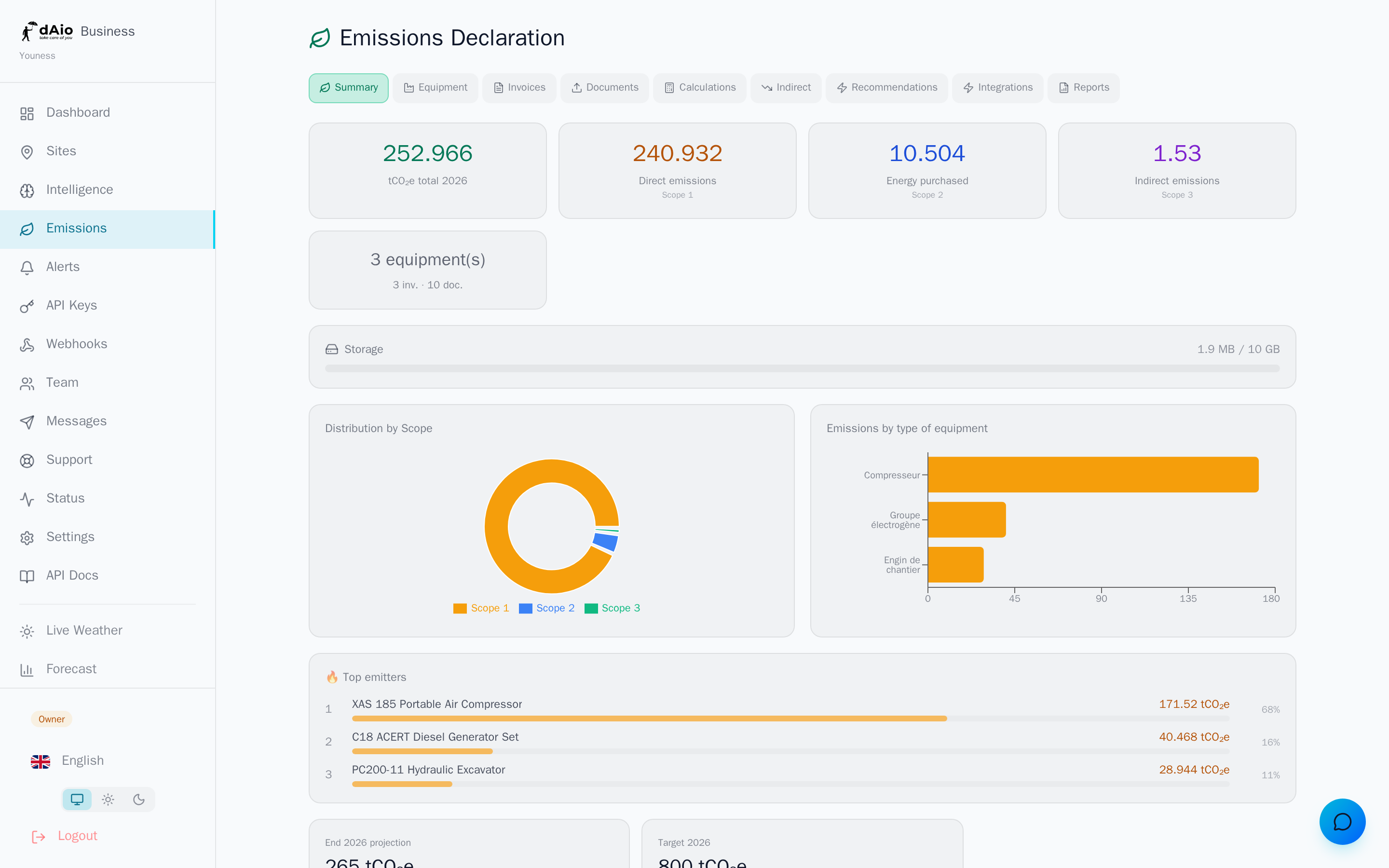
Τα έγγραφα διατηρούνται μόνιμα σε ασφαλή αποθήκευση αντικειμένων. Μια μπάρα αποθήκευσης στον πίνακα ελέγχου Εκπομπές δείχνει την κατανάλωσή σας σε σχέση με το όριο του προγράμματός σας, με ειδοποίηση όταν πλησιάζετε το όριο.
| Πρόγραμμα | Ενδεικτικό όριο |
|---|---|
| Solo | 2 GB |
| Team | 10 GB |
| Enterprise | 50 GB |
Όταν συμπληρωθεί το όριο, η μεταφόρτωση αποκλείεται: διαγράψτε παρωχημένα αρχεία ή αναβαθμίστε σε ανώτερο πρόγραμμα. Δείτε την ενότητα Αποθήκευση για λεπτομέρειες σχετικά με τα όρια και τη διαχείριση χώρου.
Βέλτιστες πρακτικές
- Επιλέξτε τον σωστό τύπο κατά τη μεταφόρτωση (φύλλο δεδομένων ή τιμολόγιο): καθορίζει πού καταλήγουν τα εξαγόμενα δεδομένα.
- Ελέγχετε πάντα τις εξαγωγές χαμηλής βεβαιότητας πριν την επικύρωση, ειδικά τα ποσά και τις καταναλώσεις.
- Μεταφορτώνετε καθαρά αρχεία (εγγενή PDF ή ευανάγνωστες σαρώσεις) για να μεγιστοποιήσετε την αξιοπιστία και να εξοικονομήσετε μονάδες LLM.
- Ονομάστε τα αρχεία σας με σαφήνεια (προμηθευτής, περίοδος) για να τα βρίσκετε με μια ματιά στη λίστα.
- Διατηρήστε τα δικαιολογητικά σας μέχρι να οριστικοποιηθεί η σχετική αναφορά, ώστε να διευκολυνθεί κάθε μεταγενέστερος έλεγχος.
- Παρακολουθείτε τον αποθηκευτικό σας χώρο τακτικά και καθαρίζετε τα έγγραφα που δεν εξυπηρετούν πλέον καμία αναφορά.
Συμβουλή: μόλις τα έγγραφά σας μεταφορτωθούν και επικυρωθούν, εκτελέστε έναν υπολογισμό εκπομπών για να ενημερώσετε το αποτύπωμά σας και, στη συνέχεια, δημιουργήστε μια επίσημη αναφορά έτοιμη για τις κανονιστικές σας υποχρεώσεις.