
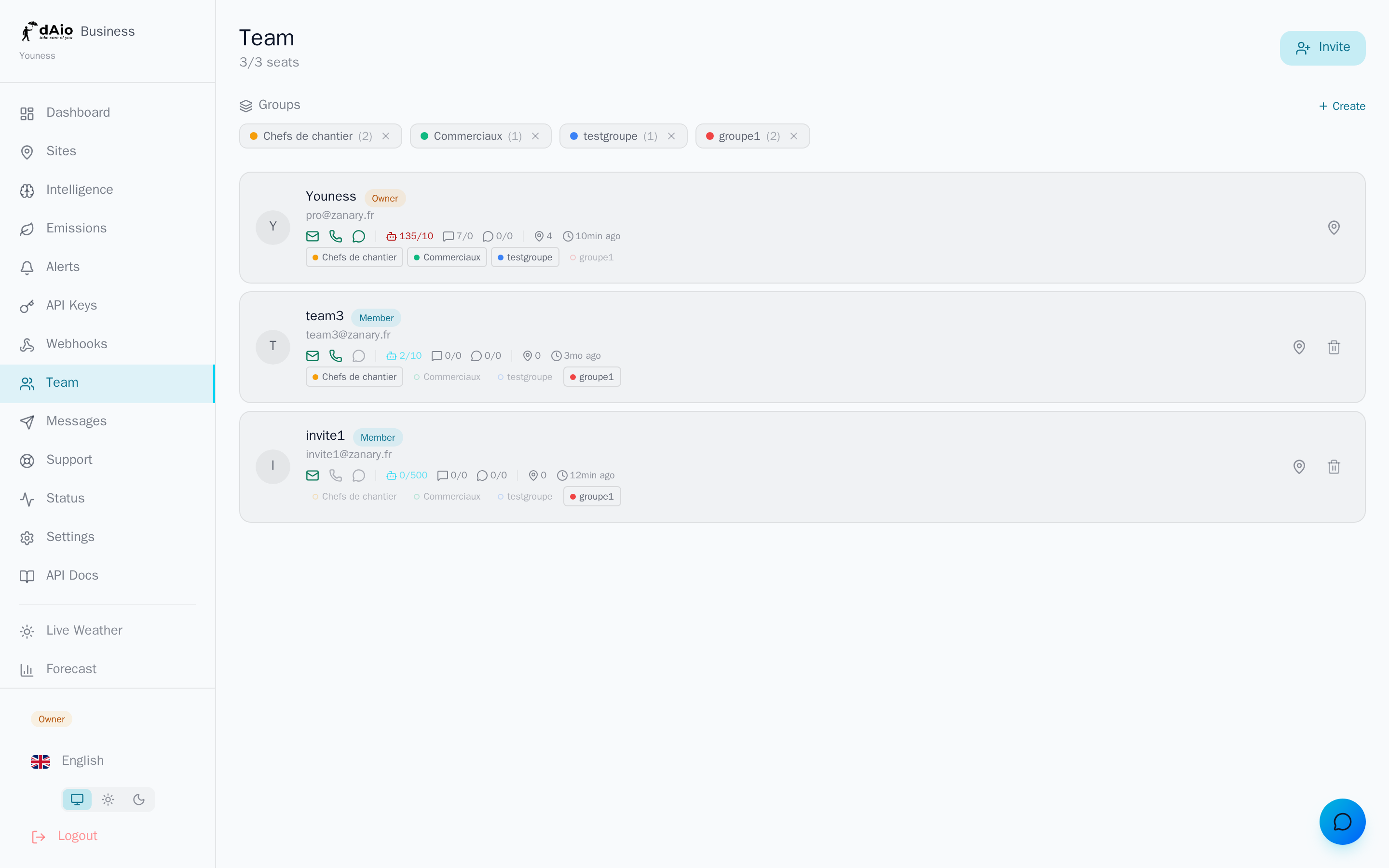
Équipe — Gestion des sièges
Un siège correspond à une place payante au sein de votre organisation dAio Business : chaque membre actif ou invité en attente occupe un siège. La gestion des sièges vous permet de maîtriser précisément la taille de votre équipe et le coût associé, sans jamais payer pour des places inutilisées.
dAio compare en permanence le nombre de places occupées à la capacité de votre plan. Lorsque vous invitez un nouveau collaborateur, la plateforme vérifie qu'un siège est disponible et, le cas échéant, vous propose d'en ajouter un avant de poursuivre.
Astuce : dimensionnez vos sièges au plus juste. Vous pouvez en ajouter à tout moment, en quelques secondes, dès qu'un besoin se présente — inutile de surprovisionner « au cas où ».
Comprendre les sièges
| Notion | Description |
|---|---|
| Siège | Une place payante dans l'organisation. Occupée par un membre actif ou une invitation en attente. |
| Sièges occupés | Somme des membres actifs et des invitations non encore acceptées. |
| Sièges inclus | Places comprises dans le prix de base de votre plan. |
| Sièges supplémentaires | Places ajoutées au-delà des sièges inclus, facturées en sus. |
La barre d'en-tête de la page Équipe affiche en permanence le ratio de consommation (par exemple 3 / 5), pour suivre d'un coup d'œil les places restantes.
Sièges par plan
| Plan | Sièges inclus | Sièges supplémentaires |
|---|---|---|
| Solo | 1 | Non disponible |
| Team | 3 | Facturés au siège, par mois |
| Enterprise | Personnalisé | Définis dans le contrat |
- Sièges inclus : compris dans le prix de base de votre plan.
- Sièges supplémentaires : facturés en sus, au prorata de votre cycle de facturation.
Astuce : le plan Team est conçu pour évoluer avec vous. Commencez avec les sièges inclus, puis ajoutez des places au rythme de vos recrutements.
Ajouter des sièges
Vous pouvez ajouter des sièges de deux manières.
Automatiquement, lors d'une invitation. Si vous invitez un membre alors que toutes vos places sont occupées, dAio vous propose d'ajouter un siège supplémentaire. Le prix au siège vous est indiqué : confirmez pour poursuivre l'invitation, et la place est ajoutée immédiatement.
Manuellement, depuis l'abonnement :
- Accédez à Paramètres > Abonnement.
- Dans la section Sièges, cliquez sur Ajouter des sièges.
- Indiquez le nombre de sièges souhaités.
- Confirmez le montant additionnel.
- Les sièges sont disponibles immédiatement.
Le montant est calculé au prorata : si vous ajoutez un siège en milieu de cycle, vous ne payez que la fraction restante du mois en cours.
Astuce : invitez directement vos collaborateurs depuis la page Équipe. dAio gère pour vous l'ajout de sièges si nécessaire, sans détour par les paramètres.
Réduire des sièges
- Accédez à Paramètres > Abonnement > Sièges.
- Cliquez sur Réduire les sièges.
- La réduction prend effet au prochain cycle de facturation.
Attention : vous ne pouvez pas descendre en dessous du nombre de membres actifs. Retirez d'abord les membres excédentaires depuis la page Équipe, puis ajustez votre nombre de sièges.
Facturation Stripe
Les sièges supplémentaires apparaissent comme une ligne distincte sur votre facture Stripe, séparée de l'abonnement de base :
- dAio Business Team — abonnement de base
- Sièges supplémentaires (×N) — montant proratisé
Vous retrouvez le détail complet et l'historique de vos factures dans Paramètres > Abonnement.
Astuce : conservez vos factures Stripe pour votre comptabilité. Chaque ajout ou retrait de siège y est tracé avec sa date d'effet.
Comptes professionnels et personnels séparés
Un siège ne peut être occupé que par une adresse e-mail dédiée à l'espace professionnel. Si vous invitez une adresse déjà rattachée à un compte dAio personnel, l'invitation est refusée : les deux espaces sont étanches. La personne concernée doit utiliser une autre adresse e-mail pour rejoindre l'organisation.
Limite Enterprise
Le plan Enterprise n'impose aucune limite technique de sièges. Le nombre de places est défini dans votre contrat. Pour ajuster votre volume, contactez votre account manager.
Bonnes pratiques
- Anticipez vos recrutements : ajoutez les sièges juste avant d'inviter, pour une mise à disposition immédiate.
- Faites le ménage régulièrement : retirez les membres partis afin de libérer des sièges et de réduire vos sièges supplémentaires au prochain cycle.
- Distinguez les rôles : un lecteur occupe un siège comme un administrateur — réservez les invitations aux personnes qui en ont réellement besoin.
- Centralisez la facturation : suivez vos sièges et vos factures depuis Paramètres > Abonnement pour garder la maîtrise des coûts.
- Utilisez des adresses professionnelles dès l'invitation, pour éviter tout conflit avec d'éventuels comptes personnels.
Astuce : une fois vos sièges en place, structurez votre organisation avec les membres et rôles et l'assignation des sites pour que chacun n'accède qu'à son périmètre.