
Alertes — Vue d'ensemble
Les alertes transforment la météo en décisions. dAio Business surveille en continu chacun de vos sites et vous prévient dès qu'une condition environnementale susceptible d'impacter vos opérations est détectée — ou anticipée. Vous n'attendez plus que l'événement se produise : vous agissez avant.
Une alerte associe trois éléments : un site à surveiller, une ou plusieurs conditions (seuils sur des paramètres météo et environnementaux), et des canaux par lesquels la notification vous parvient. Tant qu'aucune condition n'est remplie, l'alerte reste silencieuse ; dès qu'elle l'est, dAio vous notifie.
Astuce : commencez petit. Une à deux alertes bien ciblées sur vos sites les plus exposés valent mieux qu'une dizaine d'alertes redondantes qui finissent par être ignorées.
Comment une alerte se déclenche
Chaque alerte est rattachée à un site. dAio évalue ses conditions en s'appuyant sur les données météo en temps réel et les prévisions de l'emplacement. Lorsque les conditions sont satisfaites — par exemple « rafales ≥ 60 km/h » ou « température ≤ 0 °C » — l'alerte se déclenche et la notification part sur les canaux choisis.
Plusieurs conditions peuvent être combinées avec une logique ET (toutes les conditions doivent être vraies) ou OU (une seule suffit). Vous gardez ainsi le contrôle total sur la précision du déclenchement.
Modes : danger ou opportunité
Toute alerte porte un mode qui en définit l'intention et le code couleur dans l'interface :
| Mode | Couleur | Signification |
|---|---|---|
| Négatif (danger) | Rouge ⚠ | Une condition à risque pour vos opérations (gel, vent fort, canicule, verglas…). |
| Positif (opportunité) | Vert ✓ | Une fenêtre favorable à saisir (créneau de pose, pic solaire, conditions idéales d'intervention…). |
Le mode est repris partout : pastille de statut dans la liste, badge dans l'éditeur. Il vous permet de distinguer d'un coup d'œil ce qui appelle une mesure de protection de ce qui ouvre une fenêtre d'action.
Trois façons de créer une alerte
Cliquez sur Nouvelle alerte en haut à droite pour ouvrir la bibliothèque. Trois approches complémentaires sont proposées :
| Type | Pour qui | Principe |
|---|---|---|
| Depuis un modèle | Démarrage rapide | Plus d'une centaine de modèles préconfigurés par secteur (BTP, agriculture, logistique, municipalité, énergie, événementiel, retail…), avec des seuils déjà optimisés. Voir Personnaliser une alerte. |
| Sur mesure | Besoins précis | Construisez vos conditions paramètre par paramètre, avec opérateurs et logique ET/OU. Voir Alerte sur mesure. |
| Par IA | Le plus simple | Décrivez l'alerte en langage naturel (« préviens-moi quand le vent dépasse 40 km/h ») et l'IA génère les conditions. Voir Alerte par IA. |
Astuce : les modèles proposés sont triés selon le secteur d'activité de votre organisation. Le premier onglet correspond presque toujours à votre métier principal.
Paramètres communs à toute alerte
Quel que soit le mode de création, chaque alerte se configure autour des mêmes réglages.
Site surveillé
Sélectionnez l'emplacement concerné parmi vos sites. Une alerte ne surveille qu'un site à la fois : pour couvrir plusieurs emplacements avec la même règle, dupliquez l'alerte sur chacun.
Conditions et seuils
Ajustez les valeurs de déclenchement (température, rafales, précipitations, indice UV, visibilité, humidité…). Les opérateurs disponibles sont ≥, ≤, >, <, =, ≠ et « entre » (plage de valeurs).
Canaux de notification
Choisissez par quels moyens vous êtes averti. Quatre canaux sont disponibles :
| Canal | Détail |
|---|---|
| Push | Notification sur l'application mobile et le navigateur. |
| Message détaillé dans votre boîte de réception. | |
| SMS | Texto sur mobile. Nécessite un numéro vérifié. |
| Message WhatsApp. Nécessite un numéro vérifié. |
Attention : les canaux SMS et WhatsApp requièrent un numéro de téléphone vérifié et consomment des crédits de messagerie. Push et email restent illimités.
Planification horaire
Par défaut, une alerte est active 24 h/24, 7 j/7. Activez la plage horaire pour ne recevoir les notifications qu'à des moments utiles : définissez une heure de début, une heure de fin et les jours de la semaine concernés. Idéal pour caler les alertes sur vos horaires d'exploitation et éviter les notifications nocturnes inutiles.
Cooldown (délai entre deux alertes)
Le cooldown définit la durée minimale entre deux notifications d'une même alerte, pour éviter d'être submergé lorsqu'une condition persiste. Les valeurs proposées sont 2, 6, 12, 24 ou 48 heures.
Astuce : un cooldown court (2–6 h) convient aux conditions évoluant vite ; un cooldown long (24–48 h) aux épisodes durables comme une canicule ou une vague de froid.
Alertes prédictives : jusqu'à 7 jours d'avance
C'est le cœur de la valeur de dAio Business. Plutôt que de réagir au présent, vous pouvez déclencher une alerte sur les prévisions : dAio vous prévient lorsque la condition est anticipée dans un horizon donné, vous laissant le temps d'organiser une réponse.
L'horizon se règle par paliers : temps réel, 6 h, 12 h, 1 jour, 2 jours, 3 jours, 5 jours, jusqu'à 7 jours. Plus l'horizon est lointain, plus la fiabilité de la prévision diminue — dAio affiche un indice de fiabilité pour chaque palier :
| Horizon | Fiabilité indicative |
|---|---|
| Temps réel | 95 % |
| 6 h | 93 % |
| 12 h | 91 % |
| 1 jour (24 h) | 86 % |
| 2 jours (48 h) | 78 % |
| 3 jours (72 h) | 71 % |
| 5 jours (120 h) | 59 % |
| 7 jours (168 h) | 49 % |
Astuce : pour les décisions à fort enjeu logistique (mobiliser une équipe, sécuriser un chantier, replanifier une livraison), privilégiez un horizon de 24 à 72 h, qui offre le meilleur compromis entre anticipation et fiabilité.
La portée prédictive disponible dépend de votre plan d'abonnement (Solo, Team, Enterprise). Les plans supérieurs ouvrent les horizons les plus longs.
Gérer vos alertes
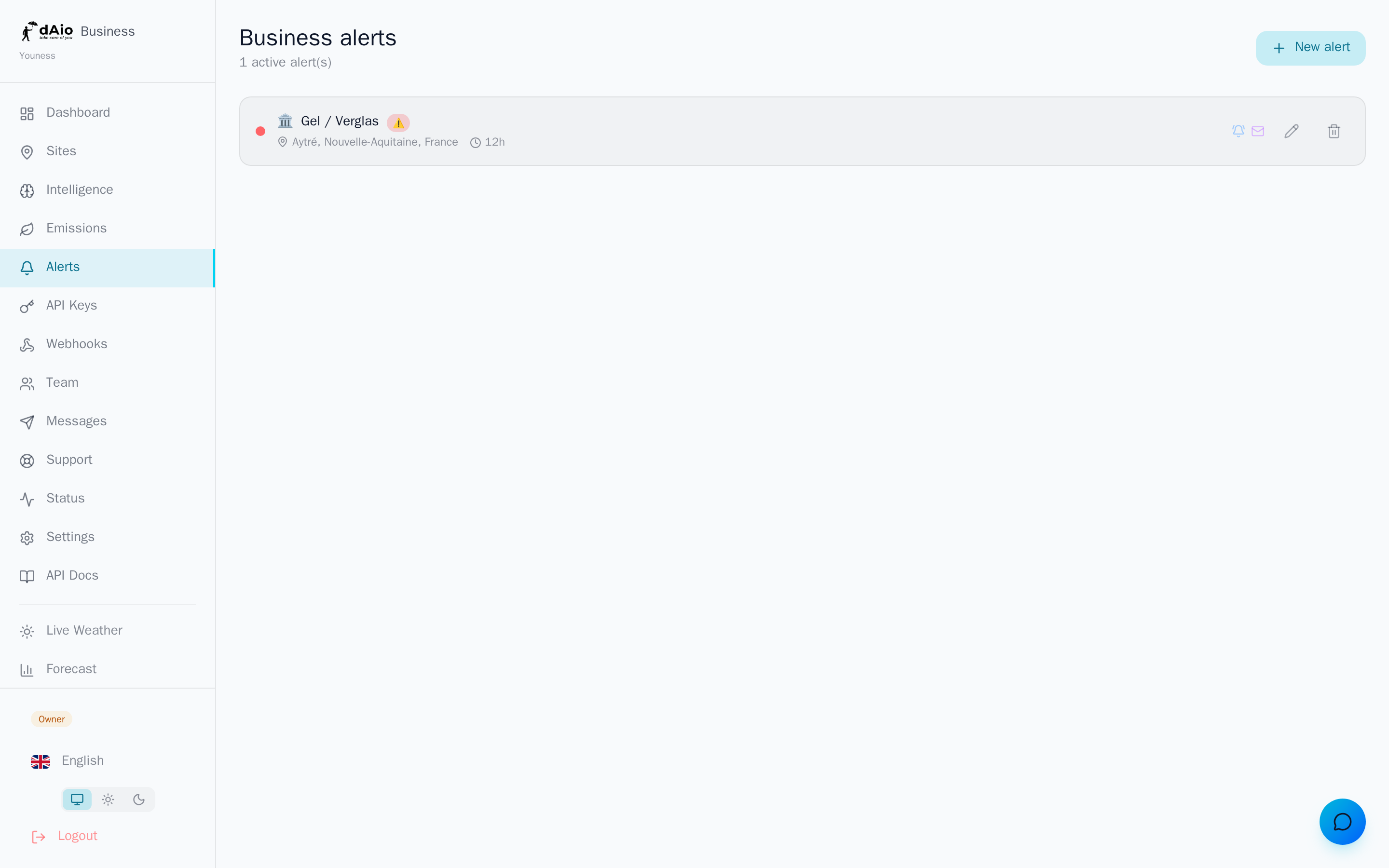
Depuis la liste, chaque alerte affiche son site, son cooldown, son éventuel horizon prédictif, sa planification et les canaux actifs. Deux actions sont disponibles directement sur chaque ligne.
Modifier une alerte existante
Cliquez sur l'icône crayon d'une alerte pour la rouvrir dans l'éditeur. Vous pouvez y ajuster son nom, ses conditions et seuils, son site, ses canaux, sa planification, son cooldown et son horizon prédictif, puis enregistrer. Les modifications s'appliquent immédiatement sans recréer l'alerte.
Activer / désactiver
Une alerte est active dès sa création. Dans la liste, une alerte active est signalée par une pastille de couleur (rouge ou verte selon son mode) ; une alerte désactivée apparaît grisée et ne déclenche plus de notification, tout en restant conservée pour réactivation ultérieure.
Supprimer
L'icône corbeille retire définitivement l'alerte. Une confirmation est demandée avant suppression.
Attention : la suppression est irréversible. Si vous comptez réutiliser une alerte ultérieurement, désactivez-la plutôt que de la supprimer.
Permissions
La création, la modification et la suppression d'alertes sont réservées aux membres disposant des droits de gestion des alertes (propriétaire, administrateur ou rôle habilité). Les autres membres reçoivent les notifications des alertes portant sur les sites qui leur sont assignés, sans pouvoir les modifier. Voir Sites pour l'assignation des emplacements.
Bonnes pratiques
- Couvrez vos sites critiques en priorité : commencez par les emplacements les plus exposés aux aléas, puis étendez progressivement.
- Un mode clair par alerte : réservez le rouge aux vrais risques opérationnels et le vert aux opportunités à saisir, pour que chaque notification appelle une action évidente.
- Calibrez vos seuils : partez d'un modèle sectoriel, observez quelques déclenchements, puis ajustez. Un seuil trop bas génère du bruit, un seuil trop haut laisse passer l'événement.
- Exploitez le prédictif : c'est l'anticipation qui crée la valeur. Une alerte « gel à 48 h » vaut bien plus qu'une alerte « gel maintenant ».
- Maîtrisez la planification et le cooldown : alignez les plages horaires sur vos opérations et choisissez un cooldown cohérent avec la dynamique du phénomène surveillé.
- Réservez SMS et WhatsApp à l'essentiel : ces canaux consomment des crédits ; gardez-les pour les alertes vraiment urgentes et laissez push/email gérer le reste.
- Assignez un référent par site : il recevra les alertes pertinentes sans noyer toute l'organisation.
Astuce : une fois vos premières alertes en place, affinez-les depuis Personnaliser une alerte, ou laissez l'IA construire les plus complexes à votre place.