
Premiers pas avec dAio Business
Bienvenue sur dAio Business, la plateforme SaaS d'intelligence environnementale conçue pour les organisations. Météo-métier, empreinte carbone, alertes prédictives et API : dAio Business transforme la donnée environnementale en décisions opérationnelles.
Ce guide vous accompagne pas à pas, de la création de votre compte professionnel jusqu'à la prise en main de votre espace de travail et l'invitation de votre équipe. Comptez une dizaine de minutes pour une mise en route complète.
Prérequis
Avant de commencer, assurez-vous de disposer de :
- une adresse e-mail professionnelle (voir l'encadré ci-dessous sur la séparation B2B / B2C) ;
- le nom de votre organisation (entreprise, collectivité ou projet) ;
- l'adresse ou les coordonnées GPS d'au moins un site à surveiller (chantier, entrepôt, parcelle, point de vente, etc.) ;
- un navigateur web à jour.
Attention : dAio Business et l'application grand public dAio Personal sont deux univers strictement séparés. Une adresse e-mail déjà rattachée à un compte personnel dAio ne peut pas être réutilisée pour créer un compte professionnel. Si vous rencontrez le message indiquant que votre e-mail est déjà lié à un compte personnel, utilisez une autre adresse e-mail pour votre espace professionnel.
Étape 1 — Créer votre compte professionnel
- Rendez-vous sur le portail dAio Business et cliquez sur Créer un compte.
- Renseignez votre nom complet, votre e-mail professionnel et un mot de passe d'au moins 8 caractères.
- Cochez la case d'acceptation des Conditions Générales d'Utilisation et de la Politique de Confidentialité.
- Validez avec Créer mon compte.
Astuce : choisissez un mot de passe long et unique. Vous pourrez activer des protections supplémentaires plus tard depuis vos paramètres de sécurité.
Étape 2 — Vérifier votre e-mail
Après l'inscription, dAio Business vous envoie un code de vérification à 6 chiffres par e-mail.
- Ouvrez le message reçu (vérifiez le dossier indésirable si besoin).
- Saisissez le code à 6 chiffres sur la page de vérification.
- Si le code a expiré, cliquez sur Renvoyer un code pour en générer un nouveau.
Une fois l'adresse confirmée, vous accédez à l'assistant de configuration.
Astuce : si vous rejoignez une organisation existante via un lien d'invitation, votre compte est vérifié automatiquement à l'acceptation de l'invitation — vous passez directement à votre espace de travail.
Étape 3 — Créer votre organisation
L'organisation est le conteneur central de votre espace dAio Business : elle regroupe vos sites, votre équipe, vos alertes, vos données d'émissions et votre facturation.
- Saisissez le nom de votre organisation.
- Sélectionnez éventuellement votre secteur d'activité : BTP / construction, logistique, agriculture, événementiel, retail ou énergie. Ce choix est optionnel mais il personnalise vos scores de risque, vos alertes et vos recommandations.
- Cliquez sur Continuer.
Attention : le créateur de l'organisation en devient le Propriétaire (owner). Ce rôle dispose des droits les plus étendus, y compris la facturation et la suppression du compte. Il ne peut pas être transféré sans l'intervention du support.
Étape 4 — Ajouter votre premier site
Un site est un emplacement géographique que vous souhaitez surveiller. dAio Business y rattache la météo-métier, les alertes et une partie du calcul d'émissions. Trois méthodes sont proposées :
- Adresse — recherchez une adresse ou un lieu ; le nom de la ville est automatiquement traduit dans la langue de votre interface.
- Carte — cliquez directement sur la carte pour positionner le site.
- GPS — saisissez manuellement un nom, une latitude et une longitude.
Sélectionnez votre emplacement, validez, et votre premier site est créé. Vous pourrez en ajouter d'autres à tout moment depuis la section Sites.
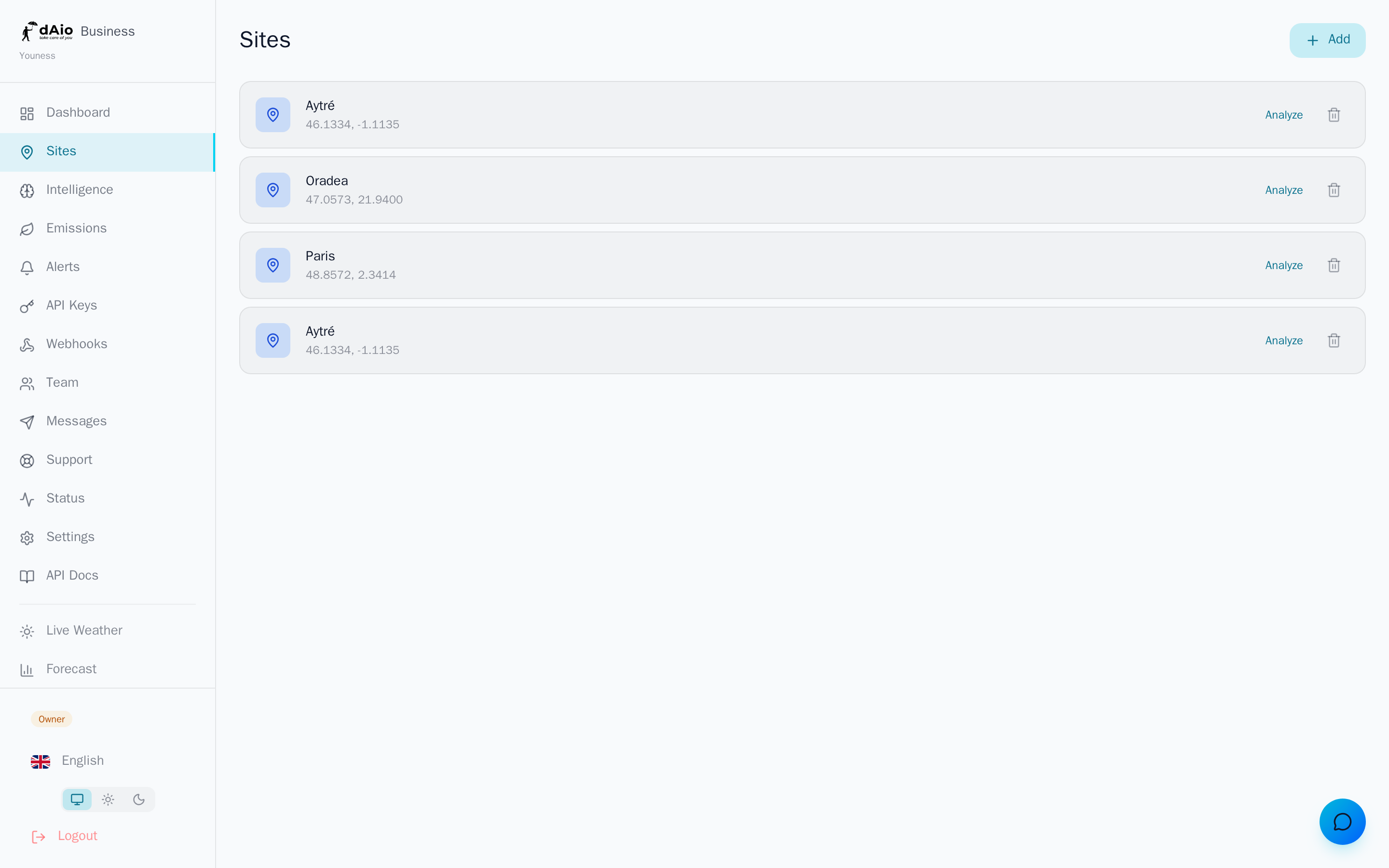
Astuce : vous pouvez ignorer cette étape pendant l'onboarding et ajouter vos sites plus tard. Le nombre de sites autorisés dépend de votre plan d'abonnement.
Étape 5 — Générer une clé API (optionnel)
dAio Business expose une API permettant d'intégrer l'intelligence environnementale dans vos propres outils, scripts et automatisations.
- À l'étape dédiée de l'onboarding, cliquez sur Générer la clé.
- Copiez immédiatement la clé : pour des raisons de sécurité, elle ne sera plus affichée par la suite.
- Conservez-la dans un gestionnaire de secrets.
Vous pouvez ignorer cette étape et créer une clé plus tard depuis la section Clés API. Pour aller plus loin, consultez aussi les Webhooks.
Attention : une clé API donne accès à votre organisation. Ne la partagez jamais en clair et révoquez immédiatement toute clé compromise.
Étape 6 — Découvrir votre tableau de bord
Une fois la configuration terminée, vous arrivez sur votre tableau de bord, point d'entrée quotidien de votre espace de travail.
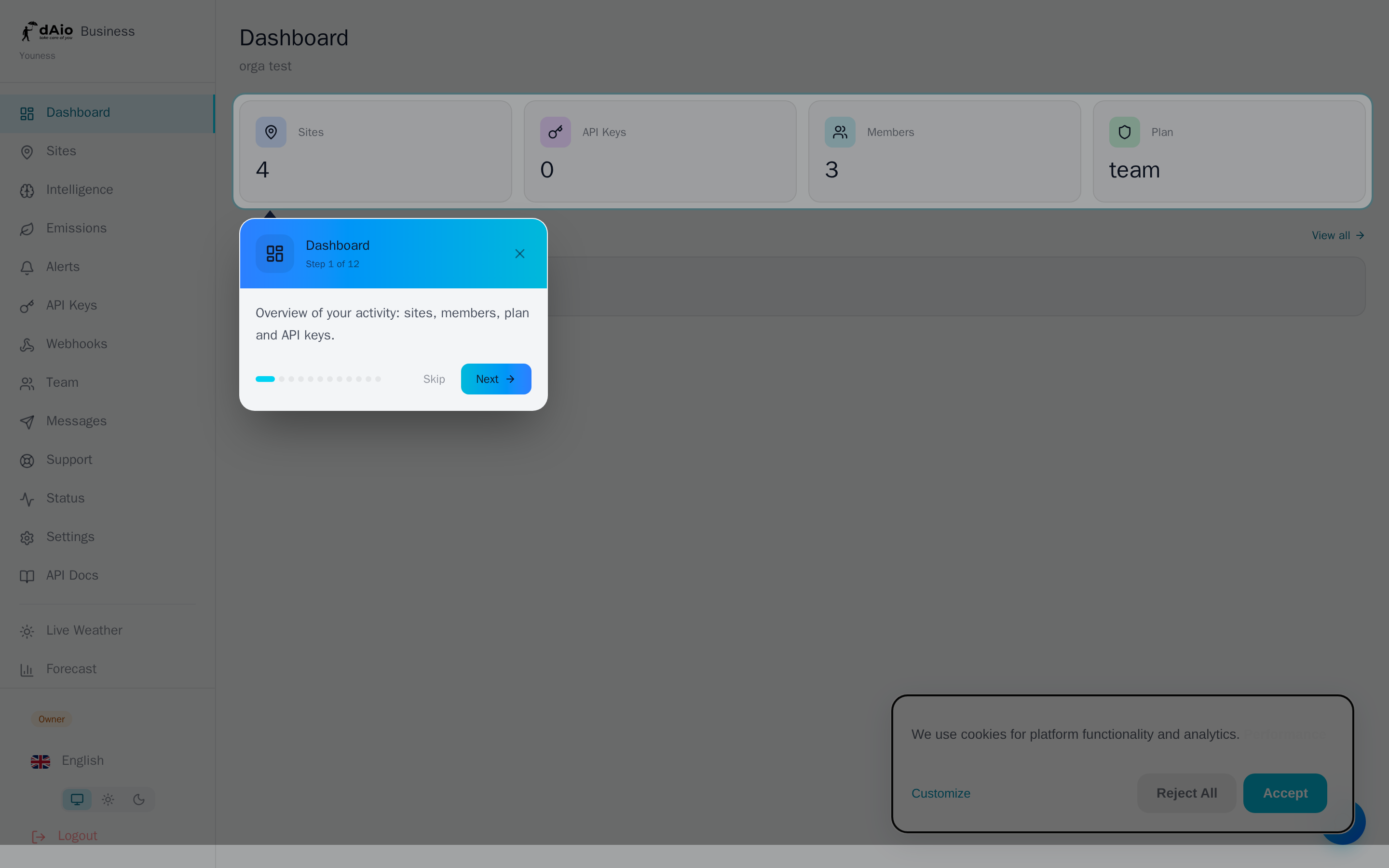
La navigation s'organise autour d'une barre latérale donnant accès aux principales sections :
- Dashboard — vue d'ensemble de l'activité et des indicateurs clés.
- Sites — gestion de vos emplacements.
- Intelligence — scores de risque, fenêtres d'opportunité et ROI.
- Émissions — suivi et déclaration de votre empreinte carbone.
- Alertes — alertes prédictives et notifications.
- Clés API et Webhooks — intégrations techniques.
- Équipe — membres, rôles et groupes.
- Messages — communication multi-canal.
- Paramètres — profil, abonnement et configuration.
Astuce : la langue de l'interface se modifie dans les paramètres. dAio Business est disponible en 20 langues.
Étape 7 — Inviter votre équipe
dAio Business est pensé pour le travail collaboratif. Depuis la section Équipe, invitez vos collaborateurs par e-mail en leur attribuant un rôle.
Rôles et permissions
| Rôle | Permissions |
|---|---|
| Propriétaire (owner) | Accès total : facturation, abonnement, gestion de l'équipe et suppression du compte. |
| Admin | Gestion des sites, des membres, des alertes, des émissions, des clés API et des messages. |
| Membre (member) | Consultation et actions sur les sites qui lui sont assignés ; accès aux alertes. |
| Lecteur (viewer) | Consultation seule, sans aucune modification. |
Certaines sections — comme l'Équipe, les Clés API, les Webhooks et les Messages — sont réservées aux rôles Propriétaire et Admin.
Attention : le nombre de sièges (membres actifs) dépend de votre plan. Si la limite est atteinte, vous devrez libérer un siège ou faire évoluer votre abonnement. Voir Gestion des sièges.
Plans dAio Business
dAio Business propose plusieurs plans adaptés à la taille et aux besoins de votre organisation :
- Solo — pour les indépendants et les petites structures.
- Team — pour les équipes ayant besoin de plusieurs sièges et de davantage de sites.
- Enterprise — pour les grandes organisations, avec volumes étendus et engagement de niveau de service.
Le détail des quotas (sièges, sites, alertes, crédits de messages, appels API) et la gestion de votre abonnement sont disponibles dans Abonnement.
Et ensuite ?
Votre espace est opérationnel. Pour aller plus loin :
- Explorez vos indicateurs sur le Dashboard.
- Affinez vos Alertes et activez les alertes IA.
- Démarrez votre suivi carbone via la Vue d'ensemble des émissions.
- Une question ? Consultez la FAQ ou contactez le Support.