
Alertes — Personnaliser un template
Les modèles d'alertes de dAio couvrent les scénarios métier les plus courants, mais chaque organisation a ses propres seuils de tolérance, ses horaires d'exploitation et ses canaux de communication. La personnalisation transforme un modèle générique en alerte taillée pour vos chantiers, vos équipes et vos contraintes — pour ne recevoir que les notifications qui déclenchent réellement une décision.
Cette page détaille chaque réglage du configurateur d'alertes : seuils, site surveillé, plage horaire, anticipation prédictive, cooldown et canaux de notification. Pour une vue d'ensemble du système d'alertes, consultez d'abord Alertes — Vue d'ensemble.
Astuce : commencez toujours par un modèle existant. Il est pré-rempli avec des seuils éprouvés pour votre secteur — vous n'ajustez ensuite que les valeurs qui comptent pour vous, au lieu de tout construire à partir de zéro.
Ouvrir le configurateur
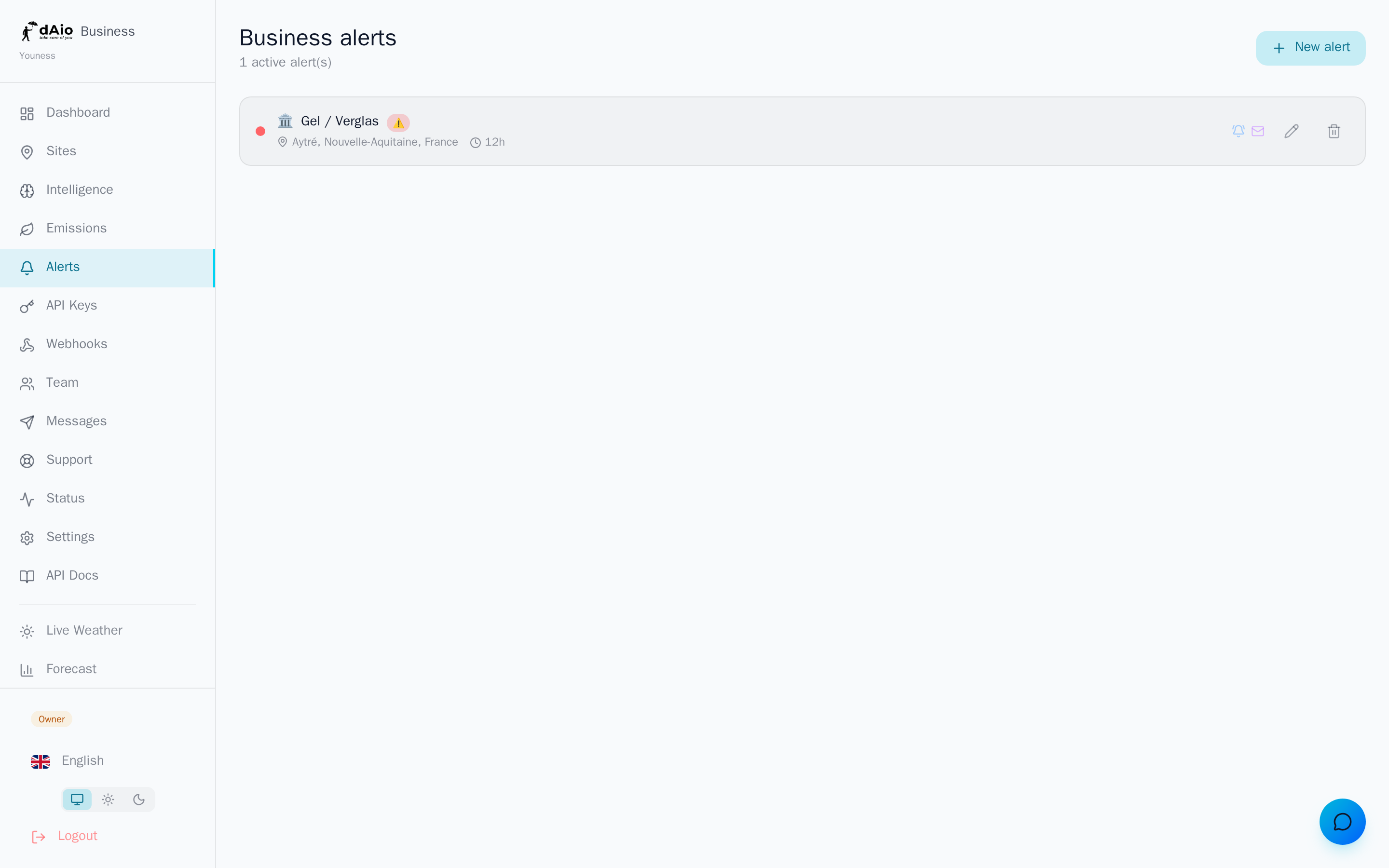
- Accédez à Alertes.
- Cliquez sur Nouvelle alerte en haut à droite.
- Choisissez la catégorie correspondant à votre besoin (les catégories les plus pertinentes pour le secteur d'activité de votre organisation apparaissent en premier).
- Sélectionnez un modèle dans la liste.
- Ajustez les paramètres décrits ci-dessous.
- Cliquez sur Activer l'alerte.
Attention : la création et la modification d'alertes sont réservées au propriétaire et aux administrateurs de l'organisation. Les autres membres reçoivent les alertes des sites qui leur sont assignés mais ne peuvent pas les configurer. Voir Équipe & rôles.
Site à surveiller
Sélectionnez l'emplacement sur lequel l'alerte doit être active. Seuls les sites de votre organisation sont proposés. Pour surveiller la même condition sur plusieurs emplacements, dupliquez l'alerte en changeant simplement le site.
Astuce : nommez vos alertes par site dès la création (« Gel — Chantier A12 ») pour les retrouver d'un coup d'œil dans la liste lorsqu'elles se multiplient.
Conditions et seuils
Le cœur de l'alerte. Chaque condition compare un paramètre météo ou environnemental à une valeur de votre choix, via un opérateur. Ajustez directement les valeurs pré-remplies par le modèle.
Opérateurs disponibles
| Symbole | Opérateur | Signification |
|---|---|---|
≥ | gte | Supérieur ou égal au seuil |
≤ | lte | Inférieur ou égal au seuil |
> | gt | Strictement supérieur |
< | lt | Strictement inférieur |
= | eq | Égal à la valeur |
≠ | neq | Différent de la valeur |
↔ | between | Compris entre deux bornes (min ↔ max) |
Paramètres mesurables
Les conditions s'appuient sur des paramètres tels que :
- Température (°C) — température réelle ou ressentie
- Vent (km/h) — vitesse moyenne et rafales
- Précipitations (mm) — quantité et probabilité
- Humidité relative (%)
- Indice UV
- Visibilité (m)
- Couverture nuageuse (%)
- Pression de surface (hPa)
Lorsqu'un modèle combine plusieurs conditions, une logique les relie : ET (toutes les conditions doivent être réunies) ou OU (une seule suffit). Cette logique est définie par le modèle ; pour la modifier librement, créez une alerte sur mesure.
Astuce : resserrez un seuil pour gagner en sécurité (alerte grue à 50 km/h au lieu de 60), élargissez-le pour réduire le bruit. Ajustez après quelques jours d'observation plutôt que dès la création.
Plage horaire et jours
Par défaut, une alerte surveille en continu. Activez le réglage Plage horaire pour limiter la surveillance aux moments pertinents :
- Heures : par exemple de 07h00 à 20h00, pour éviter les notifications nocturnes.
- Jours : sélectionnez les jours travaillés (par défaut lundi à vendredi) et excluez les week-ends ou jours de fermeture.
Attention : si aucune condition n'est remplie pendant la plage active, aucune notification n'est envoyée — c'est le comportement attendu. Vérifiez vos horaires si vous pensez manquer des alertes.
Alerte prédictive
Au lieu de réagir à une condition actuelle, dAio peut vous alerter à l'avance grâce aux prévisions. Choisissez l'horizon d'anticipation :
| Horizon | Délai d'anticipation |
|---|---|
| Temps réel | Condition observée maintenant |
| 6 h / 12 h | Quelques heures à l'avance |
| 1 jour (24 h) | La veille |
| 2 à 3 jours | Planification à court terme |
| 5 à 7 jours (168 h) | Planification hebdomadaire |
Une jauge de fiabilité indique la confiance de la prévision pour l'horizon choisi : elle décroît à mesure que l'on s'éloigne dans le temps. Plus l'horizon est court, plus la fiabilité est élevée.
Astuce : pour les décisions logistiques (location de matériel, planning d'équipe), un horizon de 24 à 48 h offre le meilleur compromis entre anticipation et fiabilité.
Cooldown
Le cooldown définit le délai minimum entre deux notifications pour la même alerte, afin d'éviter le spam lorsqu'une condition persiste :
| Cooldown | Usage typique |
|---|---|
| 2 heures | Conditions critiques évoluant vite |
| 6 heures | Réglage par défaut équilibré |
| 12 heures | Surveillance courante |
| 24 heures | Un rappel par jour maximum |
| 48 heures | Conditions lentes (sécheresse, gel prolongé) |
Astuce : si une équipe se plaint de trop de notifications, augmentez le cooldown avant de désactiver l'alerte. Vous gardez la couverture sans la fatigue d'alerte.
Canaux de notification
Choisissez comment l'alerte est délivrée. Plusieurs canaux peuvent être combinés.
| Canal | Description |
|---|---|
| Push | Notification dans l'application (inclus) |
| Email aux membres assignés au site (inclus) | |
| SMS | Message texte (consomme des crédits SMS) |
| Message WhatsApp (consomme des crédits WhatsApp) |
Attention : les canaux SMS et WhatsApp nécessitent un numéro de téléphone vérifié dans les paramètres du profil. Sans numéro vérifié, ces canaux restent inactifs même s'ils sont cochés.
Modifier une alerte existante
Depuis la liste des alertes, cliquez sur l'icône crayon d'une alerte pour rouvrir le configurateur avec tous ses réglages déjà chargés. Modifiez ce que vous voulez, puis Enregistrer. L'état actif/inactif de l'alerte est préservé.
Pour supprimer une alerte, utilisez l'icône corbeille ; une confirmation vous est demandée.
Alertes sur mesure et assistant IA
Si aucun modèle ne correspond, deux options figurent en bas de la liste des modèles :
- Créer sur mesure — construisez vos conditions condition par condition : source, paramètre, opérateur, valeur, et logique
ET/OUentre elles (jusqu'à 8 conditions). Voir Alertes sur mesure. - Créer avec l'IA — décrivez l'alerte en langage naturel (« Préviens-moi quand le vent dépasse 40 km/h sur le chantier nord »). L'assistant génère les conditions, que vous validez et ajustez ensuite dans le configurateur. La saisie vocale est disponible. Voir Alertes par IA.
Astuce : l'assistant IA est idéal pour démarrer rapidement une alerte complexe. Relisez toujours les conditions générées et affinez les seuils avant d'activer.
Bonnes pratiques
- Partez d'un modèle, ajustez seulement les seuils qui comptent pour votre exploitation.
- Une alerte = un site : gardez des alertes ciblées et nommées clairement plutôt qu'une alerte fourre-tout.
- Calibrez les seuils dans le temps : observez quelques jours, puis resserrez ou élargissez selon le bruit constaté.
- Limitez la plage horaire aux heures d'exploitation pour épargner les équipes la nuit et le week-end.
- Réservez SMS et WhatsApp aux conditions vraiment critiques : ils consomment des crédits et coupent l'utilisateur de son flux.
- Assignez un référent par site (Équipe) pour que les bonnes personnes reçoivent les bonnes alertes.
Astuce : une fois vos alertes en place, suivez leur déclenchement dans Alertes — Vue d'ensemble et croisez-les avec l'intelligence du site pour transformer chaque notification en décision opérationnelle.