
Tableau de bord
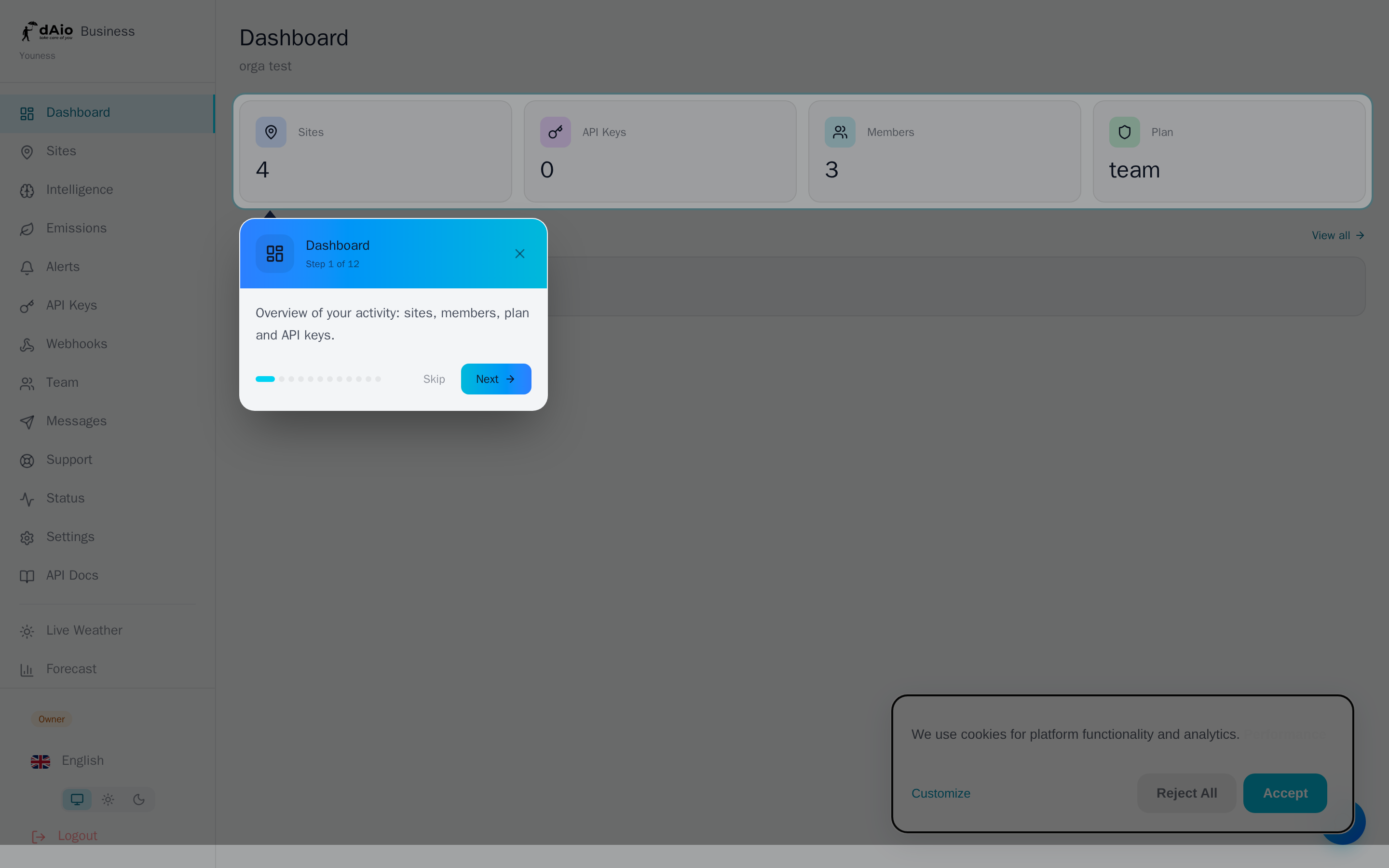
Le tableau de bord est votre point d'entrée quotidien dans dAio Business. En un coup d'œil, il rassemble l'essentiel de votre activité — l'état de vos sites, les alertes en cours et les indicateurs clés de votre organisation — pour que vous sachiez où porter votre attention dès la connexion.
Son contenu s'adapte automatiquement à votre rôle : un propriétaire ou un administrateur y pilote l'organisation, tandis qu'un membre de terrain y retrouve directement la météo et les risques de ses emplacements.
Astuce : prenez l'habitude de commencer votre journée par le tableau de bord. Les alertes actives et la météo des sites y sont remontées en priorité, avant même que vous n'ouvriez les sections détaillées.
Ce que vous voyez selon votre rôle
L'affichage dépend de votre niveau d'accès dans l'organisation :
| Votre rôle | Ce qui s'affiche |
|---|---|
| Propriétaire / Administrateur | Les cartes d'indicateurs (sites, clés API, membres, plan), les alertes actives et les invitations à compléter la configuration. |
| Membre / Observateur | La météo et le niveau de risque de vos sites assignés, ainsi que les alertes actives qui vous concernent. |
Chacun ne voit donc que l'information pertinente pour son périmètre : un référent terrain n'est pas noyé sous des indicateurs d'administration, et inversement.
Indicateurs clés (propriétaire / administrateur)
En haut de page, quatre cartes résument la santé de votre organisation :
- Sites — nombre de sites configurés. Cliquez sur la carte pour ouvrir la gestion des sites.
- Clés API — nombre de clés actives permettant d'intégrer les données dAio à vos outils.
- Membres — nombre de collaborateurs dans votre équipe.
- Plan — votre formule en cours (Solo, Team, Enterprise).
Ces cartes ne sont pas de simples compteurs : elles servent aussi de raccourcis vers les sections correspondantes.
Astuce : un compteur de sites ou de membres figé à une valeur basse est souvent le signe d'une configuration inachevée. Profitez-en pour finaliser l'intégration de vos emplacements et de votre équipe.
Météo des sites (membre / observateur)
Si des sites vous sont assignés, le tableau de bord affiche une carte par emplacement, avec ses conditions du moment :
- Condition générale sous forme d'icône (soleil, nuages, pluie, orage…).
- Température actuelle, en degrés Celsius.
- Vent en km/h et humidité relative en pourcentage.
- Score de risque sur 100, lorsqu'il est disponible, accompagné de sa couleur de niveau.
Chaque carte est cliquable : elle ouvre l'intelligence du site, où vous retrouvez les prévisions complètes et le détail horaire.
Lire le score de risque
Le score, calculé pour votre secteur d'activité, va de 0 (conditions optimales) à 100 (conditions critiques). Sa pastille de couleur permet une lecture immédiate :
| Niveau | Couleur | Lecture |
|---|---|---|
| Optimal | Vert | Conditions favorables, aucune contrainte particulière. |
| Faible | Cyan | Vigilance légère, impact limité sur l'activité. |
| Modéré | Ambre | À surveiller, organisez-vous en conséquence. |
| Élevé | Rouge | Risque marqué pour vos opérations. |
| Critique | Rouge soutenu | Conditions sévères, action requise. |
En complément du score, chaque carte peut afficher jusqu'à deux messages contextuels :
- Les avertissements (⚠, en ambre) signalent une contrainte météo à anticiper.
- Les opportunités (✓, en vert) indiquent au contraire une fenêtre favorable pour planifier vos travaux.
Astuce : un score modéré assorti d'une opportunité est souvent le meilleur moment pour avancer une tâche sensible à la météo. Ouvrez l'intelligence du site pour confirmer le créneau heure par heure.
Alertes actives
La section Alertes actives liste les alertes actuellement déclenchées sur vos sites (jusqu'à cinq, les plus récentes). Pour chacune, vous voyez :
- une pastille indiquant la nature de l'alerte — ✓ (verte) pour une condition favorable, ⚠ (rouge) pour un risque ;
- le nom de l'alerte ;
- le site concerné ;
- le cas échéant, l'horizon prédictif, c'est-à-dire le nombre d'heures d'anticipation de l'alerte.
Le lien Voir tout ouvre la liste complète des alertes. Si aucune alerte n'est active, la section n'apparaît pas — signe que tous vos sites sont au vert.
Démarrage et configuration
Tant que votre espace n'est pas entièrement configuré, le tableau de bord vous guide :
- Une liste de mise en route (onboarding) propose les étapes à compléter pour tirer pleinement parti de la plateforme.
- Une visite guidée présente les principales sections à votre première connexion. Vous pouvez la passer à tout moment.
Des messages d'aide contextuels apparaissent également lorsqu'une brique manque :
- Aucun site configuré — un administrateur est invité à ajouter un premier site ; un membre est informé qu'aucun site ne lui est encore assigné.
- Aucune clé API — lorsque des sites existent mais qu'aucune clé n'a été générée, un raccourci propose d'en créer une pour intégrer les données dAio à vos systèmes.
Période d'essai
Pendant votre essai, un badge affiché à côté du nom de l'organisation indique le nombre de jours restants.
Attention : à l'expiration de l'essai, l'accès complet est suspendu mais aucune donnée n'est supprimée. Souscrivez un abonnement pour retrouver l'ensemble des fonctionnalités. Vos sites, alertes et historiques vous attendent intacts.
Navigation et raccourcis
Le tableau de bord est conçu comme un point de départ vers le reste de la plateforme :
- Cliquez sur la carte Sites pour gérer vos emplacements.
- Cliquez sur la carte Membres pour ouvrir la page Équipe.
- Cliquez sur une carte météo pour ouvrir l'intelligence du site.
- Cliquez sur Voir tout pour accéder à toutes vos alertes.
Bonnes pratiques
- Consultez le tableau de bord en premier chaque jour : il hiérarchise pour vous l'urgent (alertes) et l'important (météo, risques).
- Réagissez aux pastilles de couleur : une carte ambre ou rouge mérite un coup d'œil à l'intelligence avant toute décision de terrain.
- Traitez les avertissements à horizon prédictif en priorité : ils vous laissent le temps d'agir avant l'événement.
- Complétez la mise en route dès le départ — sites, équipe et clés API — pour que le tableau de bord devienne réellement informatif.
- Assignez vos sites aux bons membres (voir Sites) afin que chacun retrouve sur son tableau de bord exactement les emplacements dont il a la charge.
Astuce : le tableau de bord donne la vue d'ensemble ; pour aller plus loin, plongez dans l'intelligence d'un site, affinez vos alertes ou suivez vos émissions.