
团队 — 座位管理
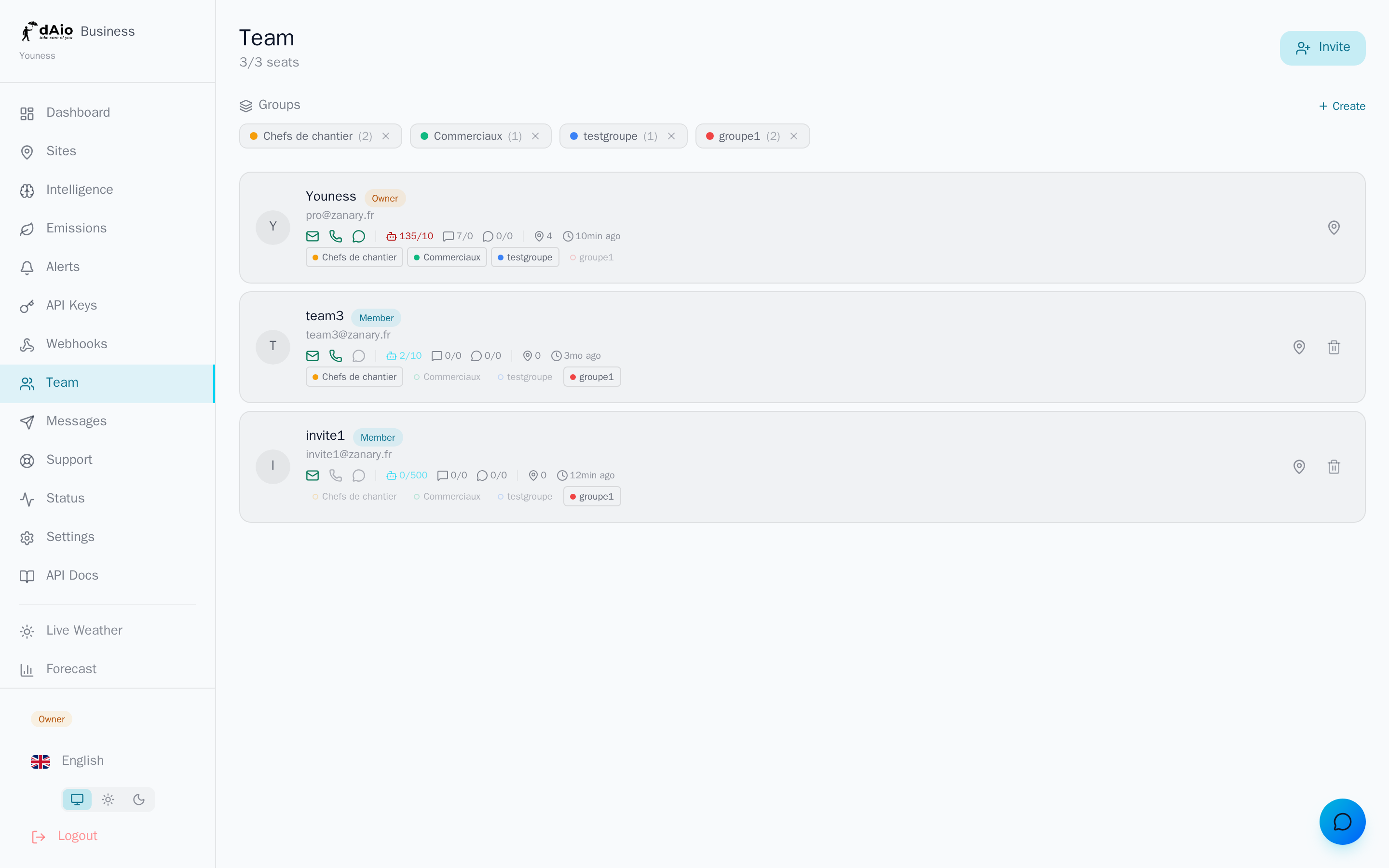
座位对应您 dAio Business 组织内的一个付费名额:每位活跃成员或每份待处理邀请都会占用一个座位。座位管理让您能够精确掌控团队规模及相关成本,绝不为闲置名额付费。
dAio 会持续将已占用的座位数与您套餐的容量进行比较。当您邀请新协作者时,平台会检查是否有可用座位,并在必要时建议您先添加一个座位再继续。
提示:尽量精确地预估座位数量。一旦出现需求,您可以随时在几秒内添加更多座位——无需「以防万一」而过度预留。
了解座位
| 概念 | 说明 |
|---|---|
| 座位 | 组织中的一个付费名额。由一位活跃成员或一份待处理邀请占用。 |
| 已占用座位 | 活跃成员与尚未接受的邀请之和。 |
| 包含座位 | 已包含在套餐基础价格中的名额。 |
| 额外座位 | 在包含座位之外添加的名额,需额外计费。 |
团队页面的标题栏始终显示使用比例(例如 3 / 5),让您一眼即可掌握剩余名额。
各套餐座位
| 套餐 | 包含座位 | 额外座位 |
|---|---|---|
| Solo | 1 | 不提供 |
| Team | 3 | 按座位、按月计费 |
| Enterprise | 定制 | 在合同中约定 |
- 包含座位:已包含在套餐基础价格中。
- 额外座位:额外计费,按您的计费周期按比例计算。
提示:Team 套餐旨在与您共同成长。先从包含座位起步,再随着招聘的节奏添加名额。
添加座位
您可以通过两种方式添加座位。
自动添加,在邀请时。 如果您在所有名额都已占用时邀请成员,dAio 会建议您添加一个额外座位。系统会显示每座位价格:确认后即可继续邀请,名额会立即添加。
手动添加,从订阅中:
- 进入 设置 > 订阅。
- 在 座位 部分,点击 添加座位。
- 输入所需的座位数量。
- 确认追加金额。
- 座位立即可用。
金额按比例计算:如果您在周期中途添加座位,只需支付当月剩余部分。
提示:直接从 团队 页面邀请协作者。dAio 会在必要时为您处理座位添加,无需绕道前往设置。
减少座位
- 进入 设置 > 订阅 > 座位。
- 点击 减少座位。
- 减少将于下一个计费周期生效。
注意:您不能低于活跃成员数量。请先从 团队 页面移除多余成员,然后再调整座位数量。
Stripe 计费
额外座位会在您的 Stripe 账单上显示为独立的一行,与基础订阅分开:
- dAio Business Team — 基础订阅
- 额外座位(×N) — 按比例金额
您可以在 设置 > 订阅 中查看完整明细和账单历史。
提示:请保留您的 Stripe 账单以备记账之用。每一次座位的添加或移除都会在其中记录,并附带生效日期。
工作账户与个人账户分离
座位只能由专用于工作空间的电子邮件地址占用。如果您邀请的地址已关联到某个 dAio 个人账户,邀请将被拒绝:两个空间彼此完全隔离。相关人员必须使用另一个电子邮件地址才能加入组织。
Enterprise 上限
Enterprise 套餐不设任何技术性座位上限。名额数量在您的合同中约定。如需调整规模,请联系您的客户经理。
最佳实践
- 提前规划招聘:在邀请前即添加座位,以便即时可用。
- 定期清理:移除已离开的成员,以释放座位并在下一周期减少额外座位。
- 区分角色:查看者 与管理员一样占用一个座位——请将邀请保留给真正需要的人。
- 集中管理计费:通过 设置 > 订阅 跟踪座位与账单,以掌控成本。
- 使用工作邮箱地址:从邀请阶段起就使用,以避免与可能存在的个人账户发生冲突。