
Paramètres — Autres réglages
La page Paramètres centralise tout ce qui personnalise votre expérience dAio : votre profil, la langue et les unités d'affichage, le thème de l'interface, les notifications, le suivi de votre consommation et la gestion de vos données personnelles. Bien réglée une fois, elle garantit que chaque collaborateur travaille dans le format, la langue et le niveau d'alerte qui lui conviennent.
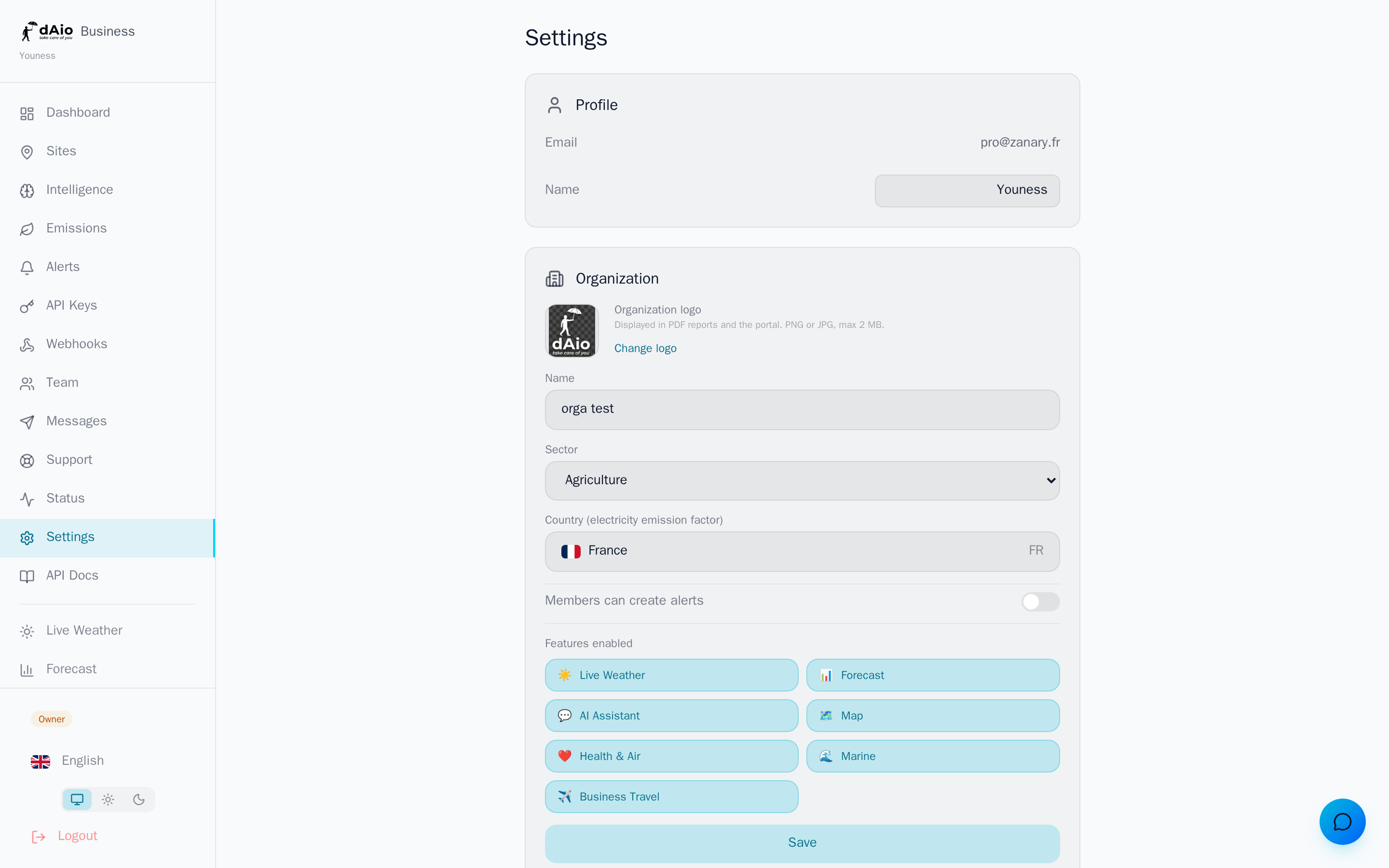
Cette page regroupe les réglages transverses. La gestion de l'organisation et de l'abonnement, les membres de l'équipe et les clés API et webhooks sont décrits dans leurs sections dédiées.
Astuce : les préférences sont propres à chaque utilisateur. Chaque membre de votre équipe règle sa langue, ses unités et son thème sans impacter les autres.
Profil
La section Profil affiche votre adresse email (identifiant de connexion, non modifiable ici) et votre nom complet. Modifiez le nom dans le champ prévu, puis enregistrez : ce nom apparaît dans les rapports, les journaux d'activité et auprès des autres membres de l'équipe.
| Champ | Description |
|---|---|
| Votre identifiant de connexion. Affiché en lecture seule. | |
| Nom | Nom affiché dans l'application, les rapports et l'historique. Modifiable et enregistrable à tout moment. |
Langue et unités
La section Langue & Unités adapte l'affichage à votre métier et à votre région :
- Langue de l'interface : 20 langues disponibles. dAio traduit l'intégralité de l'interface, les noms de villes et les messages de l'assistant.
- Température : Celsius (°C) ou Fahrenheit (°F).
- Vent : km/h, mph, m/s ou nœuds.
Astuce : choisissez les nœuds si vos équipes travaillent en milieu maritime, et les mph pour des interlocuteurs anglo-saxons. Les unités s'appliquent partout : prévisions, alertes et tableaux de bord.
Apparence
La section Apparence contrôle le thème de l'interface. Trois modes sont proposés :
| Mode | Comportement |
|---|---|
| Auto | Suit les préférences de votre système d'exploitation (clair le jour, sombre la nuit). |
| Clair | Force le thème clair en permanence. |
| Sombre | Force le thème sombre en permanence. |
Astuce : le mode Auto est recommandé pour le confort visuel : l'interface s'aligne automatiquement sur l'horaire et l'éclairage de votre poste de travail.
Notifications
La section Notifications récapitule l'état de vos canaux de notification :
- Alertes météo : statut de réception de vos alertes configurées.
- Rapport quotidien : résumé envoyé automatiquement chaque jour, activable ou désactivable.
Le détail des canaux (push, email, SMS, WhatsApp) et des seuils se règle au niveau de chaque alerte.
Téléphone et WhatsApp
Pour recevoir des notifications par SMS et WhatsApp, renseignez et vérifiez votre numéro :
- Dans la section Téléphone, saisissez votre numéro avec l'indicatif international.
- Validez via le code de vérification reçu par SMS.
- Dans la section WhatsApp, connectez votre compte pour activer ce canal.
Attention : un numéro non vérifié ne reçoit aucune notification SMS ni WhatsApp. Vérifiez-le avant de configurer des alertes sur ces canaux.
Usage et quotas
La section Usage & Quotas affiche en temps réel votre consommation par rapport aux limites de votre plan :
| Indicateur | Description |
|---|---|
| Crédits IA | Requêtes à l'assistant consommées sur le mois. |
| SMS | Messages SMS envoyés / quota mensuel. |
| Messages WhatsApp envoyés / quota mensuel. | |
| Clés API | Clés actives / nombre autorisé par le plan. |
| Webhooks | Webhooks actifs / nombre autorisé par le plan. |
| Stockage | Espace utilisé / quota total, avec une barre de progression. |
La barre de stockage passe au orange à 80 % et au rouge à 95 % du quota. Au-delà, les nouveaux envois de fichiers (logos, exports) peuvent être bloqués.
Astuce : les quotas sont partagés à l'échelle de l'organisation. Suivez cette page en fin de mois pour anticiper un dépassement et, si besoin, acheter des crédits ou passer à un plan supérieur.
Aide et support
La section Aide & Support réunit les points d'entrée utiles :
- Centre d'aide : la documentation que vous consultez, dans votre langue.
- Centre de support : pour contacter l'équipe dAio.
- Documentation API : référence technique pour vos intégrations.
Export RGPD
Conformément au RGPD, vous pouvez exporter l'intégralité de vos données à tout moment :
- Dans la section Données & Compte, cliquez sur Exporter mes données.
- Un fichier JSON est généré et téléchargé immédiatement, nommé
daio-pro-export-AAAA-MM-JJ.json.
Le fichier contient votre profil, vos sites, vos alertes, vos émissions, vos messages et vos journaux d'activité.
Suppression de compte
Pour supprimer définitivement votre compte :
- Dans la section Données & Compte, cliquez sur Supprimer mon compte.
- Confirmez en saisissant votre adresse email dans le champ prévu.
- Validez la suppression.
Attention : la suppression est irréversible. Toutes vos données (profil, sites, alertes, rapports, messages) sont effacées. Si vous êtes propriétaire de l'organisation, transférez d'abord la propriété ou prévenez votre équipe : ses membres perdront leur accès.
Déconnexion
Le bouton Déconnexion, en bas de page, ferme votre session sur l'appareil courant. Vos données et celles de l'organisation restent intactes ; reconnectez-vous simplement avec votre email et votre mot de passe.
Bonnes pratiques
- Réglez langue et unités dès la première connexion : chaque collaborateur travaille ainsi dans son format naturel, sans ambiguïté sur les températures ou les vitesses de vent.
- Vérifiez votre numéro de téléphone avant de compter sur les alertes SMS ou WhatsApp.
- Surveillez la page Usage en fin de mois pour éviter tout dépassement de quota qui interromprait vos alertes ou vos envois.
- Exportez régulièrement vos données si votre politique interne l'exige : l'export RGPD est instantané et complet.
- Avant de supprimer un compte propriétaire, transférez la propriété de l'organisation pour ne pas bloquer votre équipe.
Astuce : une fois vos préférences en place, explorez la gestion de l'abonnement et l'organisation pour adapter dAio à la taille et au fonctionnement de votre structure.