
Waarschuwingen — Een sjabloon aanpassen
De waarschuwingssjablonen van dAio dekken de meest voorkomende bedrijfsscenario's, maar elke organisatie heeft haar eigen tolerantiedrempels, bedrijfstijden en communicatiekanalen. Aanpassing verandert een generiek sjabloon in een waarschuwing die is afgestemd op uw locaties, uw teams en uw beperkingen — zodat u alleen meldingen ontvangt die echt tot een beslissing leiden.
Deze pagina behandelt elke instelling van de waarschuwingsconfigurator: drempels, bewaakte locatie, tijdvenster, voorspellende anticipatie, cooldown en meldingskanalen. Raadpleeg voor een overzicht van het waarschuwingssysteem eerst Waarschuwingen — Overzicht.
Tip: begin altijd met een bestaand sjabloon. Het is vooraf ingevuld met beproefde drempels voor uw sector — u past daarna alleen de waarden aan die voor u van belang zijn, in plaats van alles vanaf nul op te bouwen.
De configurator openen
- Ga naar Waarschuwingen.
- Klik rechtsboven op Nieuwe waarschuwing.
- Kies de categorie die bij uw behoefte past (de categorieën die het meest relevant zijn voor de sector van uw organisatie verschijnen als eerste).
- Selecteer een sjabloon uit de lijst.
- Pas de hieronder beschreven instellingen aan.
- Klik op Waarschuwing activeren.
Let op: het aanmaken en bewerken van waarschuwingen is voorbehouden aan de eigenaar en de beheerders van de organisatie. Andere leden ontvangen de waarschuwingen van de locaties die aan hen zijn toegewezen, maar kunnen deze niet configureren. Zie Team & rollen.
Te bewaken locatie
Selecteer de locatie waarop de waarschuwing actief moet zijn. Alleen de locaties van uw organisatie worden aangeboden. Om dezelfde voorwaarde op meerdere locaties te bewaken, dupliceert u de waarschuwing en wijzigt u eenvoudig de locatie.
Tip: benoem uw waarschuwingen per locatie vanaf het aanmaken ("Vorst — Locatie A12") om ze in één oogopslag terug te vinden in de lijst naarmate er meer komen.
Voorwaarden en drempels
Het hart van de waarschuwing. Elke voorwaarde vergelijkt een weer- of milieuparameter met een waarde naar keuze, via een operator. Pas de door het sjabloon vooraf ingevulde waarden rechtstreeks aan.
Beschikbare operatoren
| Symbool | Operator | Betekenis |
|---|---|---|
≥ | gte | Groter dan of gelijk aan de drempel |
≤ | lte | Kleiner dan of gelijk aan de drempel |
> | gt | Strikt groter dan |
< | lt | Strikt kleiner dan |
= | eq | Gelijk aan de waarde |
≠ | neq | Verschillend van de waarde |
↔ | between | Tussen twee grenzen (min ↔ max) |
Meetbare parameters
De voorwaarden steunen op parameters zoals:
- Temperatuur (°C) — werkelijke of gevoelde temperatuur
- Wind (km/h) — gemiddelde snelheid en windstoten
- Neerslag (mm) — hoeveelheid en waarschijnlijkheid
- Relatieve vochtigheid (%)
- UV-index
- Zicht (m)
- Bewolking (%)
- Oppervlaktedruk (hPa)
Wanneer een sjabloon meerdere voorwaarden combineert, verbindt een logica ze: EN (aan alle voorwaarden moet worden voldaan) of OF (één volstaat). Deze logica wordt bepaald door het sjabloon; om ze vrij te wijzigen, maakt u een waarschuwing op maat.
Tip: scherp een drempel aan voor meer veiligheid (kraanwaarschuwing bij 50 km/h in plaats van 60), verruim ze om ruis te verminderen. Pas aan na enkele dagen observatie in plaats van bij het aanmaken.
Tijdvenster en dagen
Standaard bewaakt een waarschuwing continu. Schakel de instelling Tijdvenster in om de bewaking te beperken tot de relevante momenten:
- Uren: bijvoorbeeld van 07.00 tot 20.00 uur, om nachtelijke meldingen te vermijden.
- Dagen: selecteer de werkdagen (standaard maandag tot vrijdag) en sluit weekenden of sluitingsdagen uit.
Let op: als aan geen enkele voorwaarde wordt voldaan tijdens het actieve venster, wordt er geen melding verzonden — dit is het verwachte gedrag. Controleer uw uren als u denkt waarschuwingen te missen.
Voorspellende waarschuwing
In plaats van te reageren op een actuele voorwaarde, kan dAio u vooraf waarschuwen dankzij de voorspellingen. Kies de anticipatiehorizon:
| Horizon | Anticipatietijd |
|---|---|
| Real-time | Voorwaarde nu waargenomen |
| 6 h / 12 h | Enkele uren vooruit |
| 1 dag (24 h) | De dag ervoor |
| 2 tot 3 dagen | Planning op korte termijn |
| 5 tot 7 dagen (168 h) | Wekelijkse planning |
Een betrouwbaarheidsmeter geeft het vertrouwen van de voorspelling voor de gekozen horizon aan: deze neemt af naarmate men verder vooruitkijkt. Hoe korter de horizon, hoe hoger de betrouwbaarheid.
Tip: voor logistieke beslissingen (verhuur van materieel, teamplanning) biedt een horizon van 24 tot 48 h het beste compromis tussen anticipatie en betrouwbaarheid.
Cooldown
De cooldown bepaalt de minimale vertraging tussen twee meldingen voor dezelfde waarschuwing, om spam te vermijden wanneer een voorwaarde aanhoudt:
| Cooldown | Typisch gebruik |
|---|---|
| 2 uur | Kritieke, snel evoluerende omstandigheden |
| 6 uur | Evenwichtige standaardinstelling |
| 12 uur | Gangbare bewaking |
| 24 uur | Maximaal één herinnering per dag |
| 48 uur | Trage omstandigheden (droogte, langdurige vorst) |
Tip: als een team klaagt over te veel meldingen, verhoog dan de cooldown voordat u de waarschuwing uitschakelt. U behoudt de dekking zonder de waarschuwingsmoeheid.
Meldingskanalen
Kies hoe de waarschuwing wordt afgeleverd. Meerdere kanalen kunnen worden gecombineerd.
| Kanaal | Beschrijving |
|---|---|
| Push | Melding in de app (inbegrepen) |
| E-mail naar de aan de locatie toegewezen leden (inbegrepen) | |
| SMS | Tekstbericht (verbruikt SMS-credits) |
| WhatsApp-bericht (verbruikt WhatsApp-credits) |
Let op: de SMS- en WhatsApp-kanalen vereisen een geverifieerd telefoonnummer in de profielinstellingen. Zonder geverifieerd nummer blijven deze kanalen inactief, zelfs als ze zijn aangevinkt.
Een bestaande waarschuwing bewerken
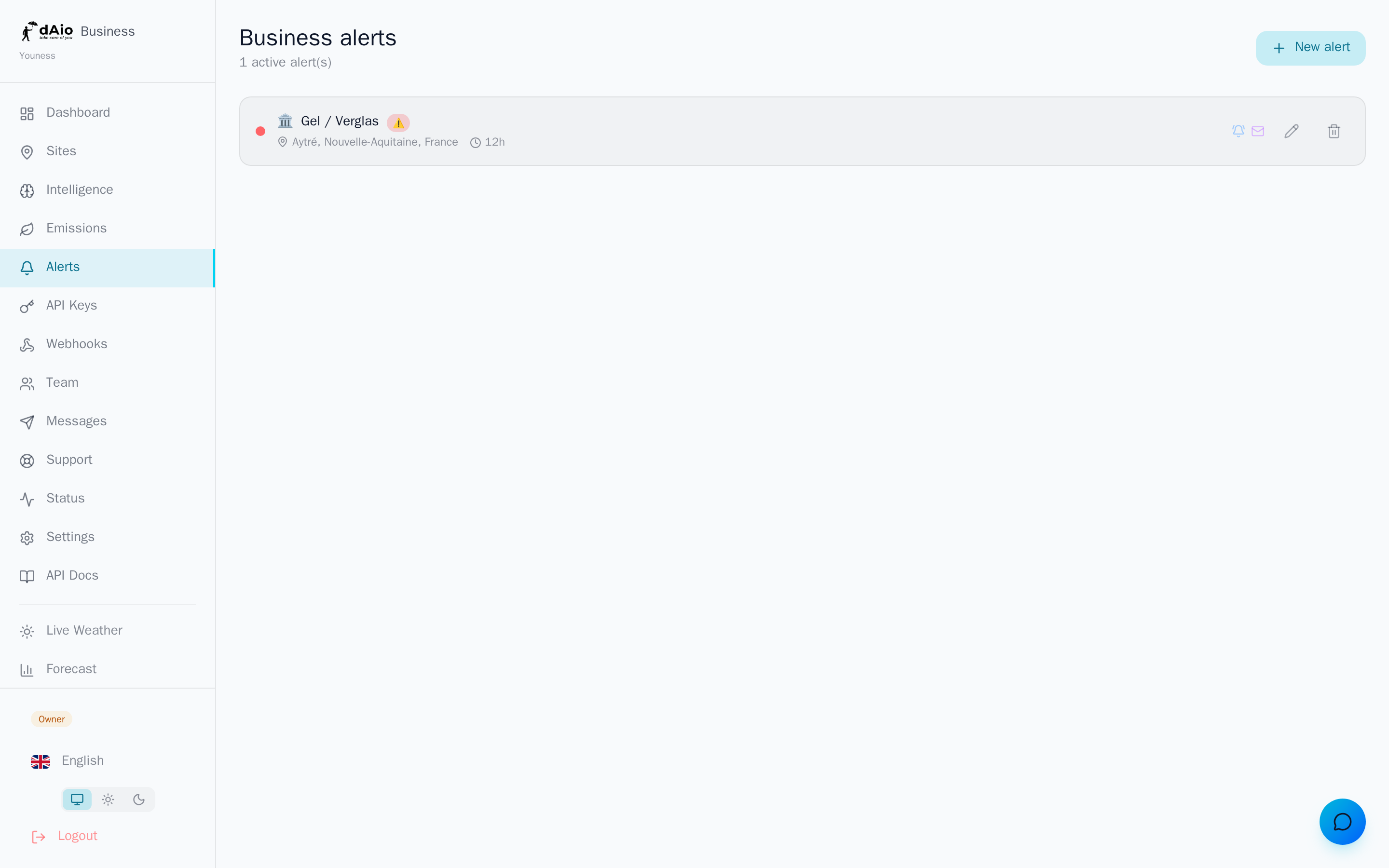
Klik in de lijst met waarschuwingen op het potlood-pictogram van een waarschuwing om de configurator opnieuw te openen met alle instellingen al geladen. Wijzig wat u wilt en klik op Opslaan. De actieve/inactieve status van de waarschuwing blijft behouden.
Gebruik het prullenbak-pictogram om een waarschuwing te verwijderen; er wordt om een bevestiging gevraagd.
Waarschuwingen op maat en AI-assistent
Als geen enkel sjabloon past, verschijnen er twee opties onderaan de lijst met sjablonen:
- Op maat maken — bouw uw voorwaarden één voor één op: bron, parameter, operator, waarde en
EN/OF-logica ertussen (tot 8 voorwaarden). Zie Waarschuwingen op maat. - Maken met AI — beschrijf de waarschuwing in natuurlijke taal ("Waarschuw me wanneer de wind 40 km/h overschrijdt op de noordelijke locatie"). De assistent genereert de voorwaarden, die u vervolgens valideert en aanpast in de configurator. Spraakinvoer is beschikbaar. Zie AI-waarschuwingen.
Tip: de AI-assistent is ideaal om snel een complexe waarschuwing op te stellen. Controleer altijd de gegenereerde voorwaarden en verfijn de drempels voordat u activeert.
Beste praktijken
- Begin met een sjabloon, pas alleen de drempels aan die voor uw activiteiten van belang zijn.
- Eén waarschuwing = één locatie: houd waarschuwingen gericht en duidelijk benoemd in plaats van één allesomvattende waarschuwing.
- Kalibreer de drempels in de tijd: observeer enkele dagen en scherp ze dan aan of verruim ze op basis van de waargenomen ruis.
- Beperk het tijdvenster tot de bedrijfsuren om teams 's nachts en in het weekend te ontzien.
- Reserveer SMS en WhatsApp voor echt kritieke omstandigheden: ze verbruiken credits en snijden de gebruiker af van zijn workflow.
- Wijs een contactpersoon per locatie toe (Team) zodat de juiste mensen de juiste waarschuwingen ontvangen.
Tip: zodra uw waarschuwingen zijn ingesteld, volgt u hun activering in Waarschuwingen — Overzicht en koppelt u ze aan de intelligentie van de locatie om elke melding om te zetten in een operationele beslissing.