
Emissies — Energierekeningen
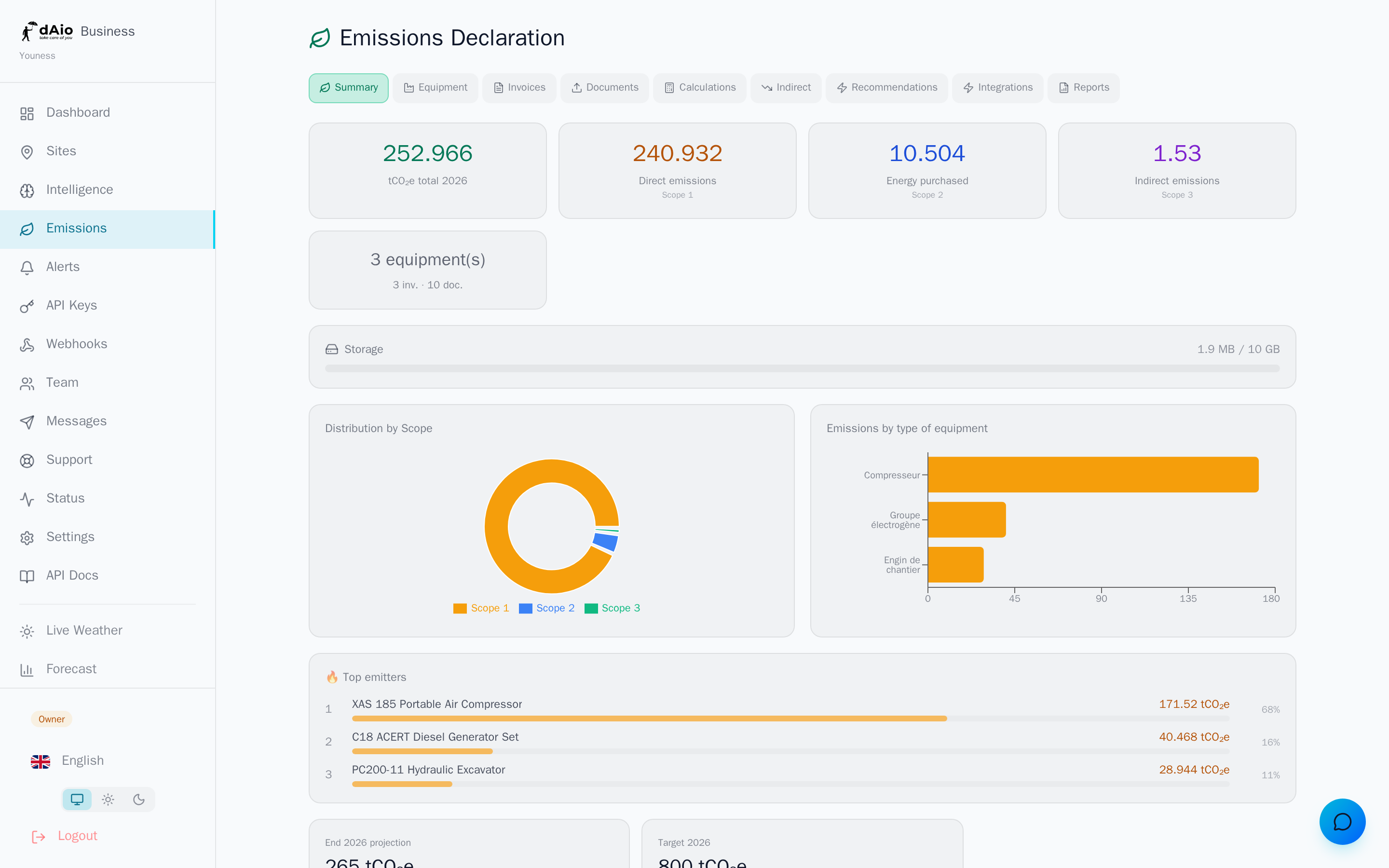
Uw energierekeningen vormen de grondstof voor Scope 2: de emissies die samenhangen met de elektriciteit, het gas en de warmte die uw organisatie inkoopt. Door uw rekeningen in dAio vast te leggen, zet u ruwe verbruiken (kWh, m³) om in traceerbare CO₂-emissies, automatisch gewogen op basis van de energiemix van elk land. Hoe vollediger uw rekeningen, hoe nauwkeuriger en verdedigbaarder uw koolstofvoetafdruk is tegenover een auditor.
Deze pagina behandelt het tabblad Rekeningen van de sectie Emissies: handmatige invoer, AI-ondersteunde pdf-import, filteren en goede praktijken voor opvolging.
Tip: centraliseer hier al uw elektriciteits- en gasrekeningen zodra u ze ontvangt. Een volledige historiek over het hele jaar stelt dAio in staat betrouwbare berekeningen en auditklare rapporten te produceren.
Een rekening handmatig toevoegen
- Open de sectie Emissies en daarna het tabblad Rekeningen.
- Klik op Handmatige invoer.
- Vul de rekeninggegevens in:
| Veld | Beschrijving |
|---|---|
| Leverancier | Naam van uw energieleverancier (bv. EDF, Engie, DEWA). |
| Rekeningnr. | Referentie die op de rekening staat. Handig voor afstemming en maandelijkse filtering. |
| Elektriciteit (kWh) | Gefactureerd elektriciteitsverbruik, in kilowattuur. |
| Gas (m³) | Gefactureerd gasverbruik, in kubieke meter. |
| Totaalbedrag | Gefactureerd bedrag, in de gekozen valuta (optioneel, handig voor kostenopvolging). |
- Bevestig met Opslaan. dAio berekent onmiddellijk de bijbehorende emissies (
tCO₂e) en voegt ze toe aan uw Scope 2.
Tip: voer het rekeningnummer in als
LEVERANCIER-JAAR-MAAND(bv.DEWA-2025-03). dAio kan hieruit de maand van de periode afleiden en het maandfilter automatisch invullen.
Een pdf importeren (AI-extractie)
In plaats van alles met de hand in te typen, laat u de AI uw rekeningen voor u lezen.
- Klik in het tabblad Rekeningen op Een pdf importeren.
- Selecteer een of meer pdf-bestanden. dAio classificeert ze als documenten van het type Rekening.
- De AI analyseert elk document en haalt automatisch het volgende eruit:
- de leverancier,
- het elektriciteits- (kWh) en gasverbruik (m³),
- de facturatieperiode,
- het bedrag en de valuta.
- Volg de voortgang van de extractie in het tabblad Documenten en controleer daarna de gereconstrueerde gegevens.
Let op: automatische extractie blijft een hulpmiddel. Controleer altijd de sleutelwaarden (kWh, periode, leverancier) voordat u een berekening of een voor een audit bestemd rapport afrondt. Een verkeerd gelezen verbruik vertekent uw hele Scope 2.
Tip: importeer meerdere rekeningen tegelijk door alle bestanden samen te selecteren. Het meervoudig uploaden verwerkt elke pdf na elkaar en bespaart u aanzienlijk veel tijd aan het begin van een rapportageperiode.
Emissiefactoren per land
Dezelfde kilowattuur draagt niet overal hetzelfde koolstofgewicht: alles hangt af van de lokale energiemix. dAio past automatisch de emissiefactor toe die past bij het land van uw locatie.
| Land | Indicatieve factor (gCO₂e/kWh) | Context |
|---|---|---|
| Frankrijk | ~55 | Hoofdzakelijk kernenergie |
| Duitsland | ~350 | Aanzienlijk aandeel kolen en gas |
| Verenigde Arabische Emiraten | ~450 | Voornamelijk fossiele opwekking |
| Verenigde Staten | Variabel | Afhankelijk van de staat en zijn net |
U hoeft geen enkele factor in te voeren: uw locaties moeten enkel correct gelokaliseerd zijn.
Uw rekeningen filteren en opvolgen
Het tabblad Rekeningen biedt een maandfilter: elke maand waarvoor rekeningen bestaan, verschijnt als een tabblad, met het aantal rekeningen. Selecteer Alles om terug te keren naar het volledige jaaroverzicht.
Een samenvattingsbalk toont, voor de huidige selectie:
- het aantal rekeningen,
- het totale elektriciteitsverbruik (kWh),
- de totale emissies (
tCO₂e).
Het is het ideale hulpmiddel om de samenhang van een maand te controleren, een ontbrekende rekening op te sporen of een controle voor de afsluiting voor te bereiden.
Tip: een maand zonder rekening of met een abnormaal laag verbruik wijst vaak op een vergeten document. Vergelijk de maanden onderling om gaten in uw opvolging op te sporen.
Goede praktijken
- Registreer doorlopend: voeg elke rekening toe zodra u ze ontvangt in plaats van alles op het einde van het jaar bij te werken. Zo blijft uw dashboard altijd up-to-date.
- Geef de voorkeur aan pdf-import om tijd te besparen, maar controleer systematisch de door de AI geëxtraheerde waarden.
- Standaardiseer uw rekeningnummers (
LEVERANCIER-JAAR-MAAND) om het maandfilter ten volle te benutten. - Controleer de locatie van uw sites: die bepaalt de emissiefactor die op uw elektriciteit wordt toegepast.
- Toets de samenvattingsbalk aan uw werkelijke metingen om Scope 2 betrouwbaar te maken voordat u een berekening start.
Tip: zodra uw rekeningen up-to-date zijn, vult u uw inventaris aan met de apparatuur (Scope 1) en start u vervolgens een emissieberekening om uw geconsolideerde voetafdruk te verkrijgen.