
Locaties
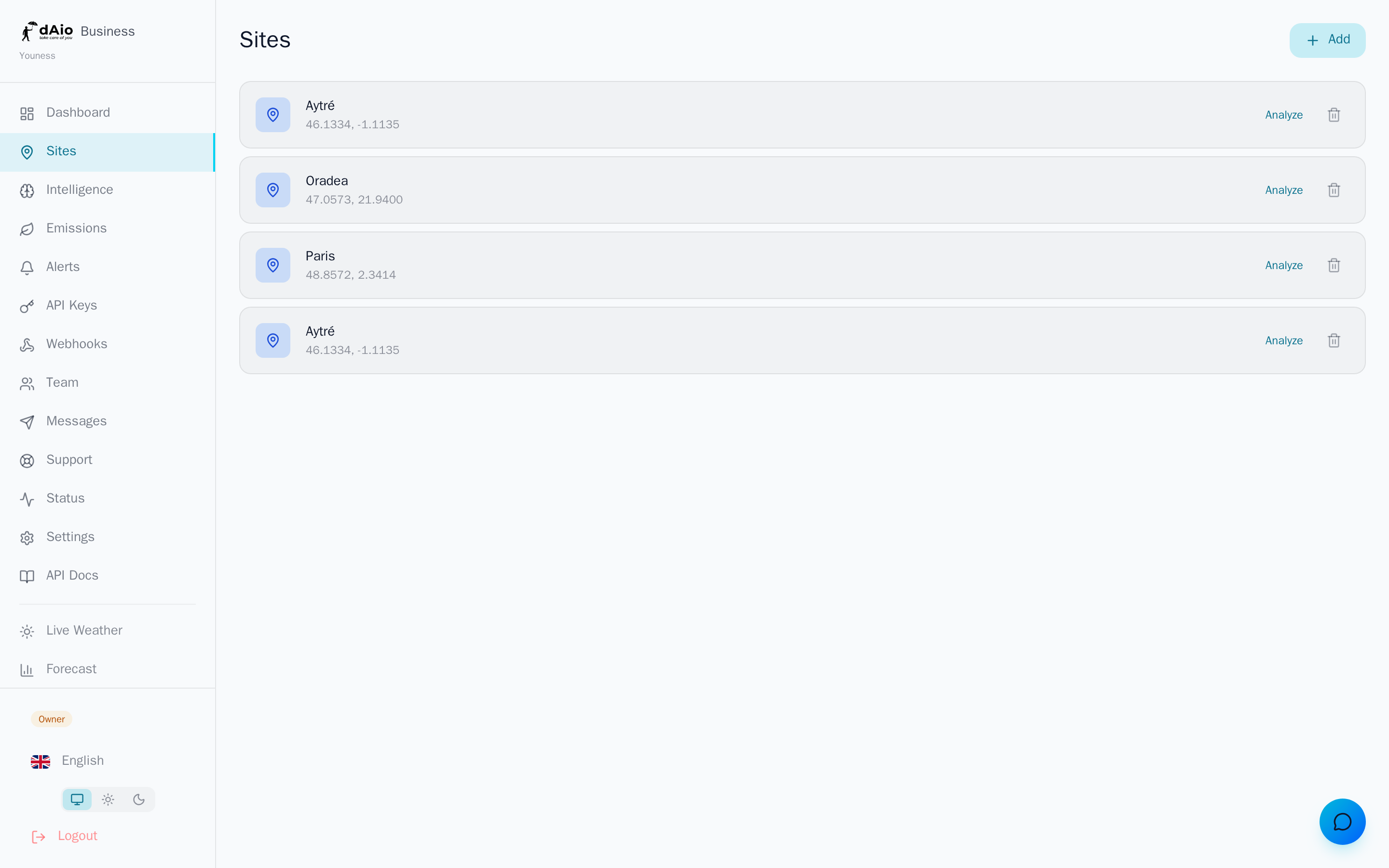
Locaties vormen de basis van dAio Business. Elke locatie staat voor een fysieke plek die u bewaakt — bouwplaats, magazijn, bedrijf, verkooppunt, vestiging. Vanuit uw locaties levert dAio de gepersonaliseerde weerintelligentie, activeert het de waarschuwingen en berekent het uw emissies per locatie.
Zonder locaties heeft het platform geen enkel ankerpunt: begin altijd met het vastleggen van uw belangrijkste plekken.
Tip: denk aan «nuttige granulariteit». Maak één locatie per daadwerkelijk gebruikte plek, in plaats van één enkele locatie voor de hele organisatie. U krijgt zo veel beter bruikbare voorspellingen, waarschuwingen en CO₂-opvolging.
Een locatie toevoegen
Klik op Toevoegen rechtsboven in de lijst. Via de tabbladen van het formulier worden drie aanvullende methoden aangeboden, afhankelijk van de precisie waarover u beschikt.
1. Adres zoeken
De snelste methode. Voer een adres, een stad of een plek in de zoekbalk in: vanaf twee tekens raadpleegt de autoaanvulling de geocoder en stelt deze tot vijf resultaten voor. Selecteer het juiste — de locatie wordt onmiddellijk aangemaakt met de exacte coördinaten.
Tip: de resultaten worden geretourneerd in de taal van uw interface. Vermeld de stad en het land («Amsterdam, Nederland») om elke verwarring tussen naamgenoten weg te nemen.
2. Interactieve kaart
Het tabblad Kaart toont een navigeerbare kaart. Klik op de gewenste plek om er een markering te plaatsen: dAio voert een omgekeerde geocodering uit en stelt automatisch de naam van de plek voor. Controleer de positie en bevestig vervolgens met Toevoegen. Ideaal voor afgelegen locaties zonder duidelijk postadres (perceel, kunstwerk, interventiezone).
3. GPS-coördinaten
Het tabblad GPS maakt handmatige invoer mogelijk, voor maximale precisie. Vul de naam van de locatie, de breedtegraad en de lengtegraad in (in decimale graden) en bevestig. Te gebruiken wanneer u al beschikt over in het veld gemeten coördinaten of coördinaten geleverd door een extern systeem.
Tip: de breedtegraad ligt tussen -90 en 90, de lengtegraad tussen -180 en 180. Gebruik de punt als decimaalscheidingsteken (bijv.
45.7640,4.8357).
Velden van een locatie
| Veld | Beschrijving |
|---|---|
| Naam | Benaming van de locatie. Automatisch ingevuld door het adres zoeken of door de kaart; verplicht bij handmatige GPS-invoer. Kies een duidelijke naam voor uw teams («Magazijn Noord», «Bouwplaats A12»). |
| Activiteitensector | Bepaalt het analyseraster dat op de locatie wordt toegepast. Standaard erft de locatie de sector van uw organisatie, waardoor de risicoscores en waarschuwingsdrempels worden afgestemd op uw vakgebied. |
| Coördinaten | Breedte- en lengtegraad, weergegeven onder de naam in de lijst. Ze bepalen welke weer- en milieugegevens worden opgehaald. |
Locaties beheren
Vanuit de lijst met locaties biedt elke plek:
- Analyseren — opent direct de intelligentie van de locatie (voorspellingen, risicoscores, uurdetails).
- Bewerken — werkt de naam, de sector of de coördinaten bij.
- Verwijderen — verwijdert de locatie en de eraan gekoppelde gegevens (waarschuwingen, intelligentie-opvolging).
Let op: het verwijderen van een locatie is onomkeerbaar. De bijbehorende waarschuwingen en opvolging gaan definitief verloren. De reeds gegenereerde emissierapporten blijven daarentegen beschikbaar in de sectie Emissies. Voor elke verwijdering wordt u om een expliciete bevestiging gevraagd.
Toewijzing aan leden
U kunt de zichtbaarheid van een locatie beperken tot bepaalde teamleden:
- Open de betreffende locatie.
- Selecteer onder Toegewezen leden de gemachtigde medewerkers.
- De toegewezen leden krijgen toegang tot de locatiegegevens en ontvangen de bijbehorende waarschuwingen.
De eigenaar (owner) en de beheerders (admin) zien alle locaties zonder beperking. De overige rollen zien alleen de locaties die expliciet aan hen zijn toegewezen — handig om informatie af te schermen per regio of per verantwoordelijke.
Tip: wijs elke locatie toe aan een verantwoordelijke op het terrein. Deze ontvangt de relevante waarschuwingen zonder de hele organisatie te overspoelen met meldingen buiten zijn werkgebied.
Gelokaliseerde namen
Stadsnamen worden automatisch vertaald naar de taal van elke gebruiker. Een locatie in «München» wordt weergegeven als «München» voor een Duitstalige medewerker en als «Monaco di Baviera» in het Italiaans — zonder enige actie van uw kant.
Limieten per abonnement
Het aantal locaties hangt af van uw abonnement:
| Abonnement | Maximaal aantal locaties |
|---|---|
| Solo | 5 |
| Team | 25 |
| Enterprise | Onbeperkt |
Wanneer de limiet is bereikt, verwijdert u een inactieve locatie of stapt u over op een hoger abonnement om nieuwe toe te voegen.
Beste praktijken
- Benoem duidelijk uw locaties volgens een gedeelde conventie (type + locatie) om ze in één oogopslag terug te vinden.
- Controleer de coördinaten van afgelegen locaties op de kaart: een verkeerd geplaatste markering vervalst voorspellingen, waarschuwingen en emissies.
- Wijs een verantwoordelijke toe per locatie om de verwerking van waarschuwingen te vergemakkelijken.
- Ruim regelmatig op: archiveer of verwijder plekken die niet langer in gebruik zijn, zodat u onder uw quotum blijft en uw dashboard leesbaar houdt.
- Dek eerst uw kritieke locaties: begin met de plekken die het meest blootstaan aan weersrisico's of emissievraagstukken.
Tip: zodra uw locaties zijn ingesteld, configureert u uw waarschuwingen en verkent u de intelligentie om deze plekken om te zetten in operationele beslissingen.