
dAio Business の始め方
組織向けに構築された SaaS 型環境インテリジェンス・プラットフォーム dAio Business へようこそ。業務向けの気象情報、カーボンフットプリント、予測アラート、そして API。dAio Business は環境データを業務上の意思決定へと変換します。
このガイドは、ビジネスアカウントの作成からワークスペースの習得、チームの招待まで、各ステップをご案内します。一通りのセットアップには約10分を見込んでください。
前提条件
始める前に、以下が揃っていることを確認してください。
- 業務用メールアドレス(B2B / B2C の区分に関する下記の注意をご覧ください)
- 組織名(企業、公的機関、またはプロジェクト)
- 監視したい少なくとも1つの拠点の住所または GPS 座標(建設現場、倉庫、区画、店舗など)
- 最新のウェブブラウザ
注意: dAio Business と一般消費者向けアプリ dAio Personal は、厳密に分離された2つの世界です。すでに個人用 dAio アカウントに紐づいているメールアドレスを、ビジネスアカウントの作成に再利用することはできません。メールアドレスがすでに個人用アカウントに紐づいているという旨のメッセージが表示された場合は、ビジネス向けワークスペースには別のメールアドレスを使用してください。
ステップ1 — ビジネスアカウントを作成する
- dAio Business ポータルにアクセスし、アカウントを作成をクリックします。
- 氏名、業務用メール、および8文字以上のパスワードを入力します。
- 利用規約およびプライバシーポリシーに同意するチェックボックスをオンにします。
- アカウントを作成で確定します。
ヒント: 長くてユニークなパスワードを選びましょう。追加の保護は後からセキュリティ設定で有効化できます。
ステップ2 — メールを確認する
登録後、dAio Business からメールで6桁の確認コードが送信されます。
- 受信したメッセージを開きます(必要に応じて迷惑メールフォルダを確認してください)。
- 確認ページで6桁のコードを入力します。
- コードの有効期限が切れている場合は、コードを再送信をクリックして新しいコードを生成します。
アドレスが確認されると、セットアップアシスタントに進みます。
ヒント: 招待リンク経由で既存の組織に参加する場合、招待を承諾した時点でアカウントは自動的に確認され、そのままワークスペースに進みます。
ステップ3 — 組織を作成する
組織は dAio Business ワークスペースの中心となるコンテナです。拠点、チーム、アラート、排出量データ、請求をまとめて管理します。
- 組織名を入力します。
- 任意で業種を選択します。建設、物流、農業、イベント、小売、エネルギーから選べます。この選択は任意ですが、リスクスコア、アラート、推奨事項をパーソナライズします。
- 続行をクリックします。
注意: 組織の作成者がその**所有者(owner)**になります。このロールは請求やアカウント削除を含む最も広範な権限を持ちます。サポートの介入なしに譲渡することはできません。
ステップ4 — 最初の拠点を追加する
拠点とは、監視したい地理的な場所です。dAio Business はそこに業務向けの気象情報、アラート、排出量計算の一部を関連付けます。3つの方法があります。
- 住所 — 住所または場所を検索します。都市名は自動的にインターフェースの言語に翻訳されます。
- 地図 — 地図上を直接クリックして拠点を配置します。
- GPS — 名前、緯度、経度を手動で入力します。
場所を選択して確定すると、最初の拠点が作成されます。拠点はいつでも拠点セクションから追加できます。
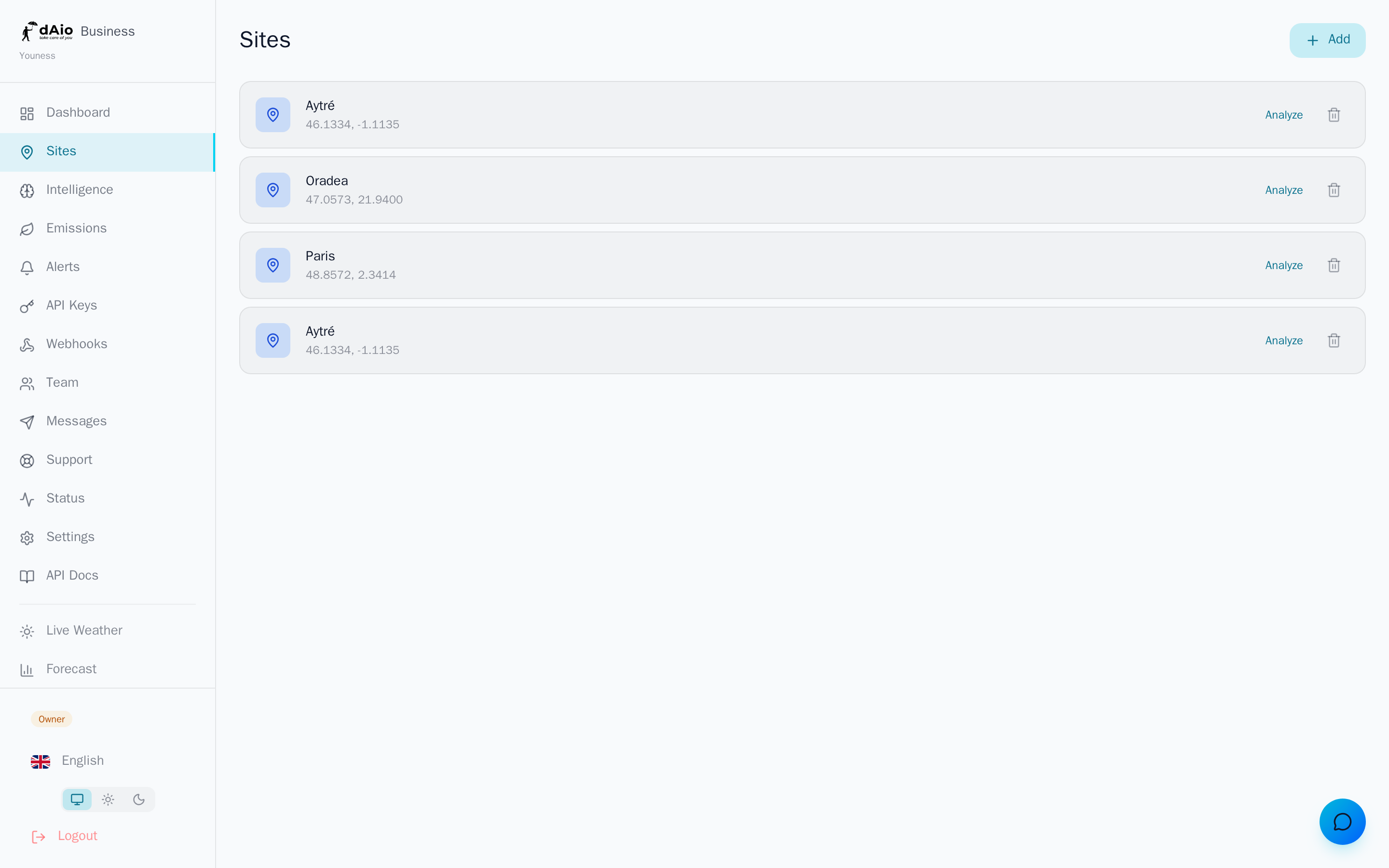
ヒント: このステップはオンボーディング中にスキップして、拠点を後から追加することもできます。登録できる拠点数はサブスクリプションプランによって異なります。
ステップ5 — API キーを生成する(任意)
dAio Business は、環境インテリジェンスを独自のツール、スクリプト、自動化に組み込むための API を提供しています。
- 専用のオンボーディングステップで、キーを生成をクリックします。
- キーをすぐにコピーしてください。セキュリティ上の理由から、二度と表示されません。
- シークレットマネージャーに保管します。
このステップはスキップして、後からAPI キーセクションでキーを作成することもできます。さらに詳しくはWebhooksもご覧ください。
注意: API キーは組織へのアクセスを許可します。平文で共有せず、漏えいしたキーは直ちに無効化してください。
ステップ6 — ダッシュボードを確認する
セットアップが完了すると、ワークスペースの日々の入り口であるダッシュボードに移動します。
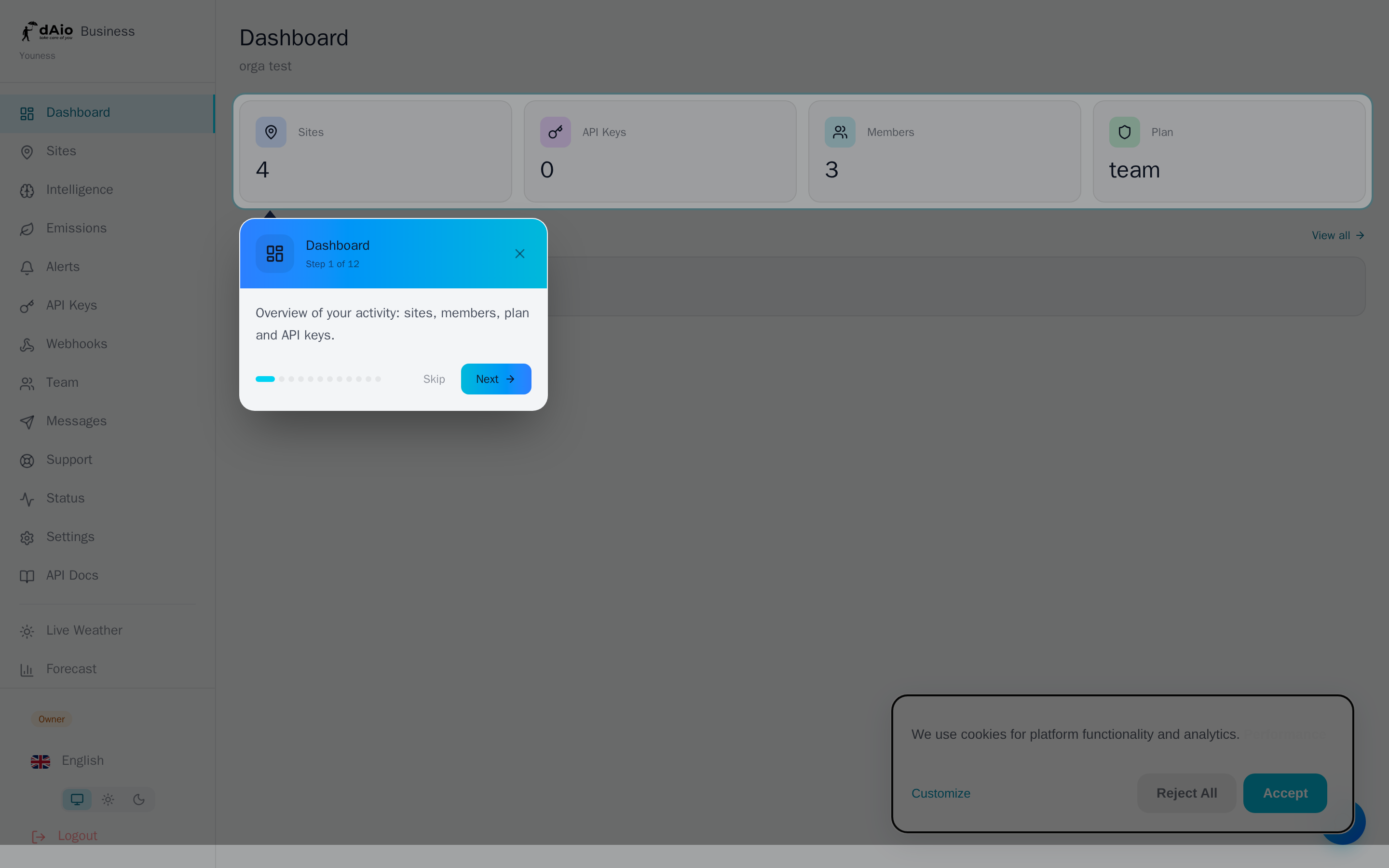
ナビゲーションは、主要なセクションへアクセスできるサイドバーを中心に構成されています。
- ダッシュボード — 活動と主要指標の概要。
- 拠点 — ロケーションの管理。
- インテリジェンス — リスクスコア、好機ウィンドウ、ROI。
- 排出量 — カーボンフットプリントの追跡と報告。
- アラート — 予測アラートと通知。
- API キー と Webhooks — 技術連携。
- チーム — メンバー、ロール、グループ。
- メッセージ — マルチチャネルコミュニケーション。
- 設定 — プロフィール、サブスクリプション、構成。
ヒント: インターフェースの言語は設定で変更できます。dAio Business は20言語に対応しています。
ステップ7 — チームを招待する
dAio Business は共同作業のために設計されています。チームセクションから、同僚をメールで招待し、ロールを割り当てます。
ロールと権限
| ロール | 権限 |
|---|---|
| 所有者(owner) | すべての権限: 請求、サブスクリプション、チーム管理、アカウント削除。 |
| 管理者(admin) | 拠点、メンバー、アラート、排出量、API キー、メッセージの管理。 |
| メンバー(member) | 割り当てられた拠点の閲覧と操作。アラートへのアクセス。 |
| 閲覧者(viewer) | 閲覧のみ、変更不可。 |
一部のセクション(チーム、API キー、Webhooks、メッセージ など)は、所有者および管理者ロール専用です。
注意: シート数(アクティブなメンバー数)はプランによって異なります。上限に達した場合は、シートを解放するか、サブスクリプションをアップグレードする必要があります。シート管理をご覧ください。
dAio Business のプラン
dAio Business は、組織の規模やニーズに合わせた複数のプランを提供しています。
- Solo — フリーランスや小規模な組織向け。
- Team — 複数のシートとより多くの拠点を必要とするチーム向け。
- Enterprise — 大規模組織向け。拡張されたボリュームとサービスレベルのコミットメントを提供。
クォータ(シート、拠点、アラート、メッセージクレジット、API 呼び出し)の詳細とサブスクリプションの管理は、サブスクリプションで確認できます。
次のステップ
ワークスペースの準備が整いました。さらに進めるには: