
アラート — テンプレートのカスタマイズ
dAio のアラートテンプレートは最も一般的な業務シナリオを網羅していますが、組織ごとに許容しきい値、稼働時間、連絡チャネルは異なります。カスタマイズによって、汎用テンプレートを あなたの 現場・チーム・制約に合わせたアラートへと変え、実際に意思決定を促す通知だけを受け取れるようになります。
このページでは、アラート設定ツールの各項目——しきい値、監視対象サイト、時間帯、予測による先回り、クールダウン、通知チャネル——を詳しく説明します。アラートシステムの全体像については、まずアラート — 概要をご覧ください。
ヒント:必ず既存のテンプレートから始めてください。お使いの業種で実証済みのしきい値があらかじめ入力されているため、あとは自分にとって重要な値だけを調整すればよく、ゼロから作る必要がありません。
設定ツールを開く
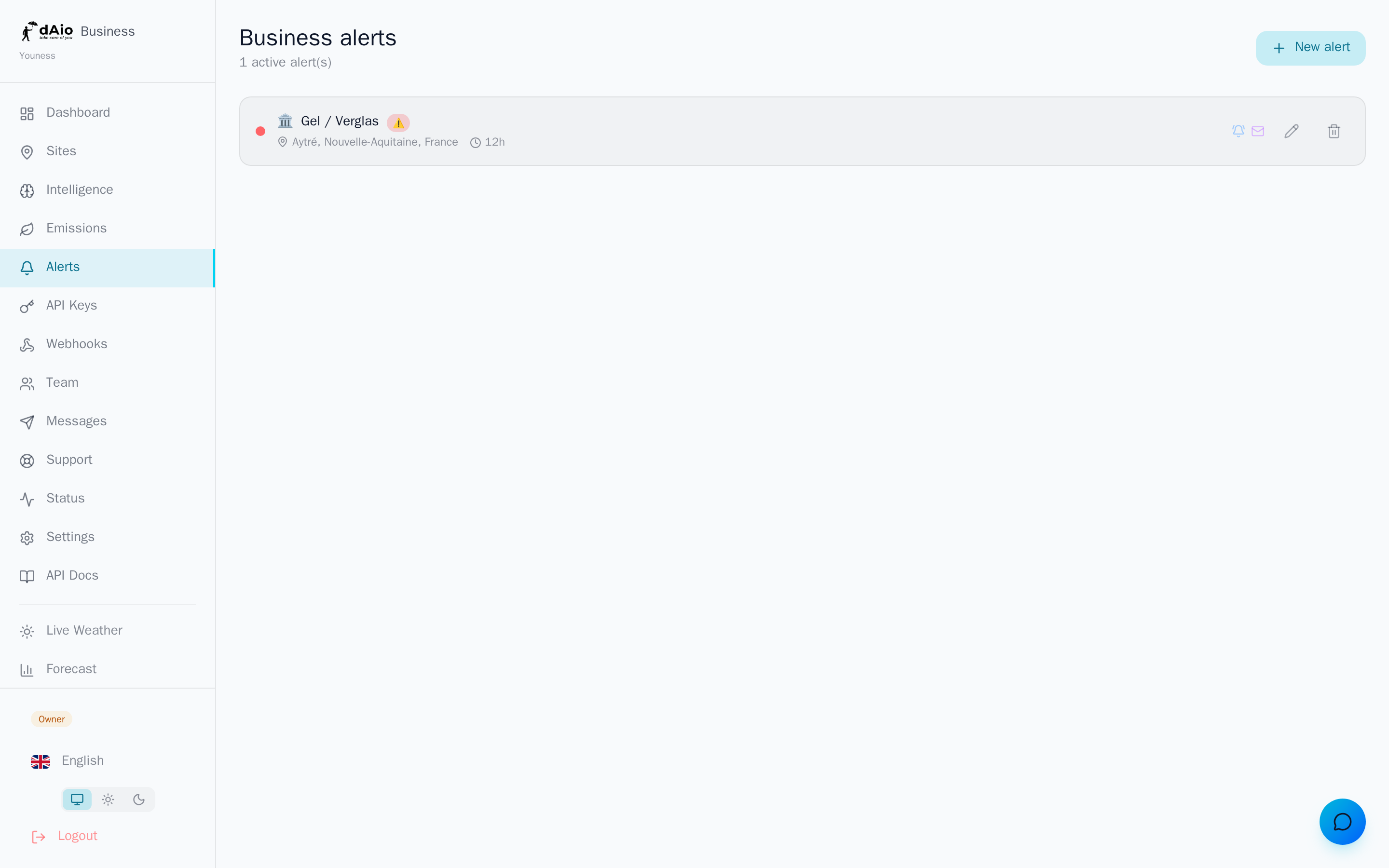
- アラート に移動します。
- 右上の 新しいアラート をクリックします。
- ニーズに合ったカテゴリを選びます(組織の業種に最も関連するカテゴリが先頭に表示されます)。
- リストからテンプレートを選択します。
- 以下で説明する設定を調整します。
- アラートを有効にする をクリックします。
注意:アラートの作成と編集は、組織の オーナー と 管理者 に限定されます。その他のメンバーは割り当てられたサイトのアラートを受け取りますが、設定はできません。チームと権限を参照してください。
監視対象サイト
アラートを有効にする場所を選択します。表示されるのは自組織のサイトのみです。同じ条件を複数の場所で監視するには、アラートを複製してサイトを変更するだけです。
ヒント:作成時からサイト名でアラートに命名しておく(「凍結 — サイト A12」)と、数が増えてもリストでひと目で見つけられます。
条件としきい値
アラートの中核です。各条件は、気象または環境パラメータを、演算子を介してあなたが選んだ値と比較します。テンプレートにあらかじめ入力された値を直接調整してください。
利用できる演算子
| 記号 | 演算子 | 意味 |
|---|---|---|
≥ | gte | しきい値以上 |
≤ | lte | しきい値以下 |
> | gt | より大きい |
< | lt | より小さい |
= | eq | 値に等しい |
≠ | neq | 値と異なる |
↔ | between | 2つの境界の間(min ↔ max) |
測定できるパラメータ
条件は次のようなパラメータに基づきます:
- 気温(°C)— 実測または体感
- 風(km/h)— 平均風速と突風
- 降水量(mm)— 量と確率
- 相対湿度(%)
- UV指数
- 視程(m)
- 雲量(%)
- 地上気圧(hPa)
テンプレートが複数の条件を組み合わせる場合、それらを 論理 が結びつけます:AND(すべての条件を満たす必要がある)または OR(1つで十分)。この論理はテンプレートによって定義されます。自由に変更するには、カスタムアラートを作成してください。
ヒント:しきい値を狭めると安全側に(クレーン警報を 60 ではなく 50 km/h に)、広げるとノイズを減らせます。作成時ではなく、数日観察してから調整しましょう。
時間帯と曜日
既定では、アラートは常時監視します。時間帯 設定を有効にすると、監視を関連する時間に限定できます:
- 時間:例えば 07:00 から 20:00 まで、夜間通知を避けるため。
- 曜日:稼働日(既定は月曜〜金曜)を選び、週末や休業日を除外します。
注意:有効な時間帯内にどの条件も満たされなければ、通知は送信されません——これは想定どおりの動作です。アラートを取りこぼしていると感じたら、時間帯を確認してください。
予測アラート
現在の条件に反応する代わりに、dAio は予報を活用して 事前に 通知できます。先読みの予測期間を選びます:
| 予測期間 | 先読み時間 |
|---|---|
| リアルタイム | いま観測される条件 |
| 6 h / 12 h | 数時間前 |
| 1日(24 h) | 前日 |
| 2〜3日 | 短期計画 |
| 5〜7日(168 h) | 週次計画 |
信頼度ゲージ は選んだ予測期間における予報の信頼度を示し、先になるほど低下します。予測期間が短いほど信頼度は高くなります。
ヒント:物流の判断(機材レンタル、要員の配置)では、24〜48 h の予測期間が先読みと信頼度の最良のバランスを提供します。
クールダウン
クールダウンは、同じアラートの通知2回の間の最小間隔を定め、条件が続くときのスパムを防ぎます:
| クールダウン | 典型的な用途 |
|---|---|
| 2時間 | 急変する重大な条件 |
| 6時間 | バランスの取れた既定設定 |
| 12時間 | 通常の監視 |
| 24時間 | 1日あたり最大1回のリマインド |
| 48時間 | 緩やかな条件(干ばつ、長期の凍結) |
ヒント:通知が多すぎるとチームから声が上がったら、アラートを無効にする前にクールダウンを延ばしましょう。アラート疲れを起こさずにカバレッジを維持できます。
通知チャネル
アラートの配信方法を選びます。複数のチャネルを組み合わせられます。
| チャネル | 説明 |
|---|---|
| Push | アプリ内通知(込み) |
| メール | サイトに割り当てられたメンバーへのメール(込み) |
| SMS | テキストメッセージ(SMSクレジットを消費) |
| WhatsApp メッセージ(WhatsApp クレジットを消費) |
注意:SMS と WhatsApp のチャネルには、プロフィール設定で確認済みの電話番号が必要です。確認済み番号がない場合、チェックを入れてもこれらのチャネルは無効のままです。
既存のアラートを編集する
アラート一覧で、アラートの 鉛筆 アイコンをクリックすると、すべての設定が読み込まれた状態で設定ツールが再び開きます。任意の項目を変更し、保存 します。アラートの有効/無効の状態は保持されます。
アラートを削除するには ゴミ箱 アイコンを使います。確認が求められます。
カスタムアラートと AI アシスタント
どのテンプレートも合わない場合、テンプレート一覧の下部に2つの選択肢が表示されます:
- カスタム作成 — 条件を1つずつ組み立てます:ソース、パラメータ、演算子、値、そしてそれらの間の
AND/OR論理(最大8条件)。カスタムアラートを参照してください。 - AI で作成 — アラートを自然言語で記述します(「北サイトで風が 40 km/h を超えたら知らせて」)。アシスタントが条件を生成し、その後あなたが設定ツールで検証・調整します。音声入力も利用できます。AI アラートを参照してください。
ヒント:AI アシスタントは複雑なアラートを素早く下書きするのに最適です。生成された条件は必ず見直し、有効化する前にしきい値を調整してください。
ベストプラクティス
- テンプレートから始め、業務にとって重要なしきい値だけを調整する。
- 1アラート = 1サイト:何でも詰め込んだアラートではなく、的を絞って明確に命名したアラートを保つ。
- しきい値は時間をかけて較正する:数日観察し、観測されるノイズに応じて狭めたり広げたりする。
- 時間帯を稼働時間に限定 し、夜間や週末にチームを煩わせない。
- SMS と WhatsApp は 本当に重大な条件にとっておく:クレジットを消費し、ユーザーを業務の流れから引き離すため。
- サイトごとに担当者を割り当てる(チーム)と、適切な人が適切なアラートを受け取れる。
ヒント:アラートを設定したら、アラート — 概要でその発動を追跡し、サイトのインテリジェンスと突き合わせて、各通知を業務上の意思決定に変えましょう。