
ダッシュボード
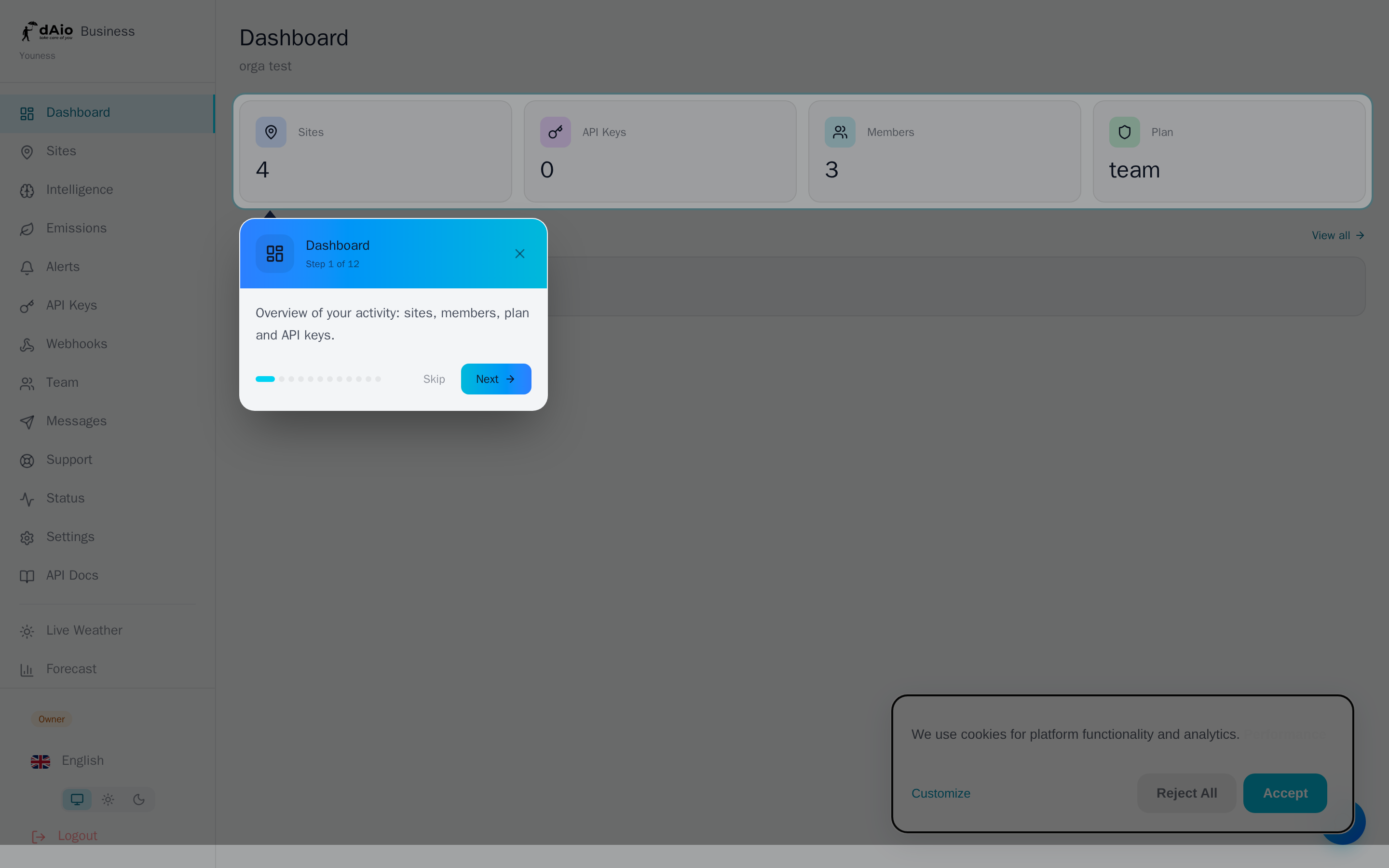
ダッシュボードは、dAio Business への日々の入り口です。ひと目で業務の要点をまとめて表示します。サイトの状態、進行中のアラート、そして組織の主要な指標を一望でき、ログインした瞬間にどこへ注意を向けるべきかが分かります。
その内容は役割に応じて自動的に調整されます。オーナーや管理者はここから組織を運営し、現場のメンバーは自分の拠点の天気とリスクを直接確認できます。
ヒント: 一日の始まりをダッシュボードから始める習慣をつけましょう。詳細なセクションを開く前に、有効なアラートとサイトの天気が真っ先に表示されます。
役割に応じて表示される内容
表示は組織内でのアクセス権限のレベルによって異なります。
| あなたの役割 | 表示される内容 |
|---|---|
| オーナー / 管理者 | 指標カード(サイト、API キー、メンバー、プラン)、有効なアラート、設定を完了するための案内。 |
| メンバー / 閲覧者 | 割り当てられたサイトの天気とリスクレベル、および自分に関係する有効なアラート。 |
このように、誰もが自分の範囲に関係する情報だけを目にします。現場担当者が管理用の指標に埋もれることはなく、その逆も同様です。
主要指標(オーナー / 管理者)
ページ上部の 4 枚のカードが、組織の健全性を要約します。
- サイト — 設定済みのサイト数。カードをクリックするとサイト管理が開きます。
- API キー — dAio のデータを各種ツールに統合できる有効なキーの数。
- メンバー — あなたのチームに所属する協力者の数。
- プラン — 現在のプラン(Solo、Team、Enterprise)。
これらのカードは単なるカウンターではありません。対応するセクションへのショートカットとしても機能します。
ヒント: サイトやメンバーのカウンターが低い値のまま動かない場合、設定が未完了であることのサインであることがよくあります。この機会に拠点とチームのオンボーディングを完了させましょう。
サイトの天気(メンバー / 閲覧者)
サイトが割り当てられている場合、ダッシュボードは拠点ごとに 1 枚のカードを、現在の状況とともに表示します。
- アイコンで示される全体的な状況(晴れ、曇り、雨、雷雨など)。
- 現在の気温(摂氏)。
- 風速(km/h)と相対湿度(%)。
- 利用可能な場合、100 点満点のリスクスコアと、そのレベルを示す色。
各カードはクリック可能です。サイトのインテリジェンスが開き、完全な予報と時間ごとの内訳を確認できます。
リスクスコアの読み方
あなたの業種向けに算出されるこのスコアは、0(最適な状況)から 100(危機的な状況)までの値を取ります。色の付いた点により、ひと目で状況を把握できます。
| レベル | 色 | 意味 |
|---|---|---|
| 最適 | 緑 | 好ましい状況、特に制約なし。 |
| 低 | シアン | 軽度の注意、業務への影響は限定的。 |
| 中 | アンバー | 要観察、それに応じて準備を。 |
| 高 | 赤 | 業務への明確なリスク。 |
| 危機的 | 濃い赤 | 厳しい状況、対応が必要。 |
スコアに加えて、各カードには最大 2 件のコンテキストメッセージが表示される場合があります。
- 警告(⚠、アンバー)は、前もって備えるべき気象上の制約を示します。
- 好機(✓、緑)は逆に、作業を計画するのに好ましい時間帯を示します。
ヒント: 好機を伴う中程度のスコアは、天候に左右されやすい作業を前倒しする絶好のタイミングであることがよくあります。時間帯を 1 時間ごとに確認するには、サイトのインテリジェンスを開いてください。
有効なアラート
有効なアラートセクションは、現在サイトでトリガーされているアラートを一覧表示します(最大 5 件、新しい順)。それぞれについて、次の情報が表示されます。
- アラートの性質を示す点 — 好ましい状況には ✓(緑)、リスクには ⚠(赤);
- アラート名;
- 対象のサイト;
- 該当する場合は予測ホライズン、すなわちアラートの先読み時間(時間数)。
すべて表示リンクから、アラートの完全な一覧が開きます。アラートが 1 件も有効でない場合、このセクションは表示されません。これは、すべてのサイトが良好(緑)であることのサインです。
開始とセットアップ
ワークスペースが完全に設定されるまで、ダッシュボードがあなたを導きます。
- セットアップリスト(オンボーディング)は、プラットフォームを最大限に活用するために完了すべきステップを提案します。
- ガイドツアーは、初回ログイン時に主要なセクションを紹介します。いつでもスキップできます。
構成要素が欠けている場合には、コンテキストヘルプメッセージも表示されます。
- サイトが未設定 — 管理者には最初のサイトを追加するよう案内が表示され、メンバーにはまだサイトが割り当てられていない旨が通知されます。
- API キーがない — サイトは存在するもののキーが生成されていない場合、dAio のデータをシステムに統合するためのキーを作成するショートカットが提示されます。
トライアル期間
トライアル中は、組織名の横に表示されるバッジに残り日数が示されます。
注意: トライアルが終了すると、すべての機能へのアクセスは停止されますが、データは一切削除されません。すべての機能を取り戻すには、サブスクリプションにご加入ください。サイト、アラート、履歴はそのままの状態で保持されています。
ナビゲーションとショートカット
ダッシュボードは、プラットフォームの他の部分への出発点として設計されています。
- 拠点を管理するには、サイトカードをクリックします。
- チームページを開くには、メンバーカードをクリックします。
- サイトのインテリジェンスを開くには、天気カードをクリックします。
- すべてのアラートにアクセスするには、すべて表示をクリックします。
ベストプラクティス
- 毎日まずダッシュボードを確認しましょう。緊急なもの(アラート)と重要なもの(天気、リスク)を、あなたのために優先順位付けしてくれます。
- 色の付いた点に反応しましょう。アンバーや赤のカードは、現場での判断を下す前にインテリジェンスに目を通す価値があります。
- 予測ホライズン付きの警告を優先的に処理しましょう。事態が起こる前に対応する時間が得られます。
- 最初からオンボーディングを完了させましょう — サイト、チーム、API キー — ダッシュボードが真に有益なものになります。
- サイトを適切なメンバーに割り当てましょう(サイトを参照)。これにより、各自が自分の担当する拠点をまさにダッシュボード上で見つけられるようになります。
ヒント: ダッシュボードは全体像を示します。さらに踏み込むには、サイトのインテリジェンスを掘り下げ、アラートを微調整し、排出量を追跡しましょう。