
Avvisi — Personalizzare un modello
I modelli di avviso di dAio coprono gli scenari aziendali più comuni, ma ogni organizzazione ha le proprie soglie di tolleranza, i propri orari operativi e i propri canali di comunicazione. La personalizzazione trasforma un modello generico in un avviso su misura per i vostri cantieri, i vostri team e i vostri vincoli — per ricevere solo le notifiche che attivano davvero una decisione.
Questa pagina descrive in dettaglio ogni impostazione del configuratore di avvisi: soglie, sito monitorato, fascia oraria, anticipazione predittiva, cooldown e canali di notifica. Per una panoramica del sistema di avvisi, consultate prima Avvisi — Panoramica.
Suggerimento: iniziate sempre da un modello esistente. È precompilato con soglie collaudate per il vostro settore — successivamente regolate solo i valori che contano per voi, invece di costruire tutto da zero.
Aprire il configuratore
- Andate su Avvisi.
- Fate clic su Nuovo avviso in alto a destra.
- Scegliete la categoria corrispondente alla vostra esigenza (le categorie più pertinenti per il settore di attività della vostra organizzazione appaiono per prime).
- Selezionate un modello dall'elenco.
- Regolate i parametri descritti di seguito.
- Fate clic su Attiva l'avviso.
Attenzione: la creazione e la modifica degli avvisi sono riservate al proprietario e agli amministratori dell'organizzazione. Gli altri membri ricevono gli avvisi dei siti loro assegnati ma non possono configurarli. Vedi Team e ruoli.
Sito da monitorare
Selezionate la posizione in cui l'avviso deve essere attivo. Vengono proposti solo i siti della vostra organizzazione. Per monitorare la stessa condizione su più posizioni, duplicate l'avviso cambiando semplicemente il sito.
Suggerimento: nominate i vostri avvisi per sito fin dalla creazione («Gelo — Cantiere A12») per ritrovarli a colpo d'occhio nell'elenco quando si moltiplicano.
Condizioni e soglie
Il cuore dell'avviso. Ogni condizione confronta un parametro meteo o ambientale con un valore a vostra scelta, tramite un operatore. Regolate direttamente i valori precompilati dal modello.
Operatori disponibili
| Simbolo | Operatore | Significato |
|---|---|---|
≥ | gte | Maggiore o uguale alla soglia |
≤ | lte | Minore o uguale alla soglia |
> | gt | Strettamente maggiore |
< | lt | Strettamente minore |
= | eq | Uguale al valore |
≠ | neq | Diverso dal valore |
↔ | between | Compreso tra due limiti (min ↔ max) |
Parametri misurabili
Le condizioni si basano su parametri quali:
- Temperatura (°C) — temperatura reale o percepita
- Vento (km/h) — velocità media e raffiche
- Precipitazioni (mm) — quantità e probabilità
- Umidità relativa (%)
- Indice UV
- Visibilità (m)
- Copertura nuvolosa (%)
- Pressione al suolo (hPa)
Quando un modello combina più condizioni, una logica le collega: E (devono essere soddisfatte tutte le condizioni) oppure O (ne basta una). Questa logica è definita dal modello; per modificarla liberamente, create un avviso su misura.
Suggerimento: stringete una soglia per guadagnare in sicurezza (avviso gru a 50 km/h invece di 60), allargatela per ridurre il rumore. Regolate dopo qualche giorno di osservazione, non al momento della creazione.
Fascia oraria e giorni
Per impostazione predefinita, un avviso monitora in continuo. Attivate l'impostazione Fascia oraria per limitare il monitoraggio ai momenti pertinenti:
- Ore: ad esempio dalle 07:00 alle 20:00, per evitare notifiche notturne.
- Giorni: selezionate i giorni lavorativi (dal lunedì al venerdì per impostazione predefinita) ed escludete i fine settimana o i giorni di chiusura.
Attenzione: se nessuna condizione viene soddisfatta durante la fascia attiva, non viene inviata alcuna notifica — è il comportamento previsto. Verificate i vostri orari se pensate di perdere degli avvisi.
Avviso predittivo
Invece di reagire a una condizione attuale, dAio può avvisarvi in anticipo grazie alle previsioni. Scegliete l'orizzonte di anticipazione:
| Orizzonte | Tempo di anticipo |
|---|---|
| Tempo reale | Condizione osservata ora |
| 6 h / 12 h | Qualche ora di anticipo |
| 1 giorno (24 h) | Il giorno prima |
| Da 2 a 3 giorni | Pianificazione a breve termine |
| Da 5 a 7 giorni (168 h) | Pianificazione settimanale |
Un indicatore di affidabilità mostra la confidenza della previsione per l'orizzonte scelto: diminuisce man mano che ci si allontana nel tempo. Più breve è l'orizzonte, più alta è l'affidabilità.
Suggerimento: per le decisioni logistiche (noleggio attrezzature, pianificazione del personale), un orizzonte da 24 a 48 h offre il miglior compromesso tra anticipo e affidabilità.
Cooldown
Il cooldown definisce il ritardo minimo tra due notifiche per lo stesso avviso, per evitare lo spam quando una condizione persiste:
| Cooldown | Uso tipico |
|---|---|
| 2 ore | Condizioni critiche in rapida evoluzione |
| 6 ore | Impostazione predefinita equilibrata |
| 12 ore | Monitoraggio ordinario |
| 24 ore | Al massimo un promemoria al giorno |
| 48 ore | Condizioni lente (siccità, gelo prolungato) |
Suggerimento: se un team lamenta troppe notifiche, aumentate il cooldown prima di disattivare l'avviso. Mantenete la copertura senza la fatica da avvisi.
Canali di notifica
Scegliete come viene recapitato l'avviso. È possibile combinare più canali.
| Canale | Descrizione |
|---|---|
| Push | Notifica nell'applicazione (incluso) |
| Email ai membri assegnati al sito (incluso) | |
| SMS | Messaggio di testo (consuma crediti SMS) |
| Messaggio WhatsApp (consuma crediti WhatsApp) |
Attenzione: i canali SMS e WhatsApp richiedono un numero di telefono verificato nelle impostazioni del profilo. Senza un numero verificato, questi canali restano inattivi anche se selezionati.
Modificare un avviso esistente
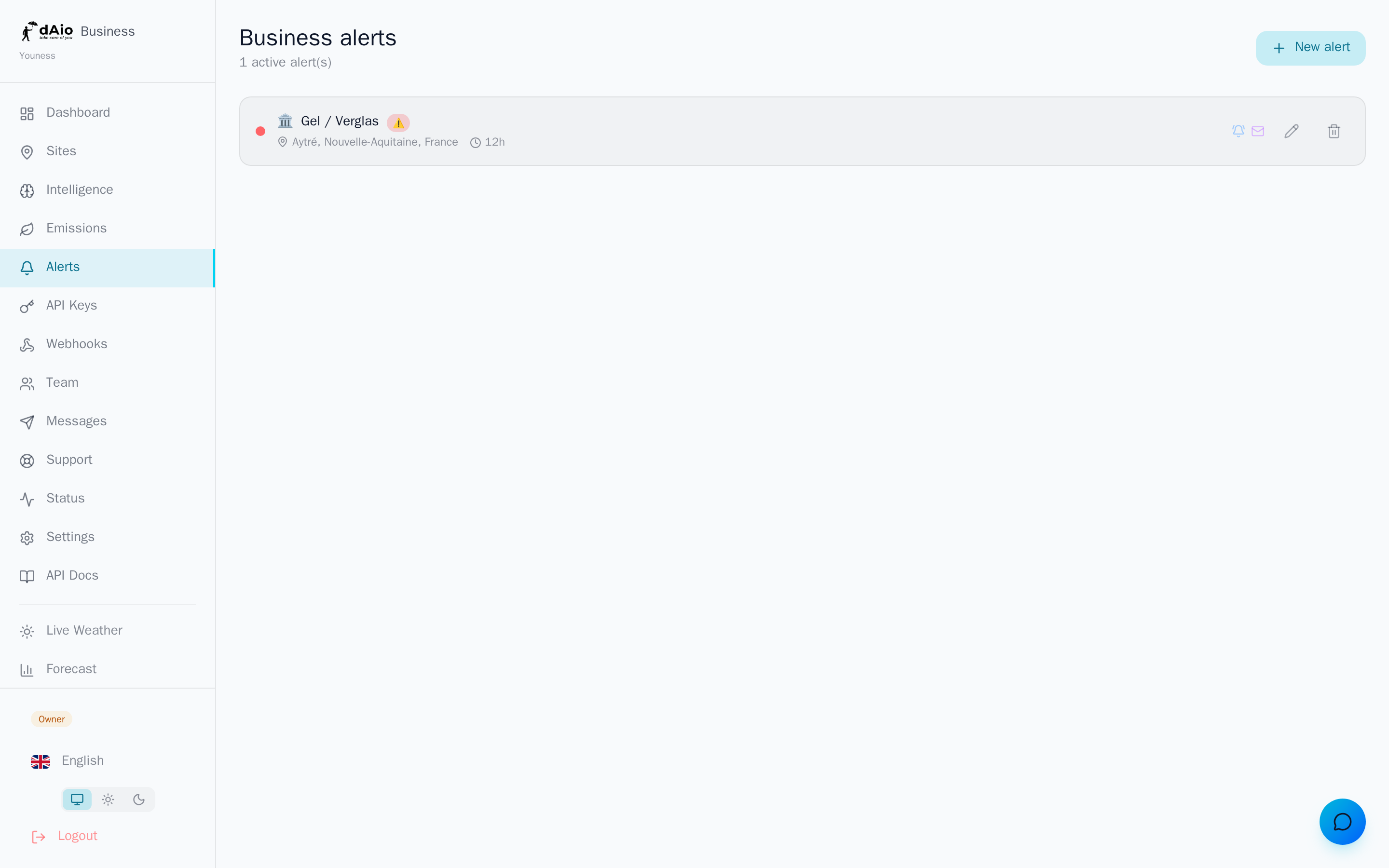
Dall'elenco degli avvisi, fate clic sull'icona della matita di un avviso per riaprire il configuratore con tutte le sue impostazioni già caricate. Modificate ciò che desiderate, poi Salva. Lo stato attivo/inattivo dell'avviso viene preservato.
Per eliminare un avviso, usate l'icona del cestino; viene richiesta una conferma.
Avvisi su misura e assistente IA
Se nessun modello è adatto, in fondo all'elenco dei modelli compaiono due opzioni:
- Crea su misura — costruite le vostre condizioni una per una: sorgente, parametro, operatore, valore e logica
E/Otra di esse (fino a 8 condizioni). Vedi Avvisi su misura. - Crea con l'IA — descrivete l'avviso in linguaggio naturale («Avvisami quando il vento supera i 40 km/h sul cantiere nord»). L'assistente genera le condizioni, che poi convalidate e regolate nel configuratore. È disponibile l'inserimento vocale. Vedi Avvisi con IA.
Suggerimento: l'assistente IA è ideale per abbozzare rapidamente un avviso complesso. Rivedete sempre le condizioni generate e affinate le soglie prima di attivare.
Buone pratiche
- Partite da un modello, regolate solo le soglie che contano per la vostra operatività.
- Un avviso = un sito: mantenete gli avvisi mirati e con nomi chiari invece di un unico avviso tuttofare.
- Calibrate le soglie nel tempo: osservate per qualche giorno, poi stringete o allargate in base al rumore rilevato.
- Limitate la fascia oraria agli orari operativi per non disturbare i team di notte e nei fine settimana.
- Riservate SMS e WhatsApp alle condizioni davvero critiche: consumano crediti e distolgono l'utente dal suo flusso di lavoro.
- Assegnate un referente per sito (Team) affinché le persone giuste ricevano gli avvisi giusti.
Suggerimento: una volta impostati i vostri avvisi, seguitene l'attivazione in Avvisi — Panoramica e incrociateli con l'intelligence del sito per trasformare ogni notifica in una decisione operativa.