
Mappa delle sedi
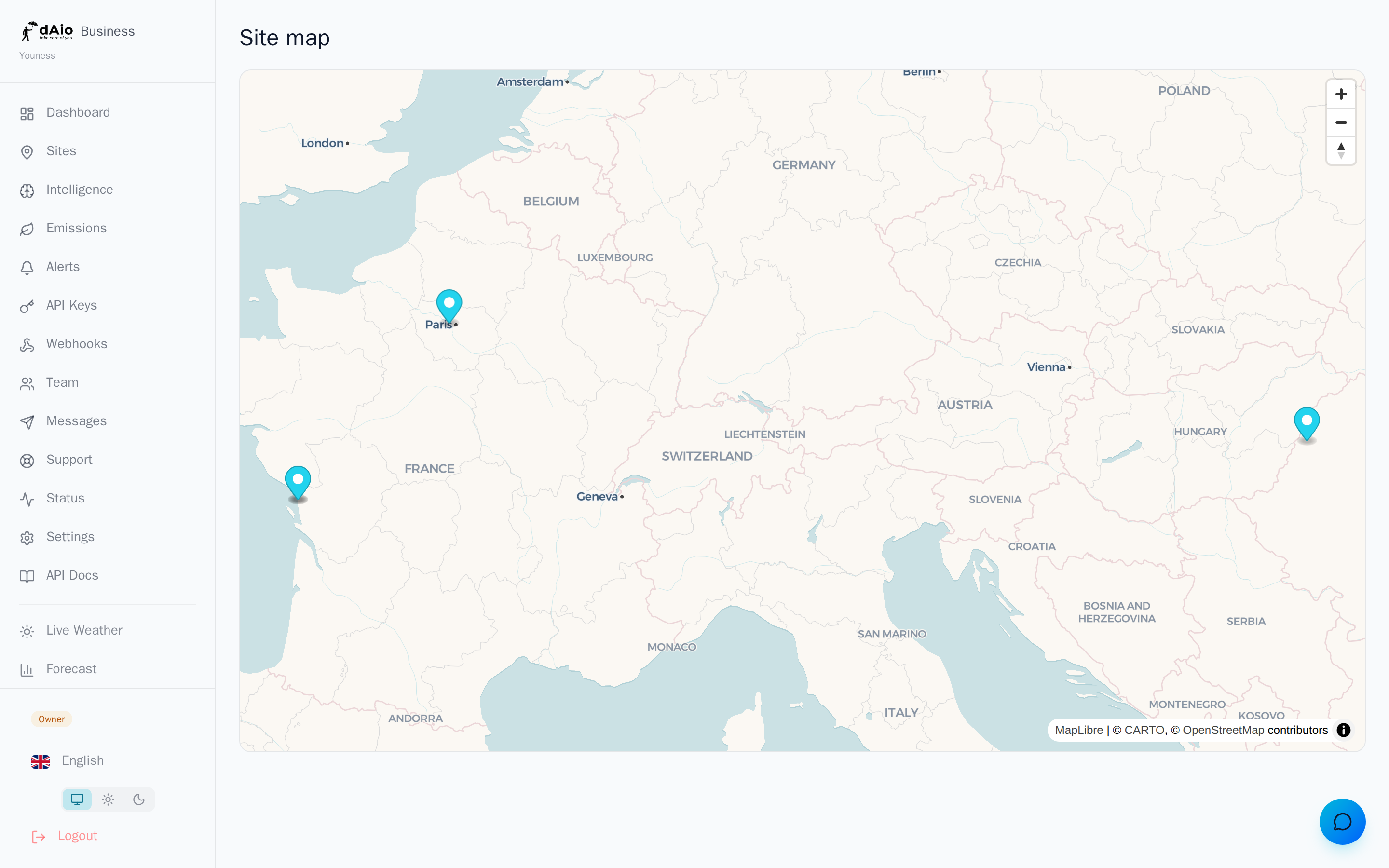
La mappa riunisce tutte le vostre sedi in una vista geografica interattiva. A colpo d'occhio individuate le vostre sedi, riconoscete quelle che richiedono la vostra attenzione e accedete all'intelligence meteo di ciascuna senza lasciare la mappa. È lo strumento di controllo ideale per le organizzazioni multisede che vogliono vedere la propria esposizione sul territorio anziché in una tabella.
Suggerimento: la mappa è utile solo se le coordinate sono corrette. Prima di utilizzarla, verificate che ogni sede sia posizionata correttamente dalla pagina Sedi.
Panoramica
La mappa mostra tutte le vostre sedi come indicatori geolocalizzati. La vista si adatta automaticamente: centrata e ingrandita su una singola sede, oppure inquadrata per comprendere tutte le vostre sedi quando ne monitorate diverse.
Ogni indicatore apre, al clic, una finestra informativa con il nome della sede e l'accesso diretto alla relativa intelligence meteo.
Livelli e dati ambientali
La mappa di base fornisce il contesto geografico (città, strade, rilievo, idrografia) su cui si sovrappongono i vostri dati:
| Elemento | Ruolo |
|---|---|
| Mappa di base | Riferimento geografico leggibile per collocare ogni sede nel suo contesto. |
| Indicatori delle sedi | Posizione esatta di ogni sede monitorata, derivata dalle sue coordinate. |
| Finestre di intelligence | Accesso contestuale ai dati meteo e di rischio geolocalizzati della sede. |
Suggerimento: usate la mappa per individuare le sedi esposte allo stesso rischio regionale (fronte temporalesco, ondata di calore, episodio di gelo) e anticipare una risposta coordinata.
Consultare l'intelligence di una sede
- Cliccate sull'indicatore della sede desiderata.
- Si apre una finestra con il nome della sede.
- Cliccate su Vedi intelligence per aprire l'intelligence meteo geolocalizzata della sede (previsioni, punteggi di rischio, dettagli orari).
Passate così dalla visione geografica d'insieme al dettaglio operativo di una sede con un solo clic.
Navigare nella mappa
| Azione | Come |
|---|---|
| Zoom avanti / indietro | Rotellina del mouse o pulsanti +/- in alto a destra. |
| Spostarsi | Trascinate la mappa con il mouse o il dito. |
| Reimpostare l'inquadratura | Ricaricate la vista per riadattarla automaticamente a tutte le sedi. |
Attenzione: se la mappa rimane vuota, significa che non è ancora stata dichiarata alcuna sede. Aggiungete prima le vostre sedi dalla pagina Sedi: la mappa si costruisce a partire da esse.
Chi vede cosa
La mappa rispetta le regole di visibilità della vostra organizzazione. Il proprietario (owner) e gli amministratori (admin) vedono tutte le sedi. Gli altri ruoli vedono sulla mappa solo le sedi assegnate a loro. Ognuno ottiene così una mappa centrata sul proprio reale ambito di responsabilità.
Buone pratiche
- Mantenete coordinate affidabili: un indicatore mal posizionato falsa l'intelligence collegata. Controllate le sedi isolate dalla pagina Sedi.
- Iniziate la giornata dalla mappa: una rapida lettura delle vostre sedi vi orienta verso quelle da trattare per prime.
- Incrociate con gli avvisi: combinate la mappa e i vostri avvisi per collegare un rischio alla sua posizione e alle sedi interessate.
- Nominate chiaramente le sedi: etichette significative rendono le finestre informative immediatamente utilizzabili.
- Assegnate i referenti giusti: ogni responsabile di zona ottiene una mappa limitata alle sue sedi, senza rumore inutile.
Suggerimento: la mappa è il punto di ingresso naturale di una routine multisede. Abbinatela all'intelligence e agli avvisi per trasformare una vista geografica in decisioni operative.