
Dashboard
La dashboard è il vostro punto di ingresso quotidiano in dAio Business. A colpo d'occhio, raccoglie l'essenziale della vostra attività — lo stato dei vostri siti, gli avvisi in corso e gli indicatori chiave della vostra organizzazione — affinché sappiate dove concentrare la vostra attenzione non appena accedete.
Il suo contenuto si adatta automaticamente al vostro ruolo: un proprietario o un amministratore gestisce l'organizzazione da qui, mentre un membro sul campo trova direttamente il meteo e i rischi delle proprie ubicazioni.
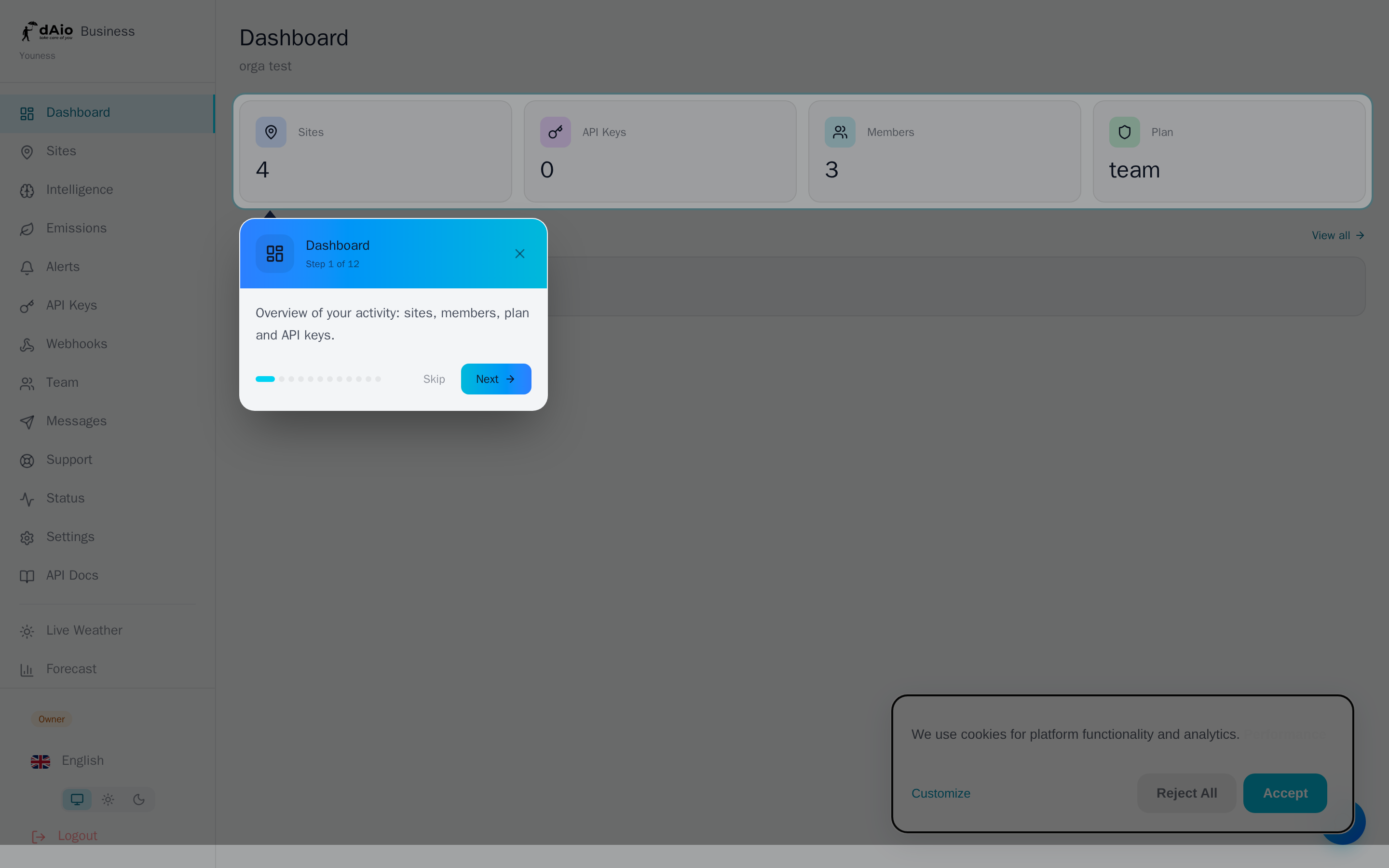
Suggerimento: prendete l'abitudine di iniziare la giornata dalla dashboard. Gli avvisi attivi e il meteo dei siti vengono mostrati in via prioritaria, ancor prima che apriate le sezioni dettagliate.
Ciò che vedete in base al vostro ruolo
La visualizzazione dipende dal vostro livello di accesso all'interno dell'organizzazione:
| Il vostro ruolo | Ciò che viene mostrato |
|---|---|
| Proprietario / Amministratore | Le schede degli indicatori (siti, chiavi API, membri, piano), gli avvisi attivi e gli inviti a completare la configurazione. |
| Membro / Osservatore | Il meteo e il livello di rischio dei vostri siti assegnati, nonché gli avvisi attivi che vi riguardano. |
Ciascuno vede quindi solo le informazioni pertinenti al proprio ambito: un referente sul campo non viene sommerso da indicatori amministrativi, e viceversa.
Indicatori chiave (proprietario / amministratore)
In cima alla pagina, quattro schede riassumono lo stato di salute della vostra organizzazione:
- Siti — numero di siti configurati. Cliccate sulla scheda per aprire la gestione dei siti.
- Chiavi API — numero di chiavi attive che consentono di integrare i dati dAio nei vostri strumenti.
- Membri — numero di collaboratori nel vostro team.
- Piano — la vostra formula attuale (Solo, Team, Enterprise).
Queste schede non sono semplici contatori: fungono anche da scorciatoie verso le sezioni corrispondenti.
Suggerimento: un contatore di siti o di membri fermo a un valore basso è spesso il segno di una configurazione incompleta. Approfittatene per completare l'integrazione delle vostre ubicazioni e del vostro team.
Meteo dei siti (membro / osservatore)
Se vi sono stati assegnati dei siti, la dashboard mostra una scheda per ogni ubicazione, con le sue condizioni del momento:
- Condizione generale sotto forma di icona (sole, nuvole, pioggia, temporale…).
- Temperatura attuale, in gradi Celsius.
- Vento in km/h e umidità relativa in percentuale.
- Punteggio di rischio su 100, quando disponibile, accompagnato dal colore del suo livello.
Ogni scheda è cliccabile: apre l'intelligence del sito, dove trovate le previsioni complete e il dettaglio orario.
Leggere il punteggio di rischio
Il punteggio, calcolato per il vostro settore di attività, va da 0 (condizioni ottimali) a 100 (condizioni critiche). Il suo pallino colorato consente una lettura immediata:
| Livello | Colore | Lettura |
|---|---|---|
| Ottimale | Verde | Condizioni favorevoli, nessun vincolo particolare. |
| Basso | Ciano | Vigilanza leggera, impatto limitato sull'attività. |
| Moderato | Ambra | Da tenere sotto controllo, organizzatevi di conseguenza. |
| Elevato | Rosso | Rischio marcato per le vostre operazioni. |
| Critico | Rosso intenso | Condizioni gravi, è richiesta un'azione. |
Oltre al punteggio, ogni scheda può mostrare fino a due messaggi contestuali:
- Gli avvertimenti (⚠, in ambra) segnalano un vincolo meteorologico da anticipare.
- Le opportunità (✓, in verde) indicano al contrario una finestra favorevole per pianificare i vostri lavori.
Suggerimento: un punteggio moderato abbinato a un'opportunità è spesso il momento migliore per anticipare un'attività sensibile al meteo. Aprite l'intelligence del sito per confermare la fascia ora per ora.
Avvisi attivi
La sezione Avvisi attivi elenca gli avvisi attualmente scattati sui vostri siti (fino a cinque, i più recenti). Per ciascuno, vedete:
- un pallino che indica la natura dell'avviso — ✓ (verde) per una condizione favorevole, ⚠ (rosso) per un rischio;
- il nome dell'avviso;
- il sito interessato;
- se del caso, l'orizzonte predittivo, ovvero il numero di ore di anticipo dell'avviso.
Il link Visualizza tutto apre l'elenco completo degli avvisi. Se nessun avviso è attivo, la sezione non compare — segno che tutti i vostri siti sono al verde.
Avvio e configurazione
Finché il vostro spazio non è interamente configurato, la dashboard vi guida:
- Una lista di avvio (onboarding) propone i passaggi da completare per sfruttare appieno la piattaforma.
- Un tour guidato presenta le principali sezioni al vostro primo accesso. Potete saltarlo in qualsiasi momento.
Compaiono inoltre messaggi di aiuto contestuali quando manca un componente:
- Nessun sito configurato — un amministratore è invitato ad aggiungere un primo sito; a un membro viene comunicato che non gli è stato ancora assegnato alcun sito.
- Nessuna chiave API — quando esistono dei siti ma non è stata generata alcuna chiave, una scorciatoia propone di crearne una per integrare i dati dAio nei vostri sistemi.
Periodo di prova
Durante la prova, un badge mostrato accanto al nome dell'organizzazione indica il numero di giorni rimanenti.
Attenzione: alla scadenza della prova, l'accesso completo viene sospeso ma nessun dato viene eliminato. Sottoscrivete un abbonamento per ritrovare tutte le funzionalità. I vostri siti, avvisi e cronologie vi attendono intatti.
Navigazione e scorciatoie
La dashboard è concepita come un punto di partenza verso il resto della piattaforma:
- Cliccate sulla scheda Siti per gestire le vostre ubicazioni.
- Cliccate sulla scheda Membri per aprire la pagina Team.
- Cliccate su una scheda meteo per aprire l'intelligence del sito.
- Cliccate su Visualizza tutto per accedere a tutti i vostri avvisi.
Buone pratiche
- Consultate per prima cosa la dashboard ogni giorno: gerarchizza per voi l'urgente (avvisi) e l'importante (meteo, rischi).
- Reagite ai pallini colorati: una scheda ambra o rossa merita un'occhiata all'intelligence prima di qualsiasi decisione sul campo.
- Trattate in via prioritaria gli avvertimenti con orizzonte predittivo: vi lasciano il tempo di agire prima dell'evento.
- Completate l'avvio fin dall'inizio — siti, team e chiavi API — affinché la dashboard diventi realmente informativa.
- Assegnate i vostri siti ai membri giusti (vedi Siti) affinché ciascuno ritrovi sulla propria dashboard esattamente le ubicazioni di cui è responsabile.
Suggerimento: la dashboard offre la visione d'insieme; per andare oltre, immergetevi nell'intelligence di un sito, affinate i vostri avvisi o monitorate le vostre emissioni.